Вход в систему
На Loomio.com вы можете войти с помощью ключа доступа, адреса электронной почты и пароля, кода из письма или аккаунта Google. Выберите удобный вам доступный способ.
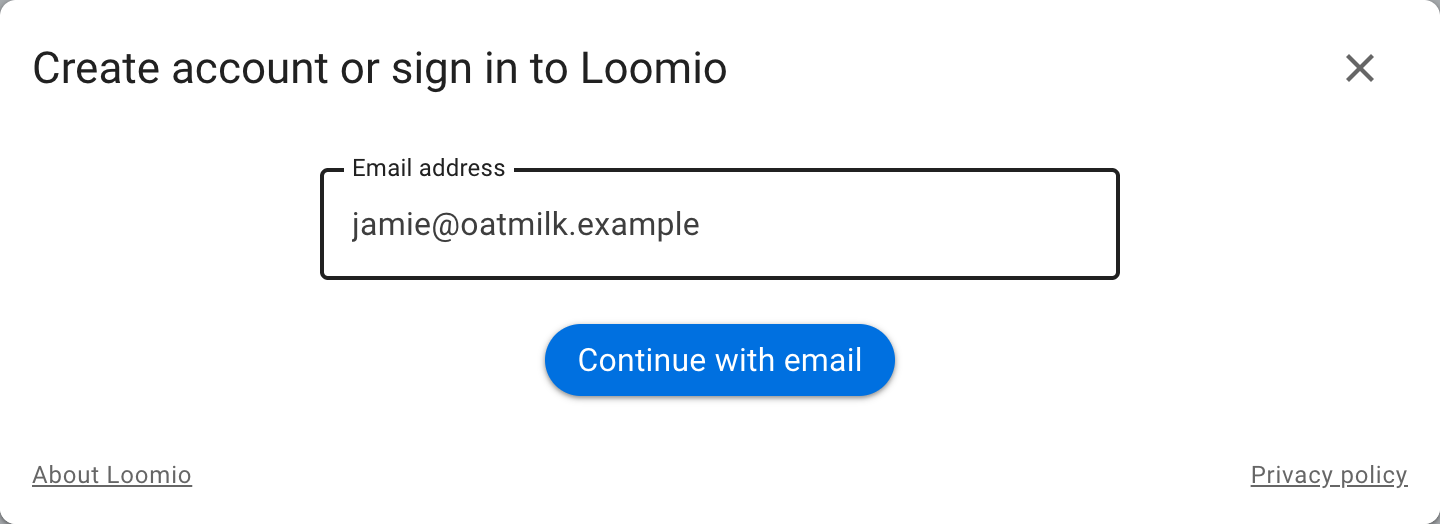
Вход с помощью ключа доступа
Нажмите Используйте пароль. Браузер или устройство покажет доступные вам ключи доступа Loomio и предложит разблокировать выбранный ключ обычным способом: с помощью блокировки экрана, отпечатка пальца, распознавания лица, PIN-кода или аппаратного ключа безопасности. Предварительно вводить адрес электронной почты не нужно.
Вы можете добавлять, переименовывать и удалять ключи доступа в своём профиле. В целях безопасности Loomio может попросить вас повторно войти перед их изменением. Дайте каждому ключу понятное имя, например «Рабочий ноутбук» или «Телефон». Ключи доступа привязаны к сайту Loomio, на котором они созданы, и могут синхронизироваться вашим устройством или менеджером паролей.
Вход по электронной почте и паролю
Введите адрес электронной почты и пароль, затем нажмите Войти. Для защиты данных аккаунта Loomio показывает одинаковую ошибку, если для входа нельзя использовать указанный адрес или пароль.
Если вы ещё не добавили ключ доступа, после входа по паролю Loomio предложит вам это сделать. Вы можете отклонить предложение, и Loomio запомнит ваш выбор.
Если у вас нет пароля или вы его не помните, нажмите Пришлите мне код.
Получение кода для входа
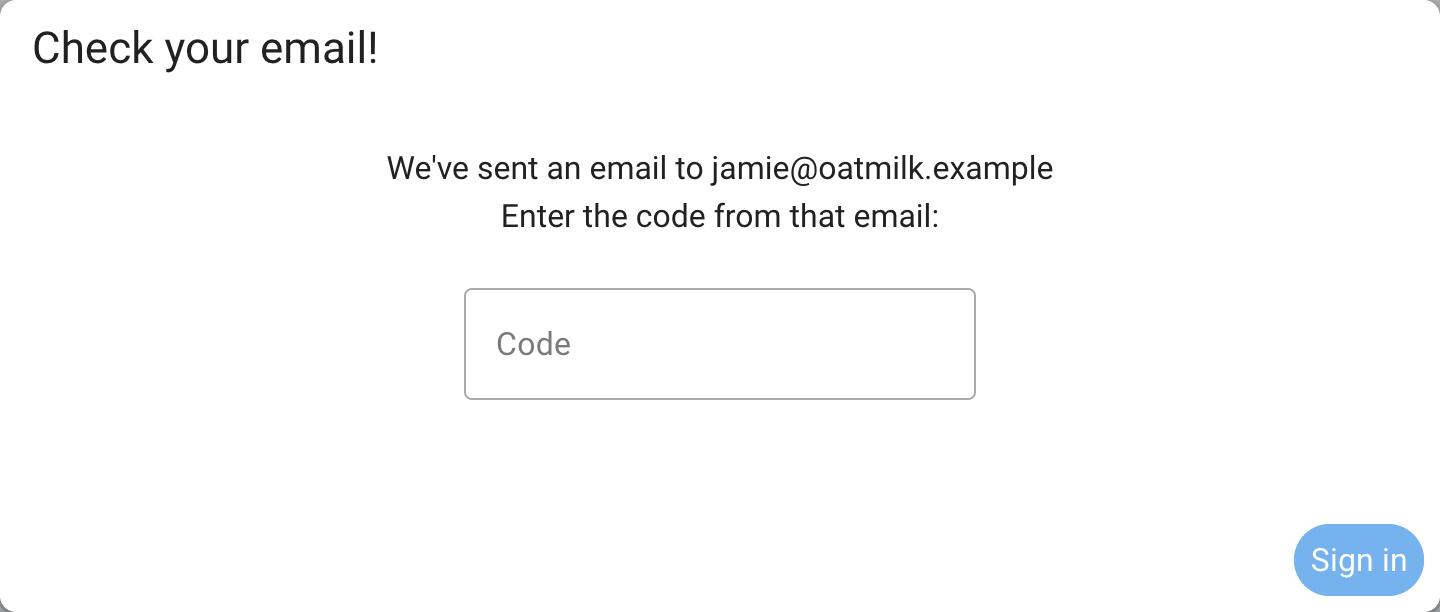
Нажмите Пришлите мне код, введите адрес электронной почты и отправьте форму. Loomio покажет одинаковое подтверждение независимо от того, связан ли адрес с аккаунтом. Так другие люди не смогут узнать через форму, кто пользуется Loomio.
Если адрес связан с вашим аккаунтом, Loomio отправит шестизначный код. Вернитесь к форме входа, введите код и нажмите Войти. Обычно коды действуют 24 часа и не могут использоваться повторно. Если письмо не пришло, проверьте папку «Спам» и убедитесь, что вы указали адрес, связанный с вашим аккаунтом.
После каждого входа по коду Loomio предлагает установить или заменить пароль. Если браузер поддерживает ключи доступа, вы также можете добавить ключ, даже если уже добавили его на другом устройстве. Ключ доступа позволяет быстро входить с помощью отпечатка пальца, распознавания лица или блокировки экрана вашего устройства. Вы можете пропустить предложение и продолжить пользоваться кодами из писем.
Создание аккаунта
Нажмите Зарегистрироваться и подтвердите адрес электронной почты, следуя инструкциям.
Для защиты личных данных используйте тот же адрес электронной почты, на который вы получили приглашение в группу. Если у вас есть аккаунты с разными адресами, вы можете объединить их.
Вход через Google
Нажмите Войти через Google и войдите в свой аккаунт Google. Если существующий аккаунт Loomio связан с тем же адресом электронной почты, Loomio привяжет к нему аккаунт Google.
Другие сайты Loomio
Организации, которые размещают собственный сайт Loomio, могут настроить разные способы входа. На одном сайте могут быть доступны пароли, коды из писем, ключи доступа, Google, SAML и другие поставщики OAuth.
На некоторых сайтах для создания аккаунта требуется приглашение. На таких сайтах кнопка Зарегистрироваться появляется, только когда вы переходите по ссылке в приглашении.
На закрытом сайте с входом только через SSO отображается лишь способ входа, настроенный организацией. Там недоступны пароли, коды из писем, создание аккаунтов и ключи доступа, управляемые Loomio. Если организация использует ключи доступа, её служба входа запросит их при входе через SSO.
Выход из системы
Откройте боковое меню, нажмите на своё имя, затем выберите Выйти. Если вы пользуетесь общим компьютером, по окончании работы выйдите из аккаунта, а не просто закройте вкладку браузера.