Работа с темами
Обсуждение объединяет контекст, комментарии, решения и итоги в одной теме. На этой странице рассказано, как участвовать в теме и пользоваться навигацией и действиями.
Структура темы
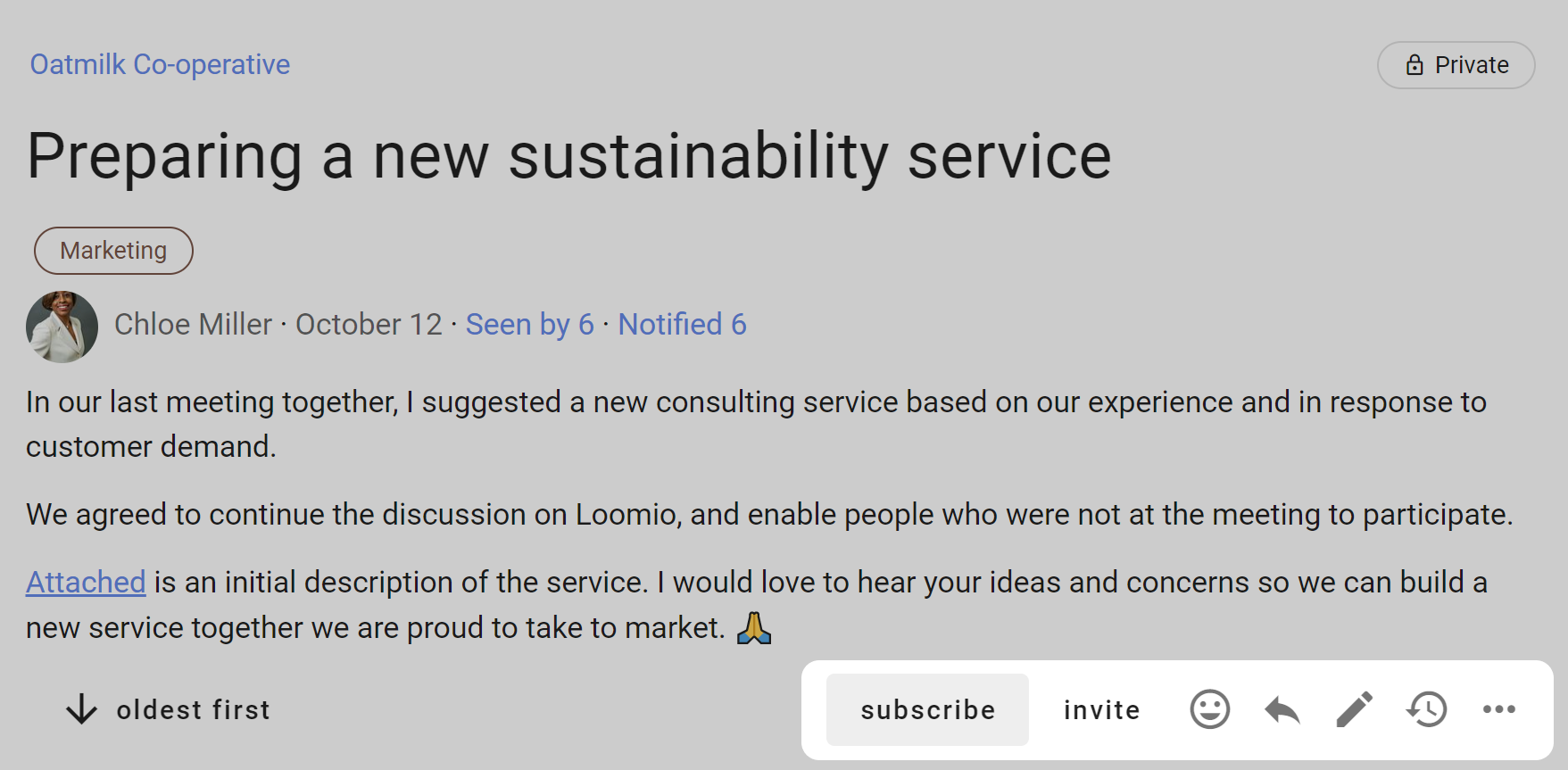
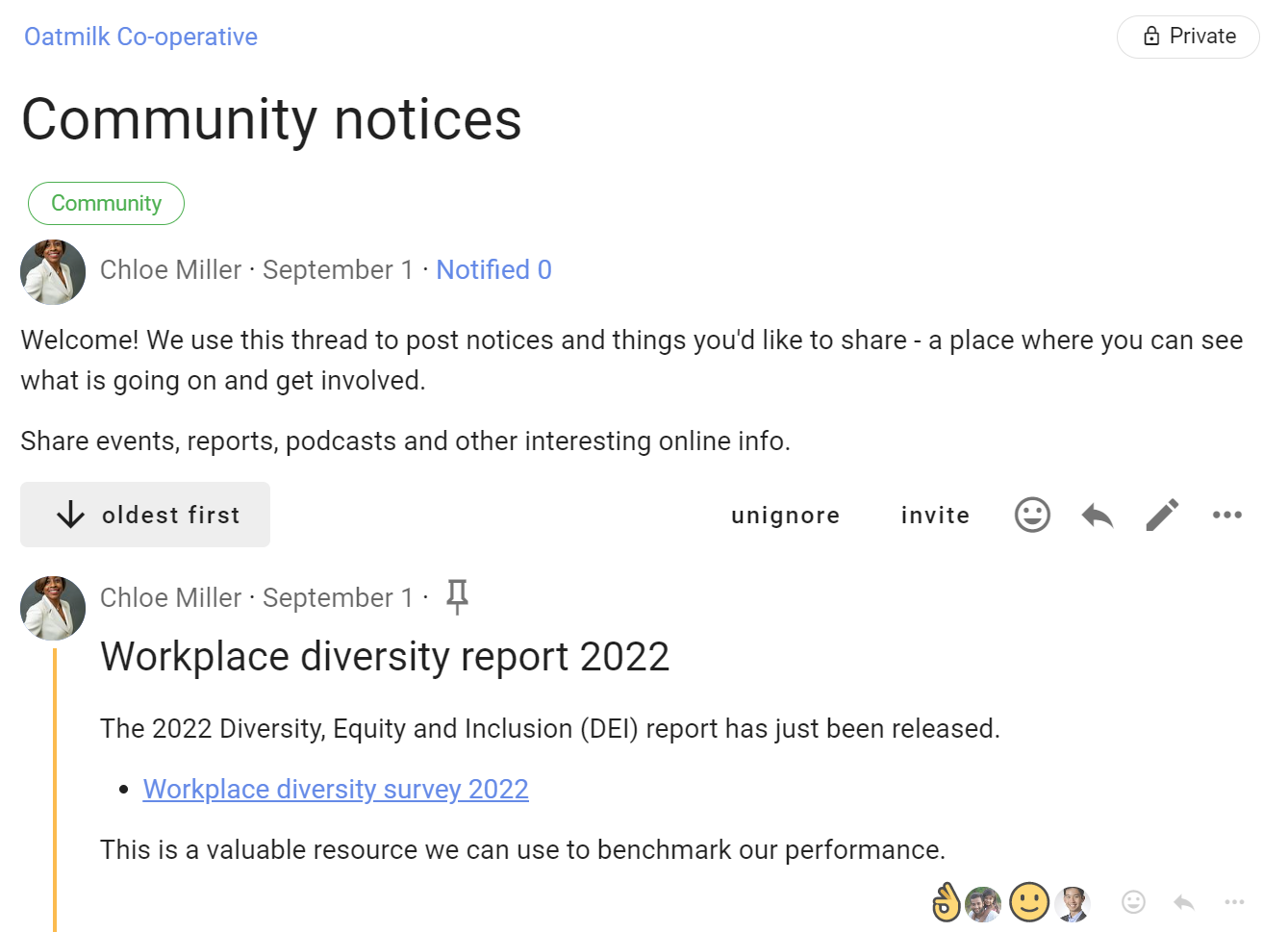
Обычная тема выглядит так:
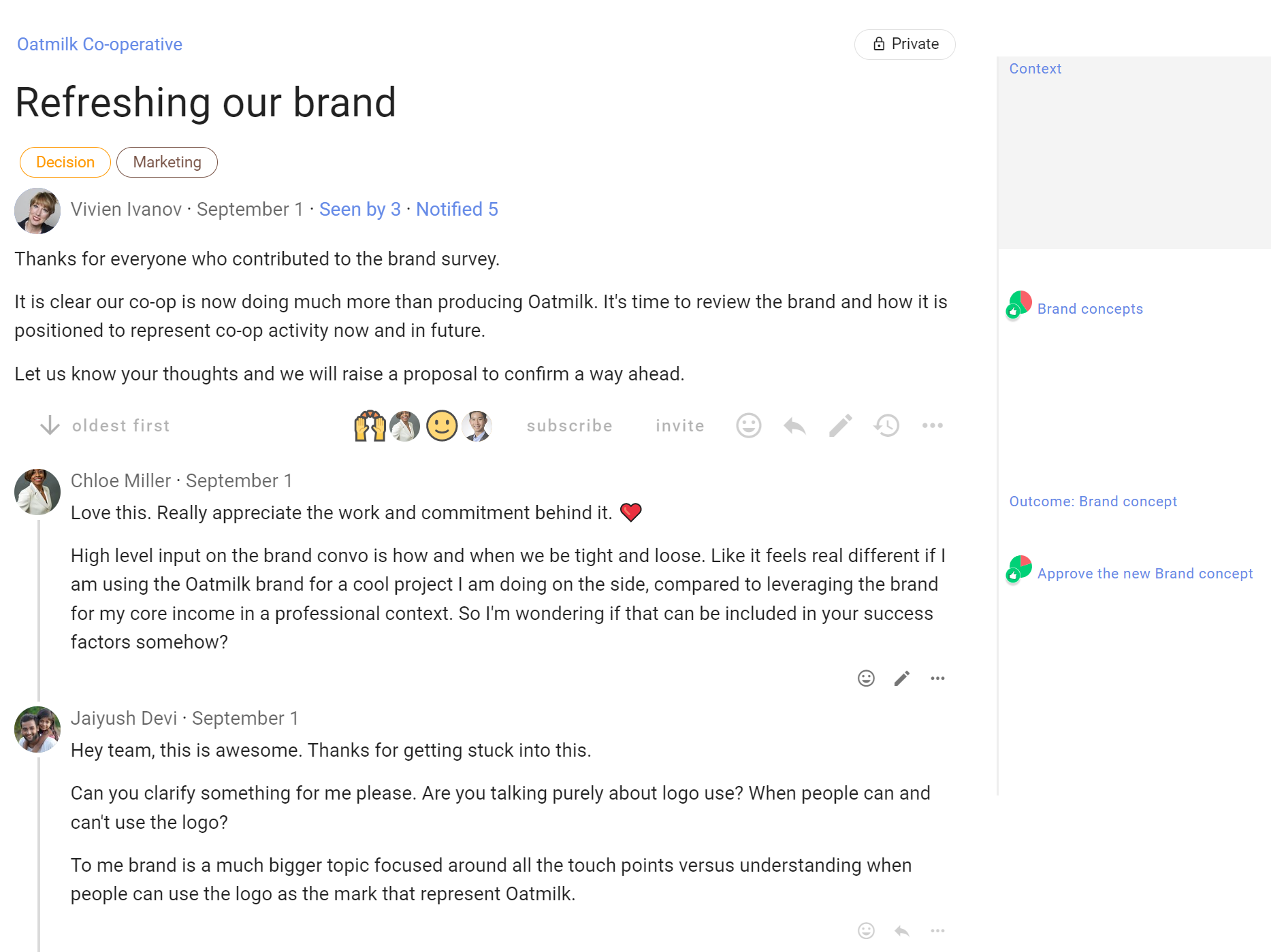
Сверху вниз на странице темы расположены:
Название группы - В левом верхнем углу страницы обсуждения указано название группы или подгруппы, к которой оно относится. Нажмите на название, чтобы вернуться на страницу группы.
Доступ к обсуждению - Значок доступа в правом верхнем углу открывает настройки доступа к обсуждению. Обсуждение в группе доступно участникам группы и тем, кого пригласили лично, с учётом настроек приватности группы.
Название обсуждения - Название обсуждения.
Теги категорий - У обсуждения может быть один или несколько тегов категорий. Простые теги помогают находить похожие обсуждения.
Автор обсуждения - Имя и аватар человека, начавшего обсуждение, показаны под названием.
Дата - Наведите указатель на дату, чтобы увидеть точные дату и время начала обсуждения.
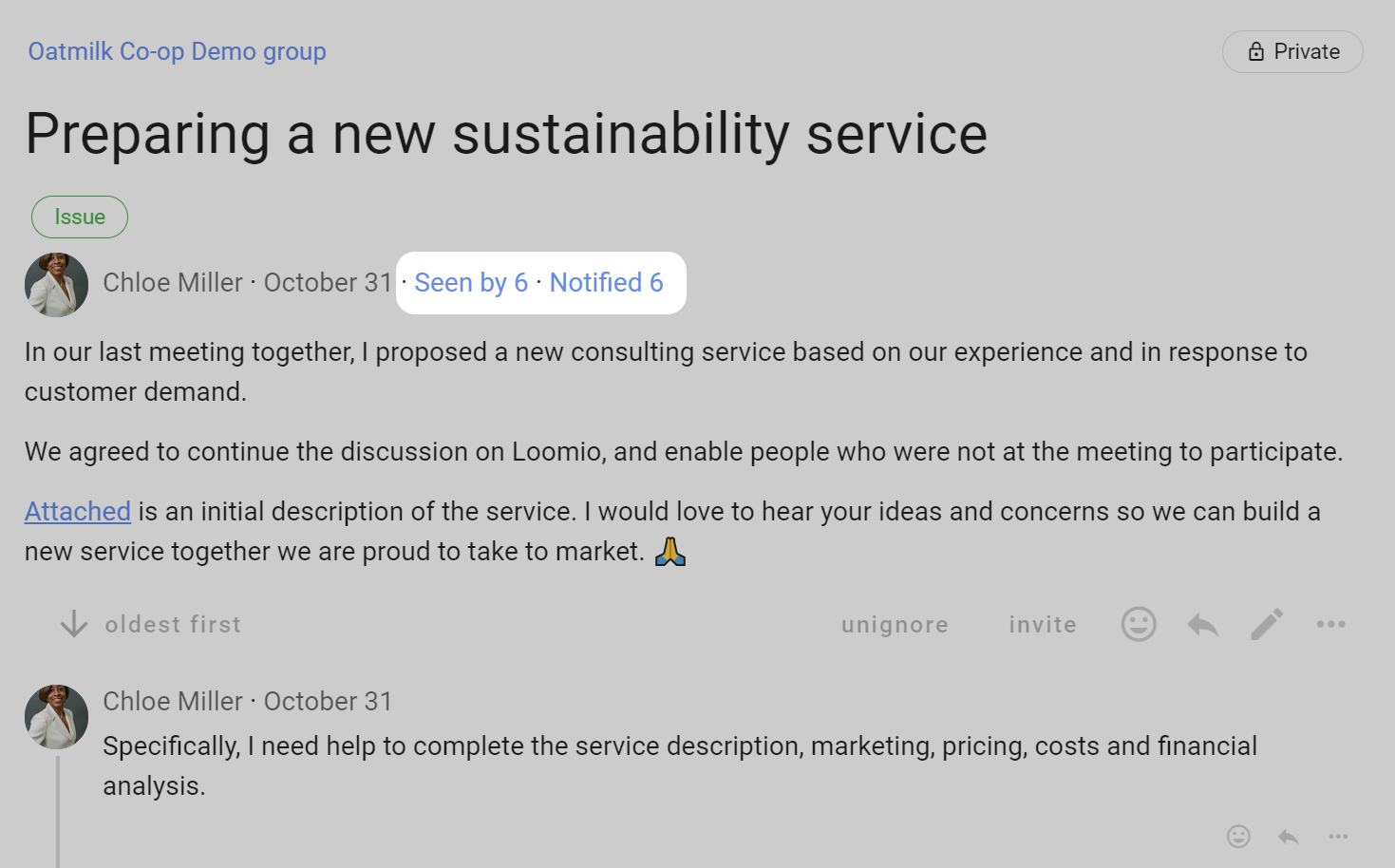
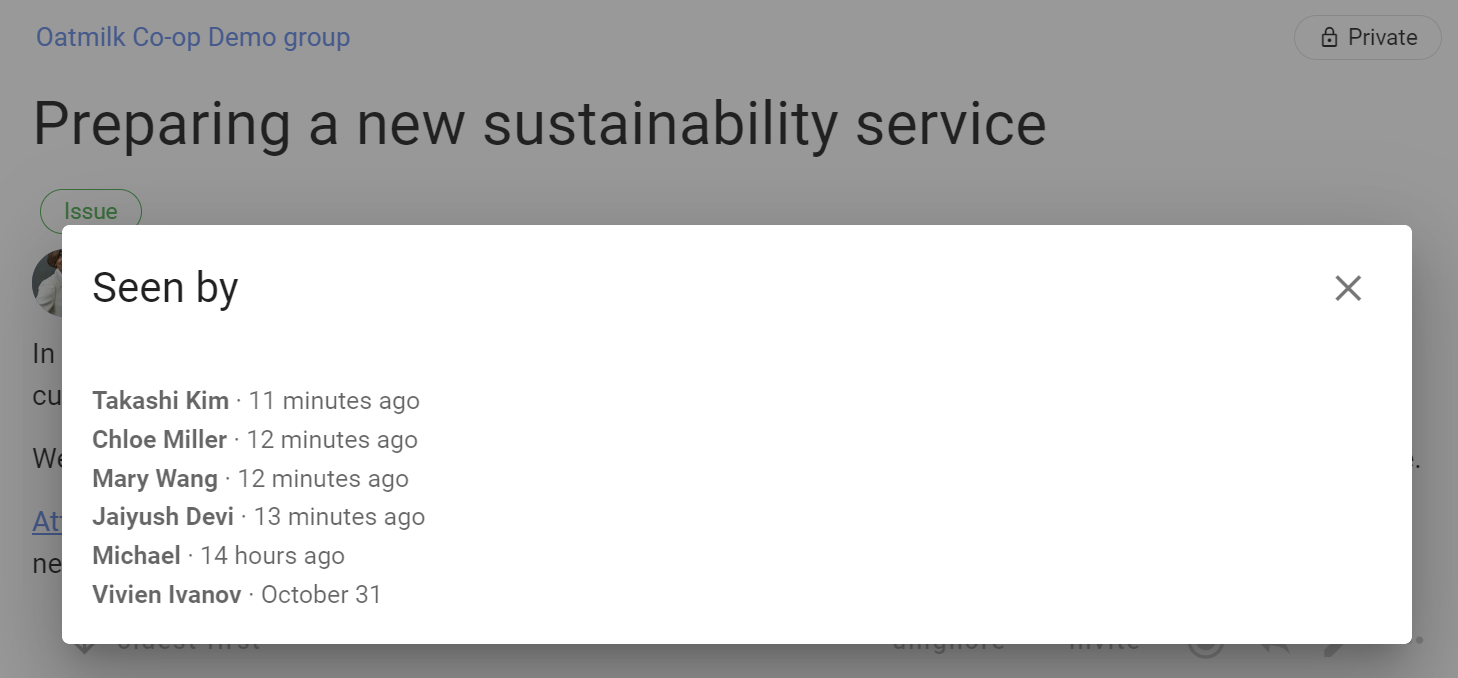
Виденный - В правой боковой панели показано, кто и когда прочитал обсуждение.
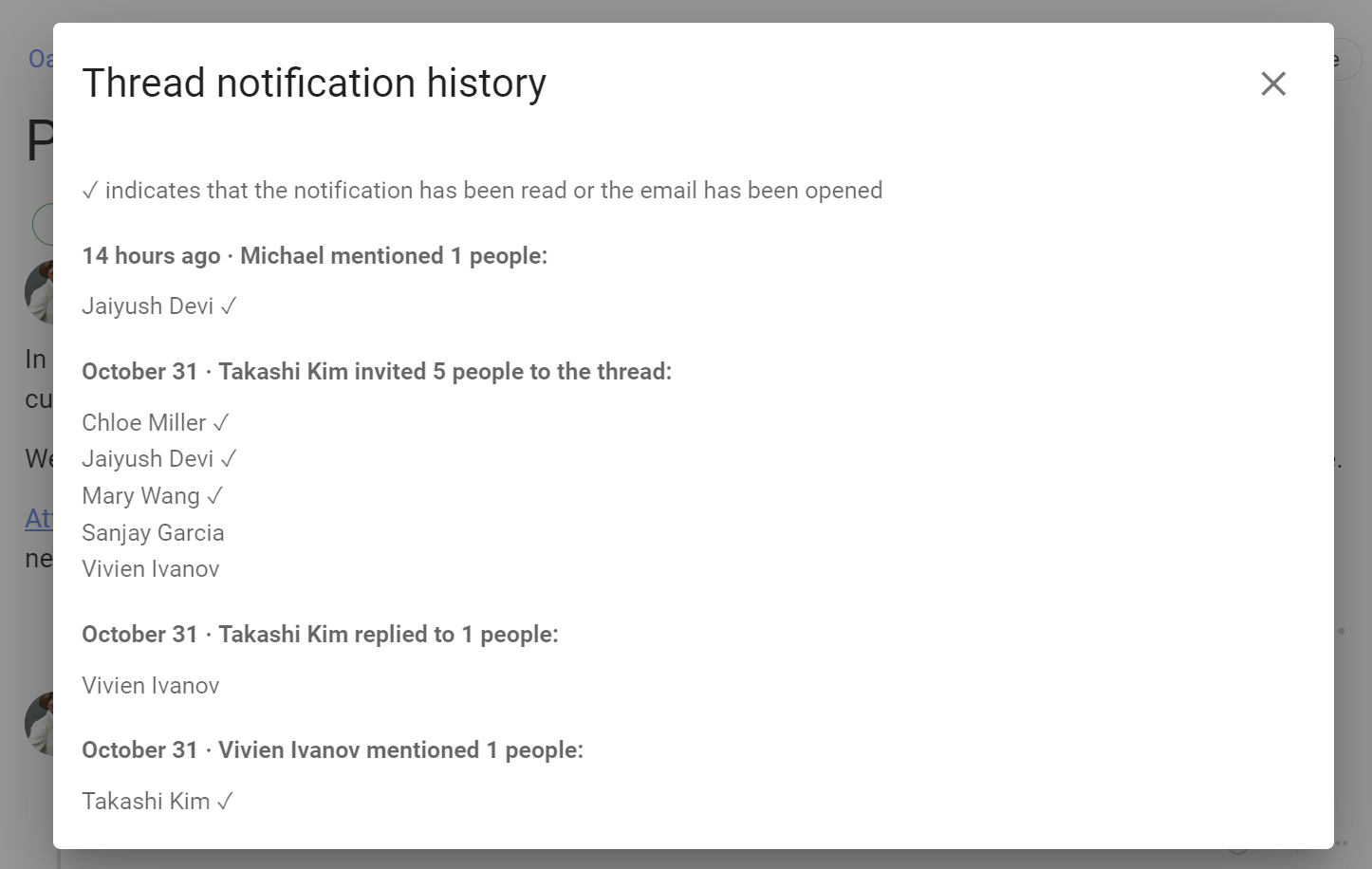
Уведомлено - В правой боковой панели показано, кто получил уведомление об обсуждении, а также прочитано ли уведомление или открыто ли письмо.
Контекст обсуждения - Текст, который задаёт основу для обсуждения.
Инструменты взаимодействия и управления обсуждением - Рядом с контекстом обсуждения можно поставить реакцию или изменить его. В правой боковой панели доступны действия с уведомлениями, участниками и настройками управления.
Комментарии - Комментарии расположены под контекстом обсуждения. Имя, аватар и время публикации показывают, кто и когда написал каждый комментарий. Для каждого комментария доступны инструменты взаимодействия и управления.
Навигация, уведомления и действия - В правой боковой панели находятся ссылки на события и важные этапы, сведения об уведомлениях и участниках, а также доступные вам действия с темой.
Контекст обсуждения
Контекст всегда находится в начале обсуждения. Используйте его, чтобы обозначить тему обсуждения или решения.
Когда пишете контекст обсуждения, учитывайте интересы вашей группы. Подумайте, какая информация поможет людям присоединиться к обсуждению. Старайтесь писать просто и ясно.
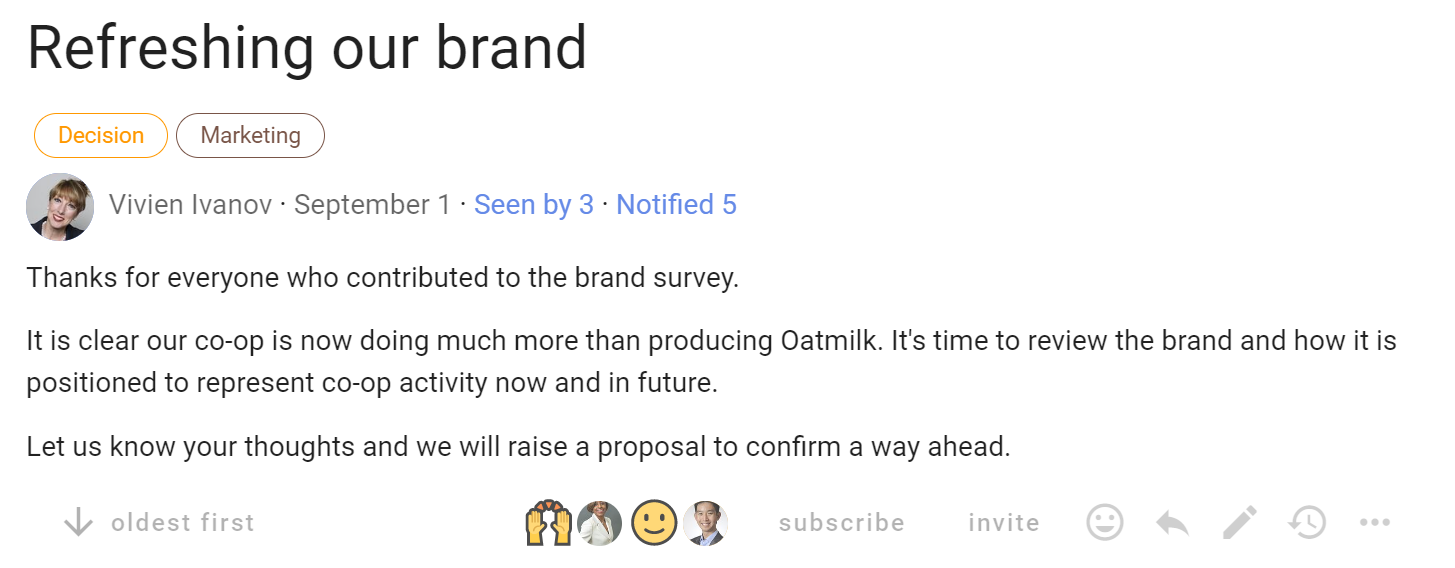
Добавьте контекст при создании обсуждения или позже. Чтобы изменить его, нажмите значок карандаша Редактировать.
Обновляйте контекст по мере развития обсуждения. Он похож на доску в комнате для встреч: здесь можно записать повестку, ожидаемые итоги и план их достижения.
Внизу панели контекста находится панель форматирования. С её помощью можно оформить текст, прикрепить файлы и изображения или встроить видео.
Уведомления об изменениях контекста
Когда редактируете контекст обсуждения, используйте поле Что изменилось?, чтобы кратко описать обновление и выбрать, кого уведомить.
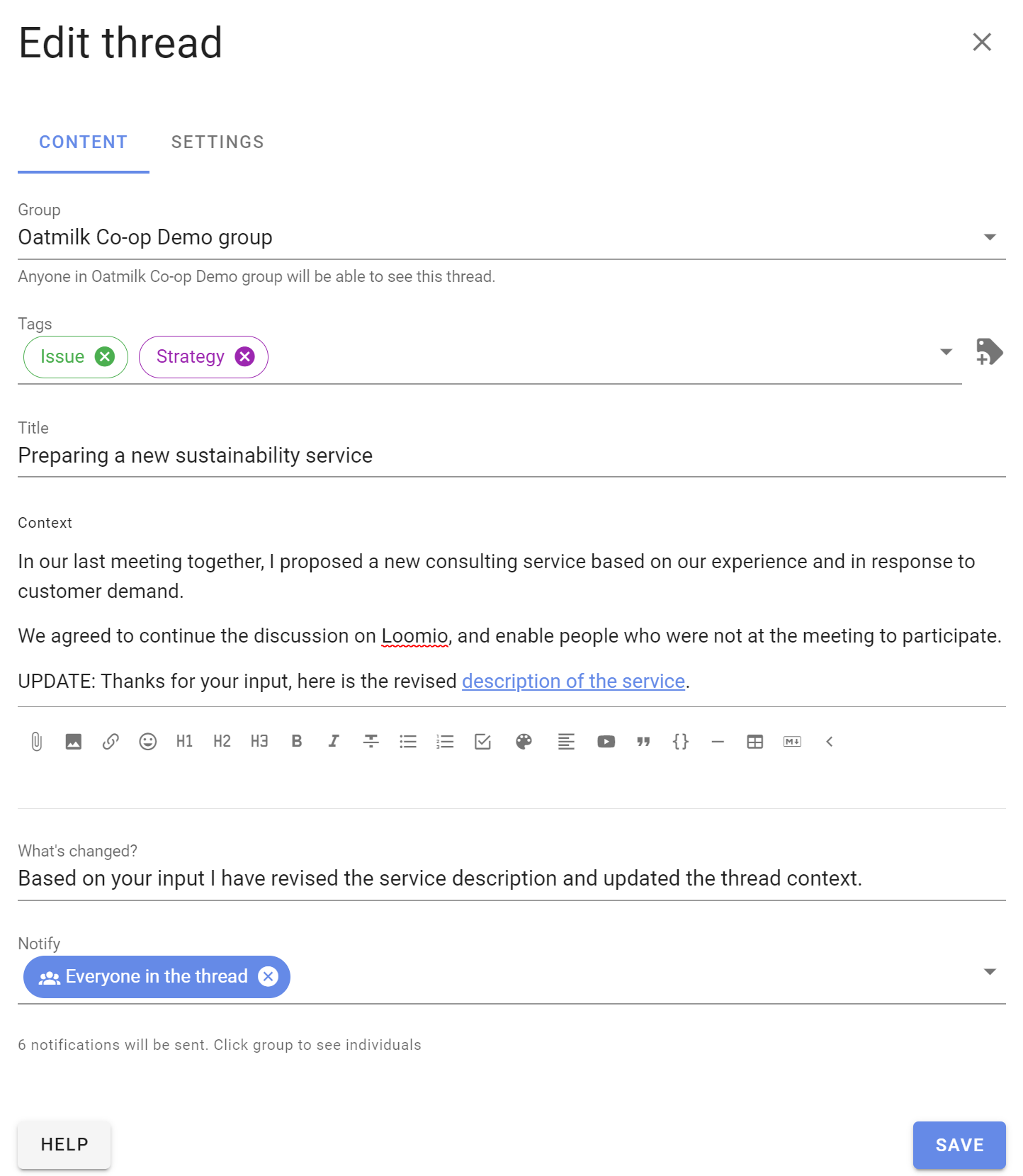
Описание появится в теме отдельной записью, чтобы участники могли увидеть, что изменилось.

Навигация
Раздел Перейти к в правой боковой панели помогает перемещаться по теме:
- Начать открывает контекст обсуждения
- Новое для вас появляется, если в теме есть непрочитанные вами события
- Последний появляется, если после загруженных записей есть более новые
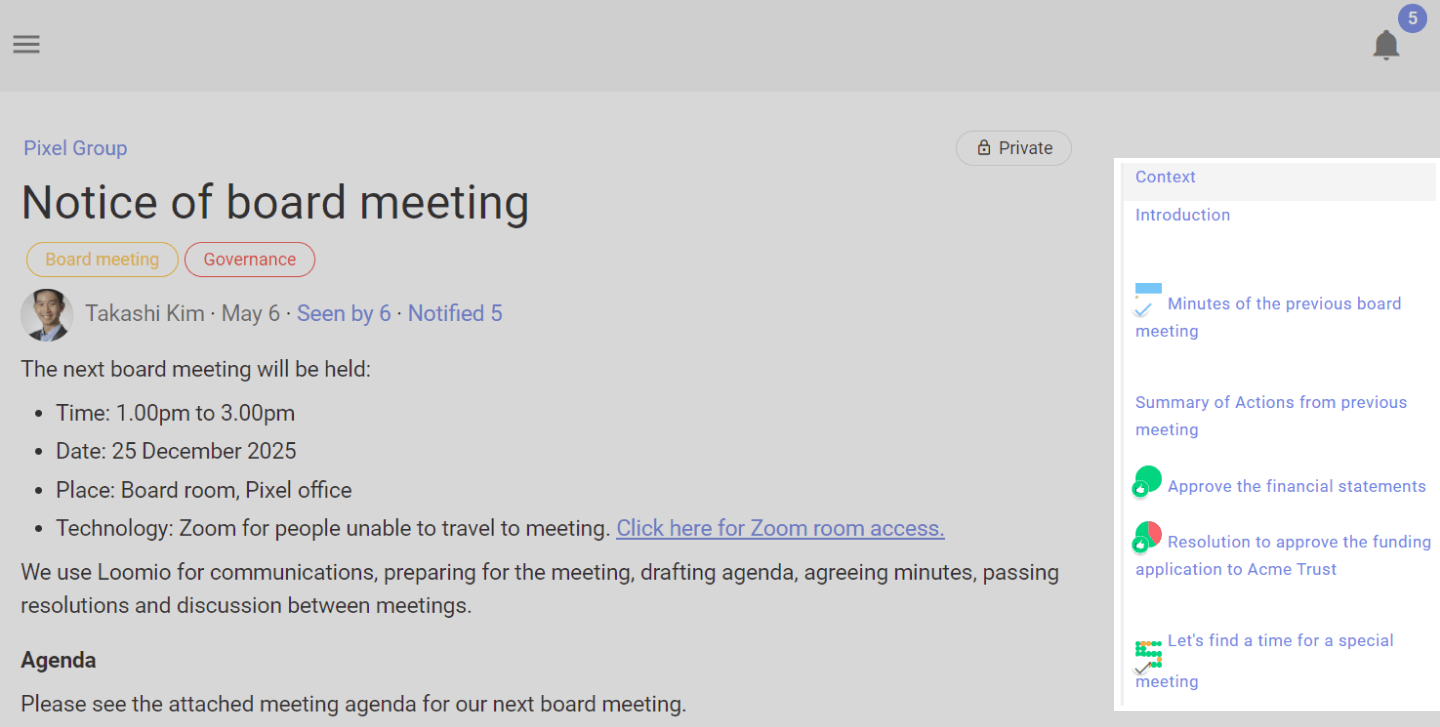
- ссылки на важные этапы ведут прямо к важным комментариям, голосованиям и итогам
- Конец открывает последнюю запись в теме
Комментарии с заголовком H2 или H3, голосования и предложения автоматически появляются в списке важных этапов. Выберите этап, чтобы сразу перейти к нему.
Когда вы добавляете комментарий, голосование, голос или итог, Loomio отмечает вашу новую запись как прочитанную. Она не появится среди новых записей, которые вам нужно просмотреть.
Уведомления и участники
В правой боковой панели можно настроить уведомления по электронной почте и посмотреть, кого пригласили, кто просмотрел тему и кто получил уведомление.
Уведомления по электронной почте для этой темы
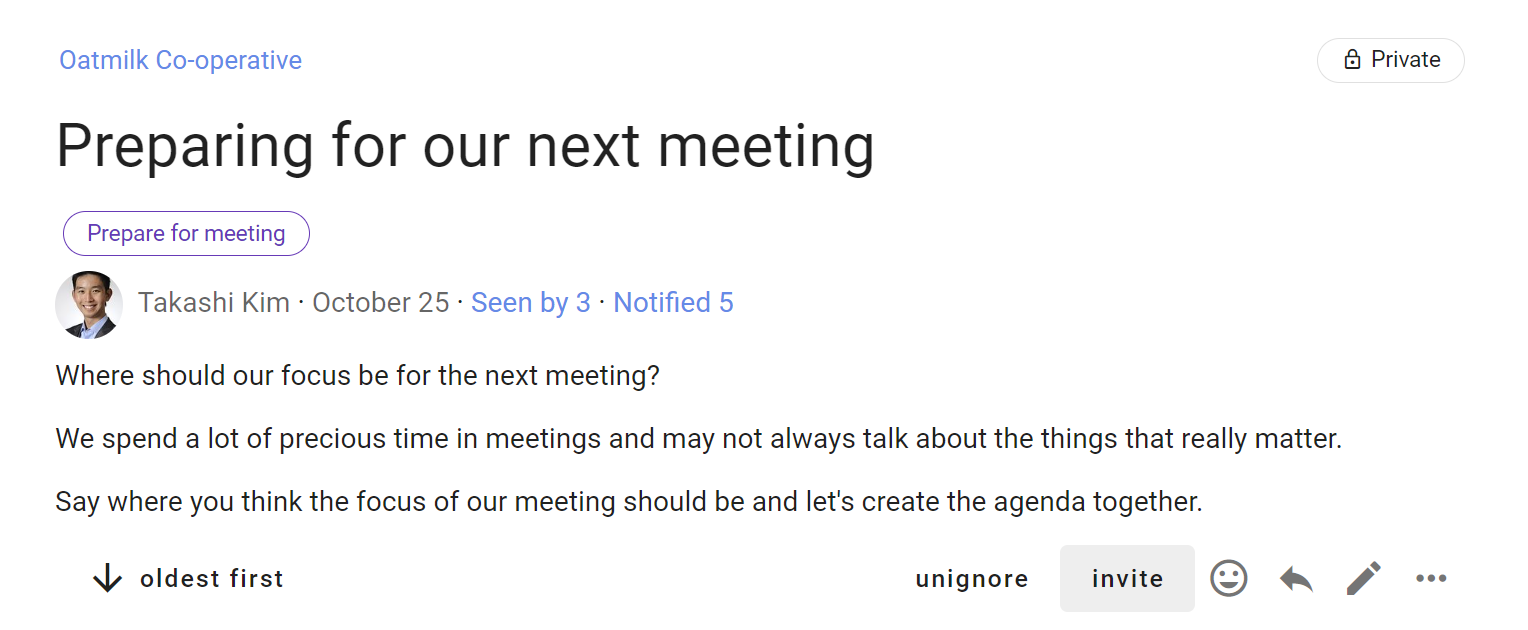
Нажмите на текущую настройку уведомлений и выберите, когда Loomio будет отправлять вам письма: обо всех событиях, только о событиях с уведомлением лично для вас или ни о каких. В активной теме письма обо всех событиях могут приходить часто.
Пригласить людей
Чтобы добавить людей после начала темы, выберите Пригласите людей.
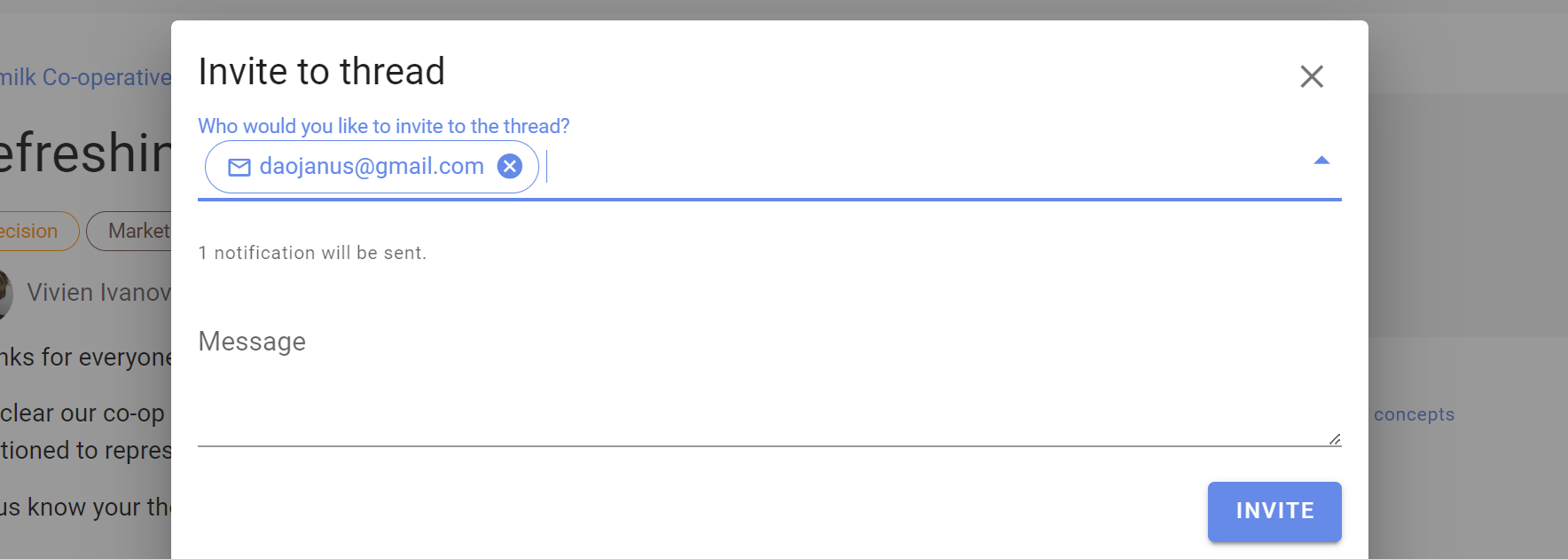
Выберите группу или подгруппу, введите имена участников или адрес электронной почты, чтобы пригласить гостя.
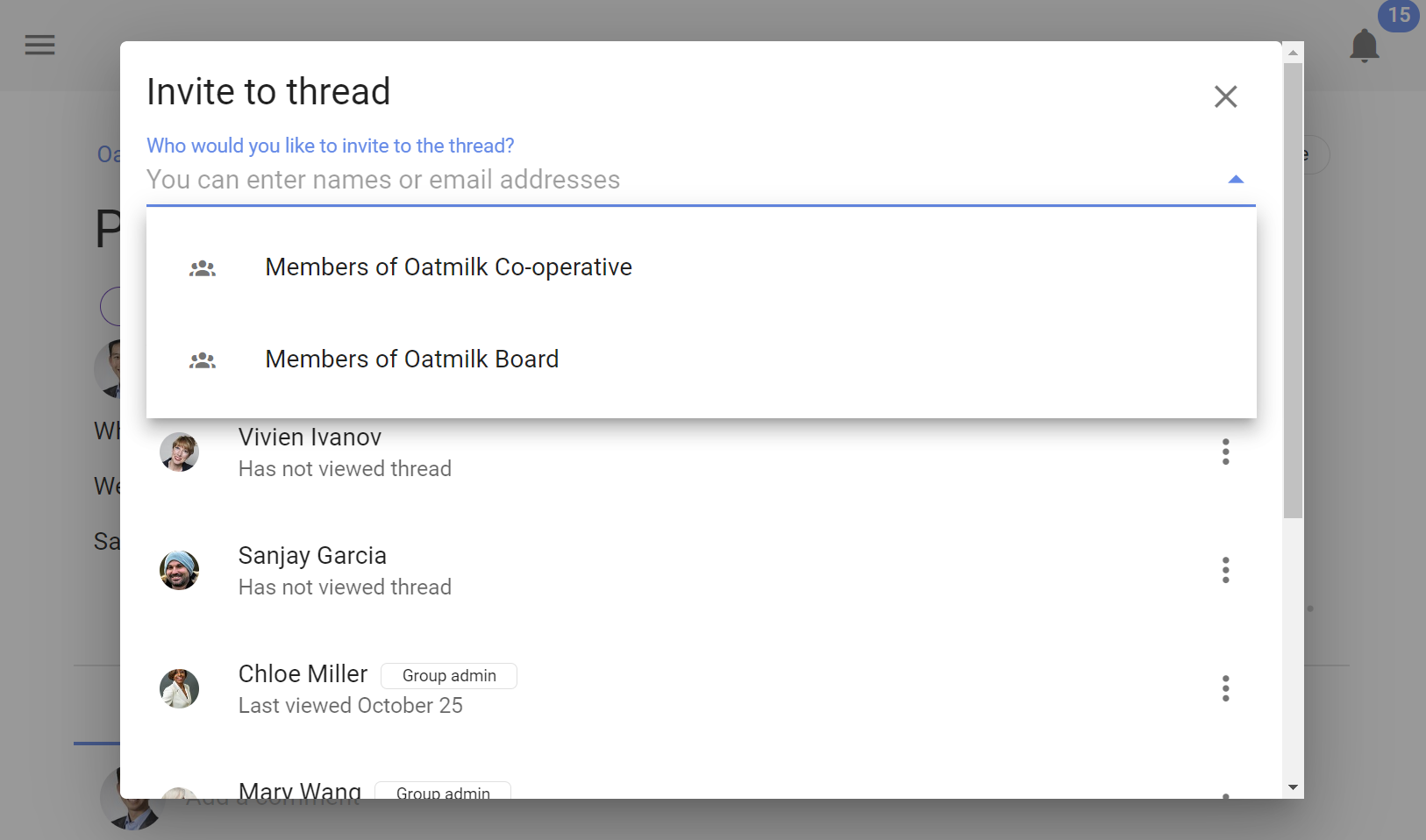
Гость может просматривать эту тему и участвовать в ней. Другие обсуждения группы ему доступны, только если его пригласили в них отдельно.
Чтобы удалить человека из обсуждения, откройте меню с тремя точками (⋯) рядом с его именем и выберите Удалить из обсуждения.
Виденo
Раздел Виденный показывает, кто и когда открыл тему. Это поможет узнать, кто ещё не видел важную информацию.
Уведомлено
Раздел Уведомлено открывает историю уведомлений об обсуждении. В ней показаны приглашения, упоминания и ответы, а также кому отправлено уведомление и прочитано ли оно, если эта информация доступна.
Действия
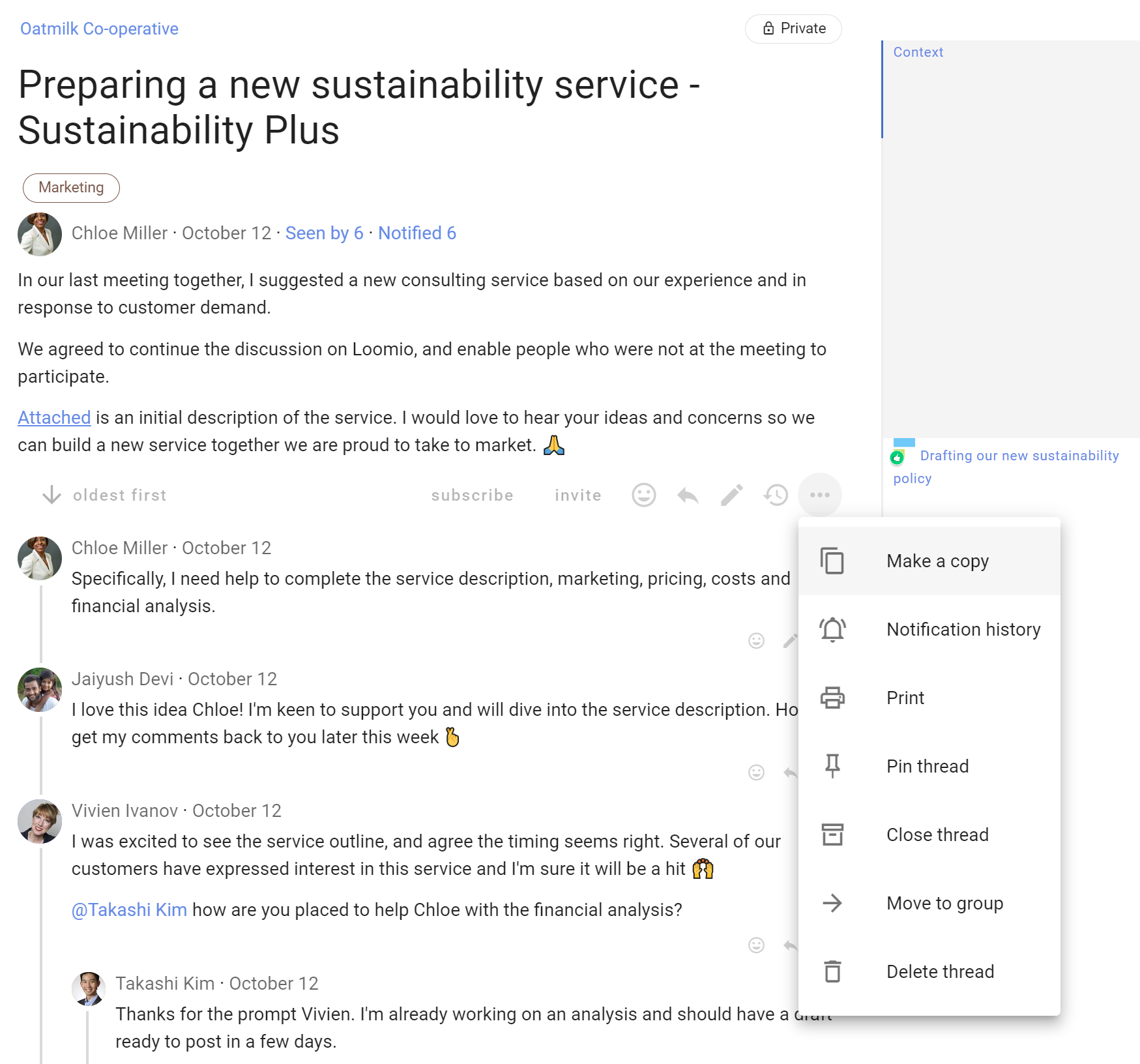
На правой боковой панели находятся действия для всей темы. Некоторые из них также доступны в меню с тремя точками (⋯) рядом с темой на странице группы.
Доступные действия зависят от ваших прав. Администраторы группы могут управлять темами. Настройки группы могут разрешать некоторые действия по управлению и другим участникам. См. Права доступа в группе.
Печать
Выберите Печать, чтобы создать страницу для печати. В окне печати браузера её можно сохранить в формате PDF.
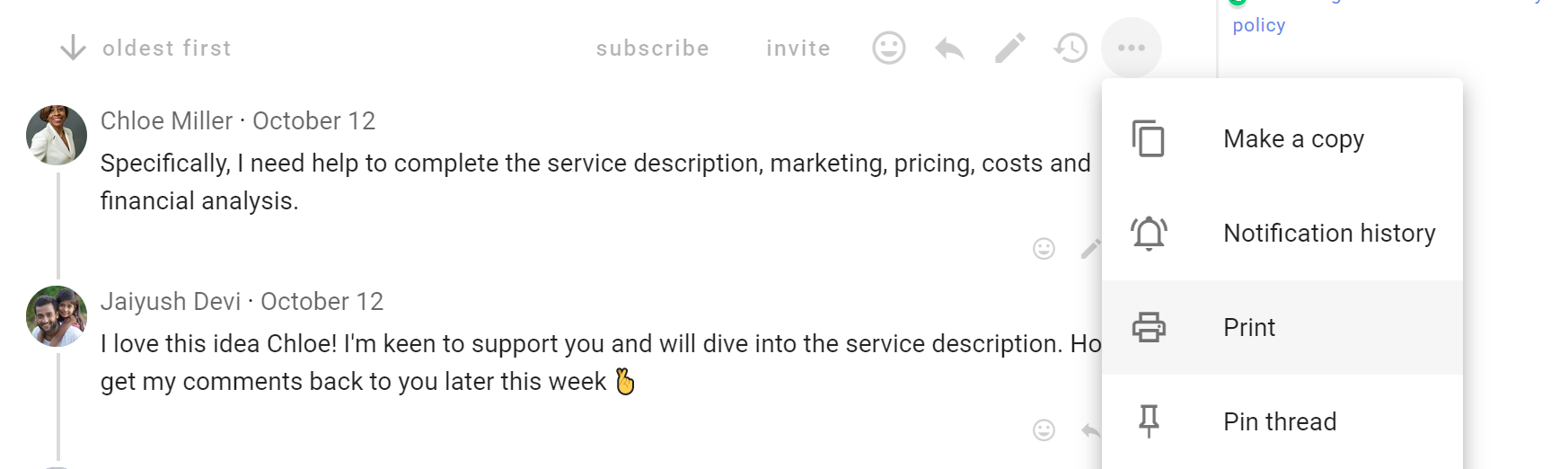
Markdown
Выберите Markdown, чтобы сохранить всю тему в структурированном формате Markdown. Выберите Скопировать Markdown, чтобы скопировать текст в буфер обмена, или Скачать Markdown, чтобы сохранить его в файле .md. Этот файл можно использовать для протокола встречи, документа, архива решений, работы с ИИ-помощником или другим инструментом, поддерживающим Markdown.
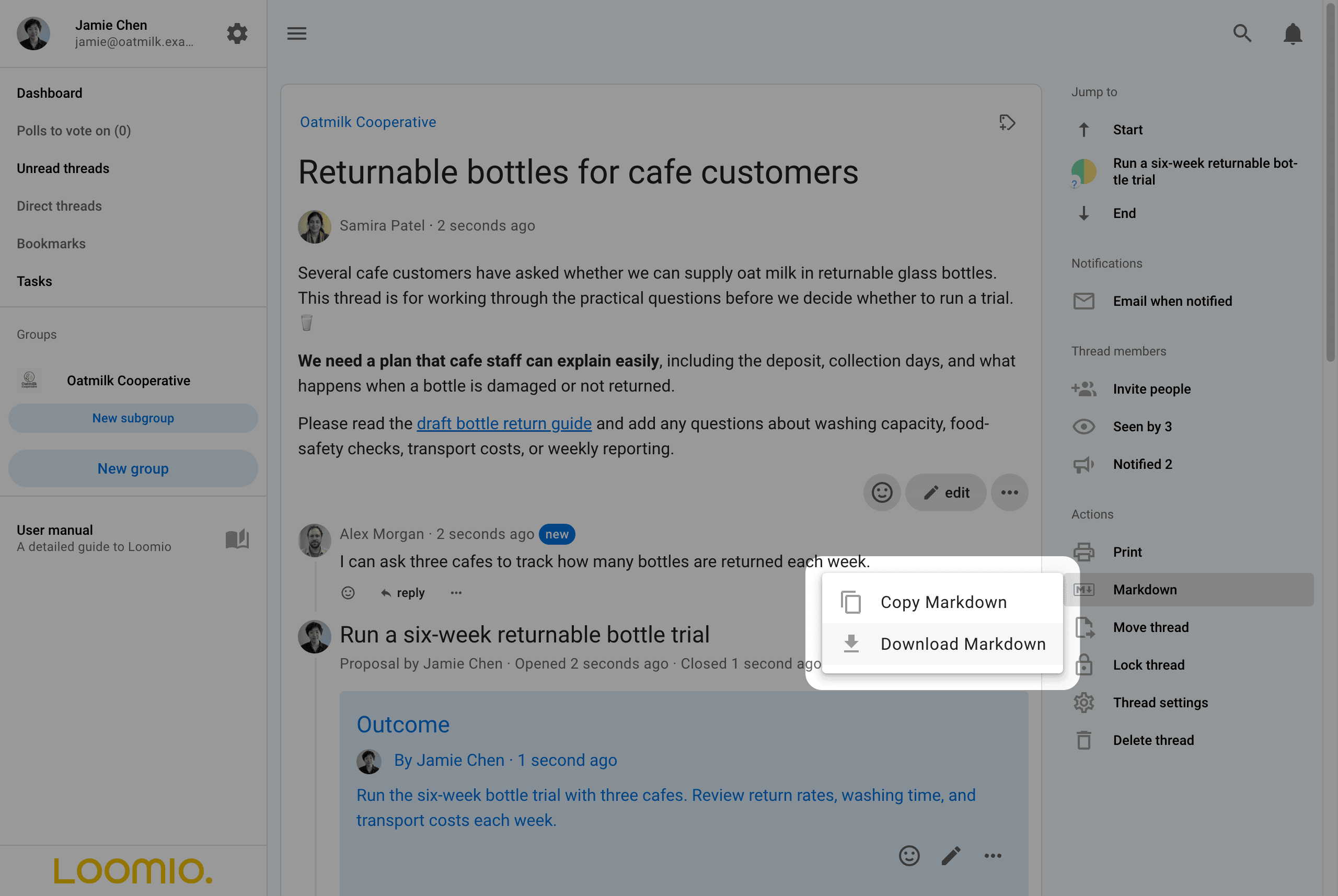
Документ начинается с блока метаданных YAML: ключа темы, группы, даты создания, даты последней активности и тегов. Затем идут описание обсуждения и все комментарии, голосования, голоса и результаты. Их порядок и вложенность соответствуют представлению Threaded.
Каждое голосование выделено в отдельный раздел. Комментарии, голоса и результаты оформлены как цитаты. Ответы помещены под сообщениями, на которые они отвечают. Так видно, где начинается и заканчивается текст каждого человека. Первая строка каждой цитаты содержит имя автора, время публикации, номер записи в теме и реакции, если они есть. Для голосов и результатов также указан тип записи. Ключ темы и номер записи позволяют найти её в Loomio.
При экспорте Loomio соблюдает те же правила видимости, что и в теме. Результаты и причины голосования, к которым у вас нет доступа, не включаются. В анонимных голосованиях имена голосовавших не раскрываются. Если результаты открытого голосования скрыты до подачи голоса, проголосуйте перед экспортом темы. До этого действия Markdown и Печать недоступны.
Например, обсуждение с комментарием, реакциями, предложением, двумя голосами, ответом и результатом будет выглядеть в Markdown так:
---
key: "fi2TAgeC"
group: "Oatmilk Cooperative"
created: "2026-09-10T23:28:30Z"
last_activity: "2026-09-10T23:28:30Z"
---

# Discussion: Returnable bottles for cafe customers · Samira Patel · 2026-09-10 23:28

Several cafe customers have asked whether we can supply oat milk in returnable glass bottles. This thread is for working through the practical questions before we decide whether to run a trial. 🥛

**We need a plan that cafe staff can explain easily** , including the deposit, collection days, and what happens when a bottle is damaged or not returned.

Please read the [draft bottle return guide](https://example.com/oatmilk-bottle-return-guide) and add any questions about washing capacity, food-safety checks, transport costs, or weekly reporting.

> **Alex Morgan** · 2026-09-10 23:28 · #1 · 👍 Jamie Chen, Samira Patel
>
> I can ask three cafes to track how many bottles are returned each week.

## Proposal: Run a six-week returnable bottle trial · Jamie Chen · 2026-09-10 23:28 · #2

- **Status:** Closed 2026-09-10T23:28:30Z
- **Options:** Agree; Abstain; Disagree

Supply returnable glass bottles to three cafe customers for six weeks, with one collection from each cafe every week.

<mark>Before launch, confirm the deposit guidance and the food-safety record for every washed batch.</mark>

| Measure | Review |
| --- | --- |
| Return rate | Weekly |
| Cleaning time | Each batch |
| Transport cost | End of trial |

### Current results

| Option | Votes | % of votes cast | % of eligible voters | Voters |
| --- | --- | --- | --- | --- |
| Agree | 1 | 50% | 33% | Samira Patel |
| Abstain | 1 | 50% | 33% | Alex Morgan |
| Disagree | 0 | 0% | 0% | No voters |
| Undecided | 1 |  | 33% | Jamie Chen |

> **Samira Patel** voted **Agree** · 2026-09-10 23:28 · #3 · ❤️ Jamie Chen
>
> The six-week trial gives us enough time to test collections and washing capacity.
>
> > **Alex Morgan** · 2026-09-10 23:28 · #4
> >
> > Could we confirm which cafes will participate before the trial starts?

> **Alex Morgan** voted **Abstain** · 2026-09-10 23:28 · #5
>
> I can support the trial once the collection dates are confirmed with each cafe.

> **Jamie Chen** shared an outcome · 2026-09-10 23:28 · #7
>
> Run the six-week bottle trial with three cafes. Review return rates, washing time, and transport costs each week.
Заголовки и метки отображаются на выбранном вами языке. Текст участников остаётся на языке оригинала.
Настройки и отображение темы
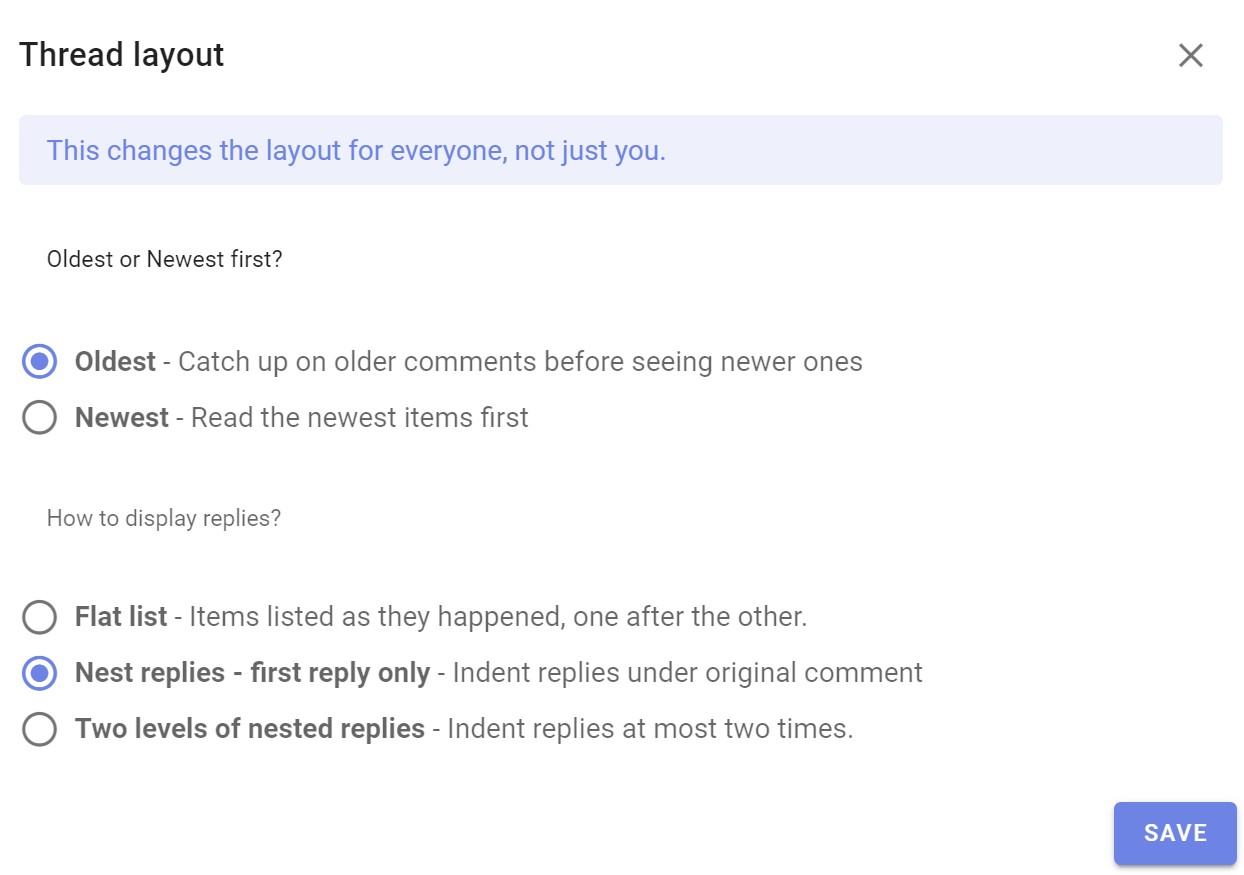
Администраторы группы могут открыть Настройки темы, чтобы изменить расположение ответов и другие параметры обсуждения.
Выберите Хронология, чтобы показать записи в порядке публикации, или Threaded, чтобы разместить ответы под записями, на которые они отвечают. В настройках темы также можно разрешить несколько одновременных голосований и установить максимальную длину комментария. Эти настройки действуют для всех участников обсуждения.
Как закрепить или открепить тему
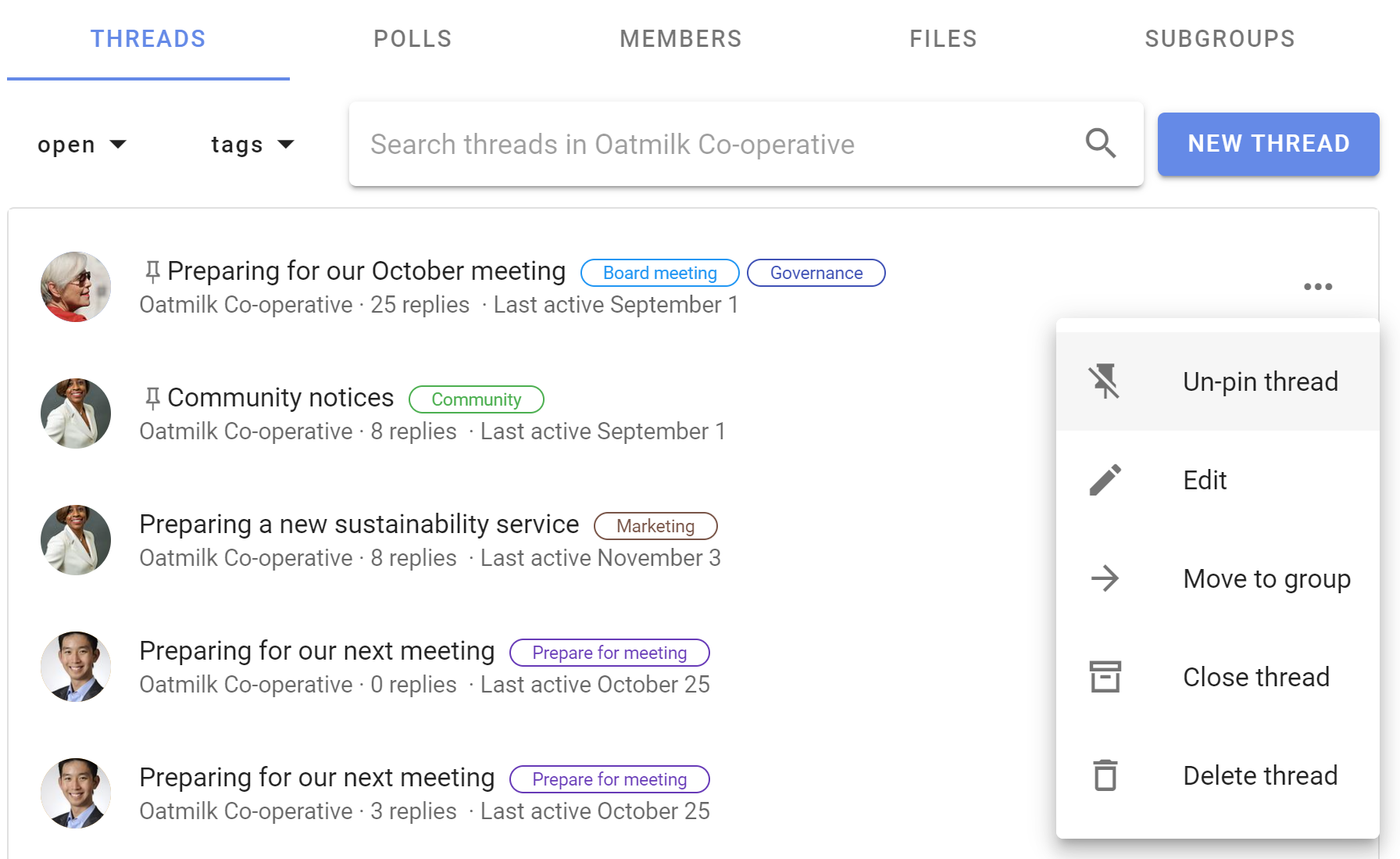
Закреплённые темы отображаются выше остальных на странице группы. Так можно выделить приветственное обсуждение, новости или объявления.
Откройте меню с тремя точками (⋯) рядом с темой на странице группы и выберите Закрепить тему. Закреплённые темы расположены в порядке закрепления. Чтобы изменить порядок, открепите их и закрепите снова.
Выберите Открепить тему, чтобы вернуть её в порядок по активности.
Перемещение темы
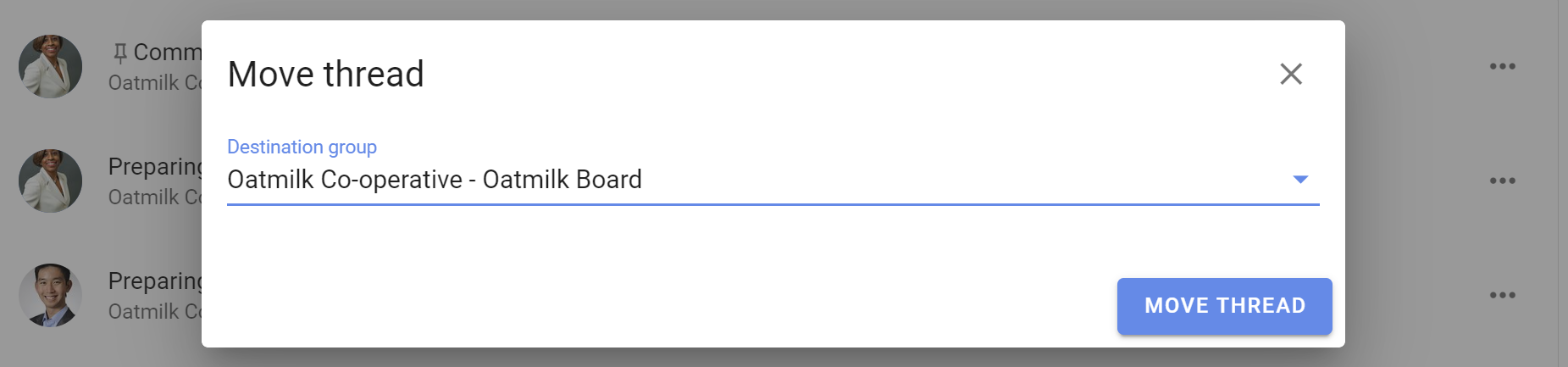
Выберите Переместить тему, чтобы перенести её в другую группу, подгруппу или сделать прямой темой. Тема будет видна участникам группы назначения и всем, кто получил отдельное приглашение.
Совет
Создайте черновик как прямое обсуждение или в закрытой подгруппе, а когда он будет готов, переместите его в группу.
Чтобы перенести отдельные записи, а не всю тему, см. Перемещение записей между темами.
Блокировка и разблокировка темы
Заблокируйте тему, чтобы запретить новые комментарии и дальнейшие изменения. Заблокировать тему можно только после завершения всех активных голосований.
В разделе Действия выберите Заблокировать тему. Заблокированные темы исчезают из списка открытых обсуждений и получают метку Заблокировано.
Чтобы найти заблокированную тему, откройте фильтр обсуждений на странице группы и выберите Заблокировано. Откройте тему и выберите Разблокировать тему, чтобы снова разрешить комментарии и изменения.
Удаление темы
Удаление темы необратимо. Если она может понадобиться вам позже, заблокируйте её.
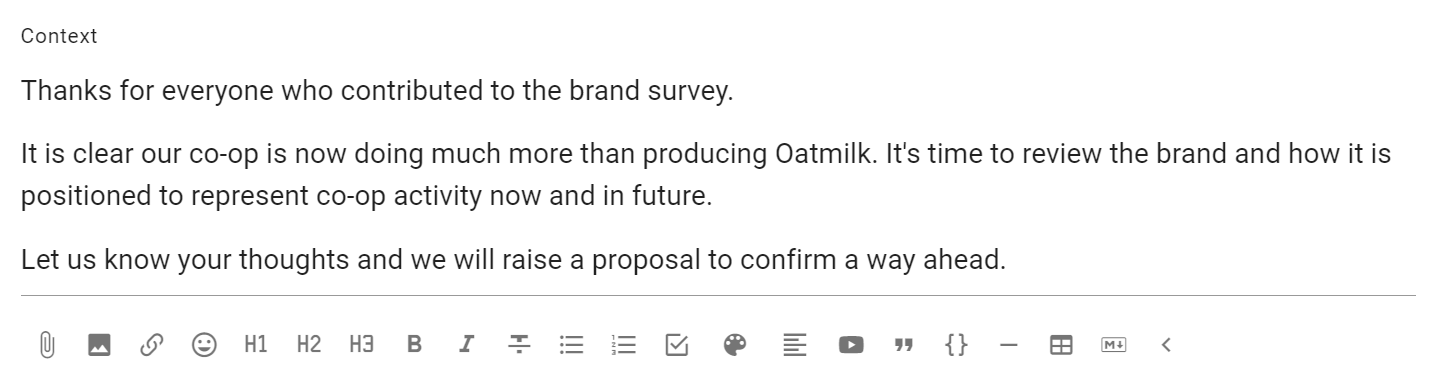
Выберите Удалить тему и подтвердите удаление.