Приглашение людей в обсуждение
Приглашайте людей, чтобы обратить их внимание на обсуждение или предоставить гостям доступ к определённой ветке. Вы можете пригласить свою группу, подгруппу, родительскую группу или отдельных людей, а также отправить приглашения в подключённые чаты.
Откройте приглашение людей
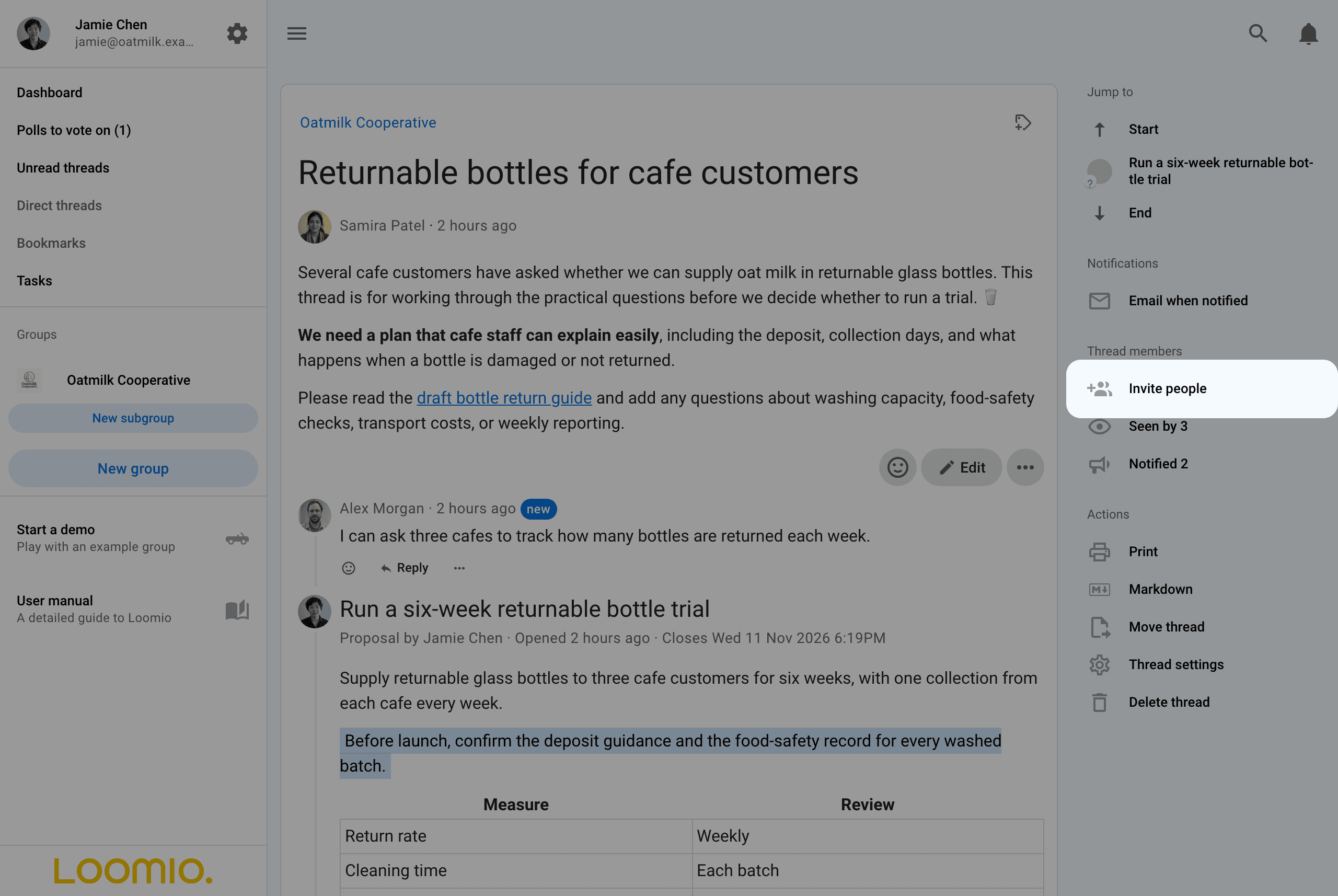
Выберите Пригласите людей на правой боковой панели ветки, чтобы открыть Управление участниками потока.
Выберите получателей
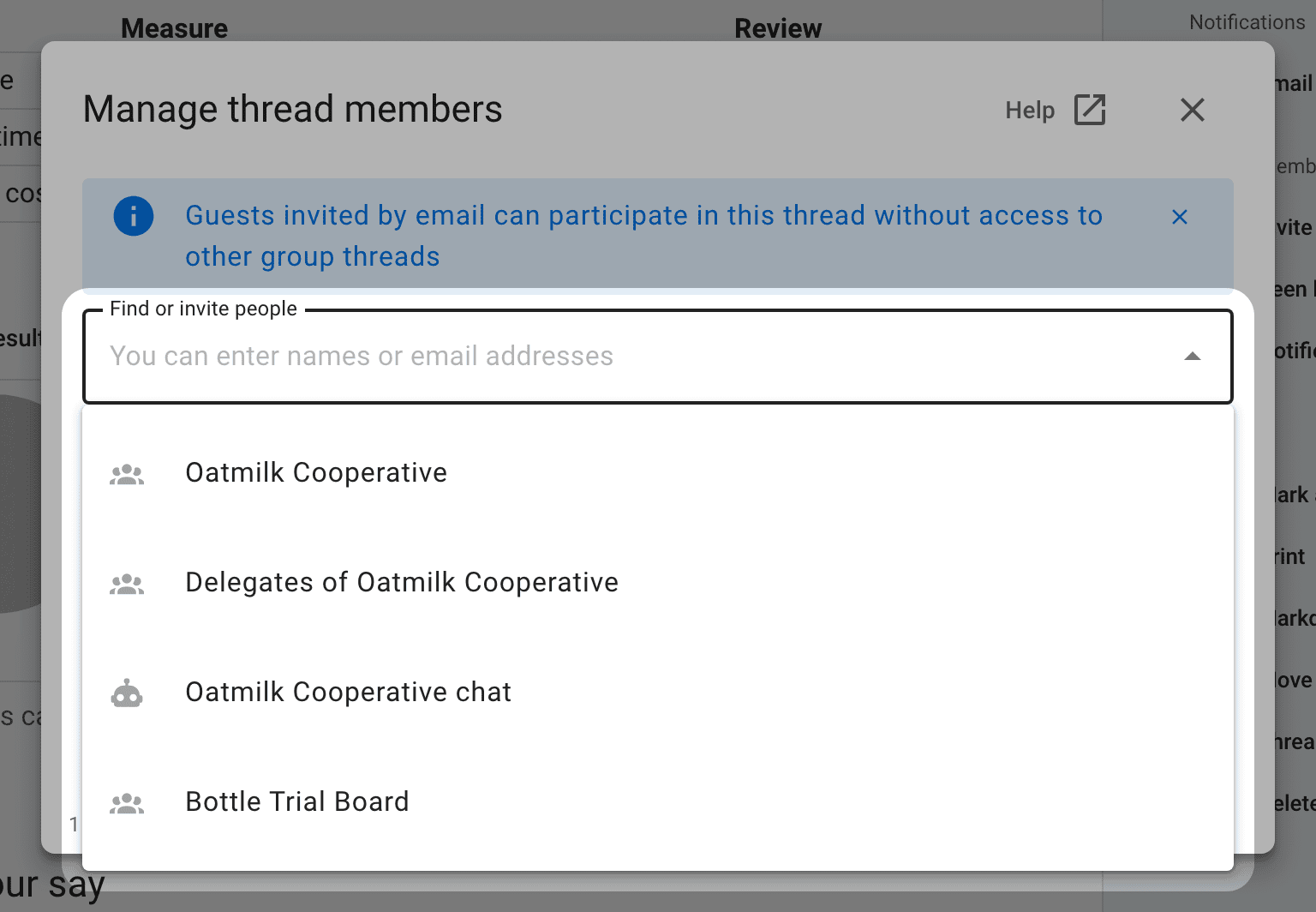
Нажмите на пустое поле Найдите или пригласите людей., чтобы увидеть доступные вам варианты получателей. Среди предложений:
- группа, к которой относится обсуждение
- Делегаты группы, если в ней есть делегированные голосующие
- подключённые чаты, например Slack или Microsoft Teams
- подгруппы и родительская группа
Пригласите свою группу
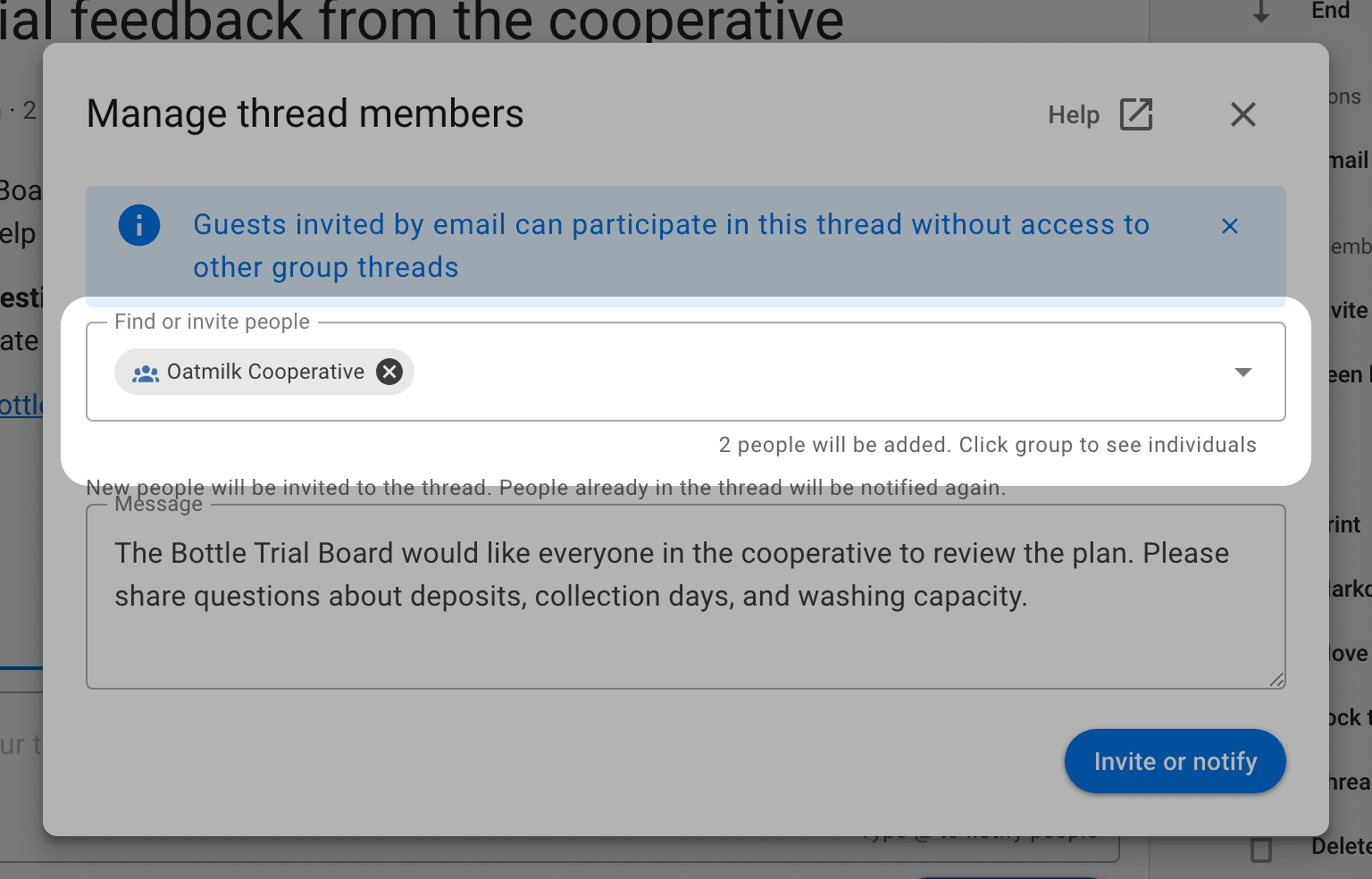
Выберите название своей группы, чтобы уведомить её участников об обсуждении. У них уже есть доступ благодаря участию в группе.
Пригласите подгруппу или родительскую группу
При выборе другой группы её участники получают приглашение в это обсуждение. Все, кто не состоит в группе, к которой относится обсуждение, добавляются как гости: они могут читать эту ветку и участвовать в ней, не вступая в группу и не получая доступа к другим её закрытым обсуждениям.
Например, подгруппа Bottle Trial Board может пригласить свою родительскую группу Oatmilk Cooperative для обсуждения испытания бутылок. Участники кооператива, не входящие в совет, присоединяются к этому обсуждению как гости. Они могут читать его и оставлять комментарии, не вступая в совет и не получая доступа к другим его закрытым обсуждениям.
Пригласите делегатов
Выберите Делегаты группы, чтобы пригласить только её делегированных голосующих. Это может быть полезно, если вы хотите, чтобы люди, ответственные за решение, сначала его обсудили.
Отправьте приглашение в чат
Выберите подключённый чат, чтобы отправить туда приглашение через его чат-бота. Отправка приглашения в чат не даёт его участникам доступа к закрытому обсуждению; пригласите этих людей как гостей, если им нужен доступ. См. Интеграции с чатами.
Проверьте состав получателей
После выбора получателей проверьте их количество под полем. Нажмите на название выбранной группы получателей, чтобы развернуть список отдельных людей, затем нажмите × рядом с каждым, кого вы не хотите включать в это приглашение. Это не удаляет их из группы и не лишает уже имеющегося доступа.
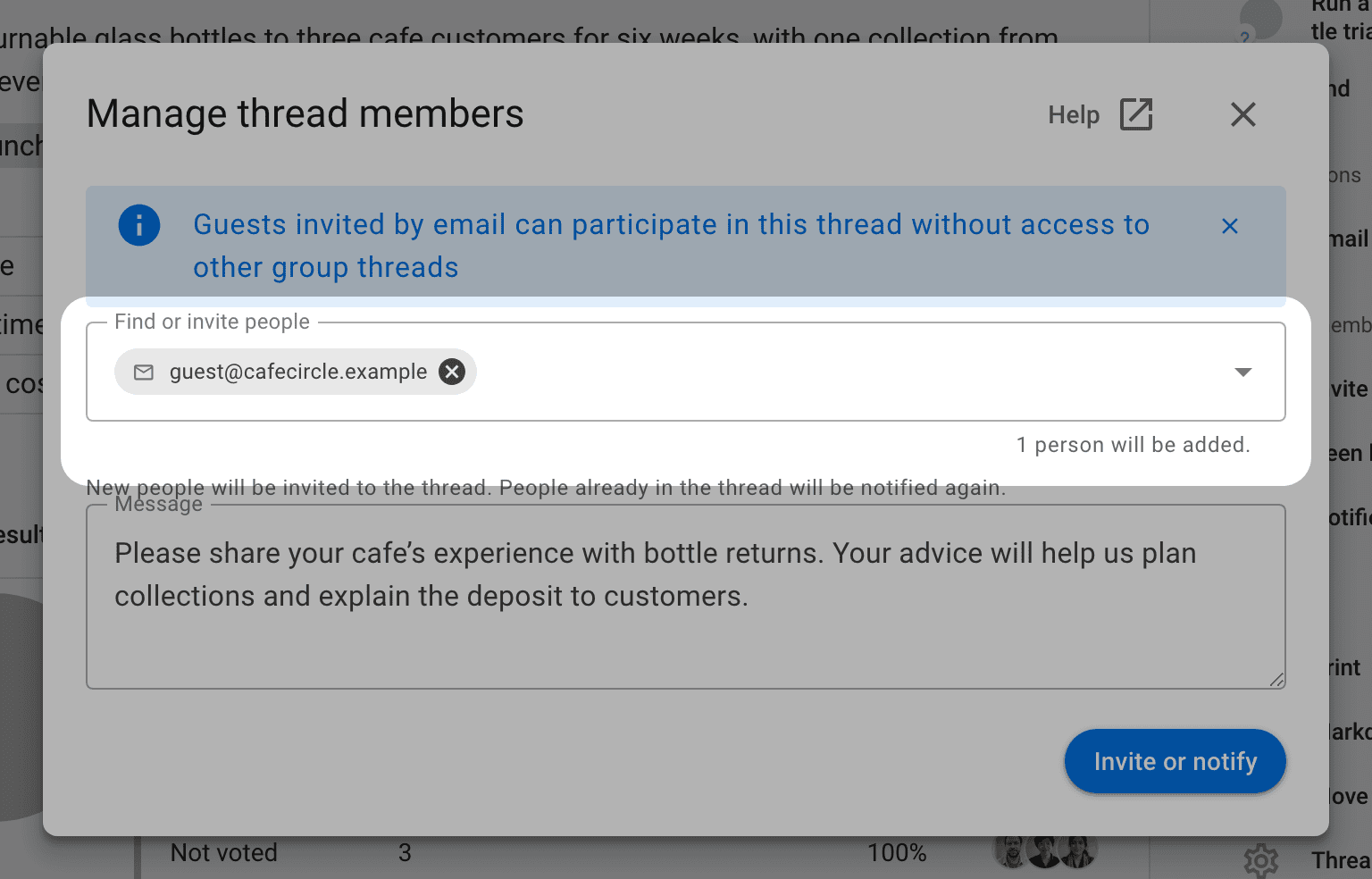
Пригласите людей по имени или электронной почте
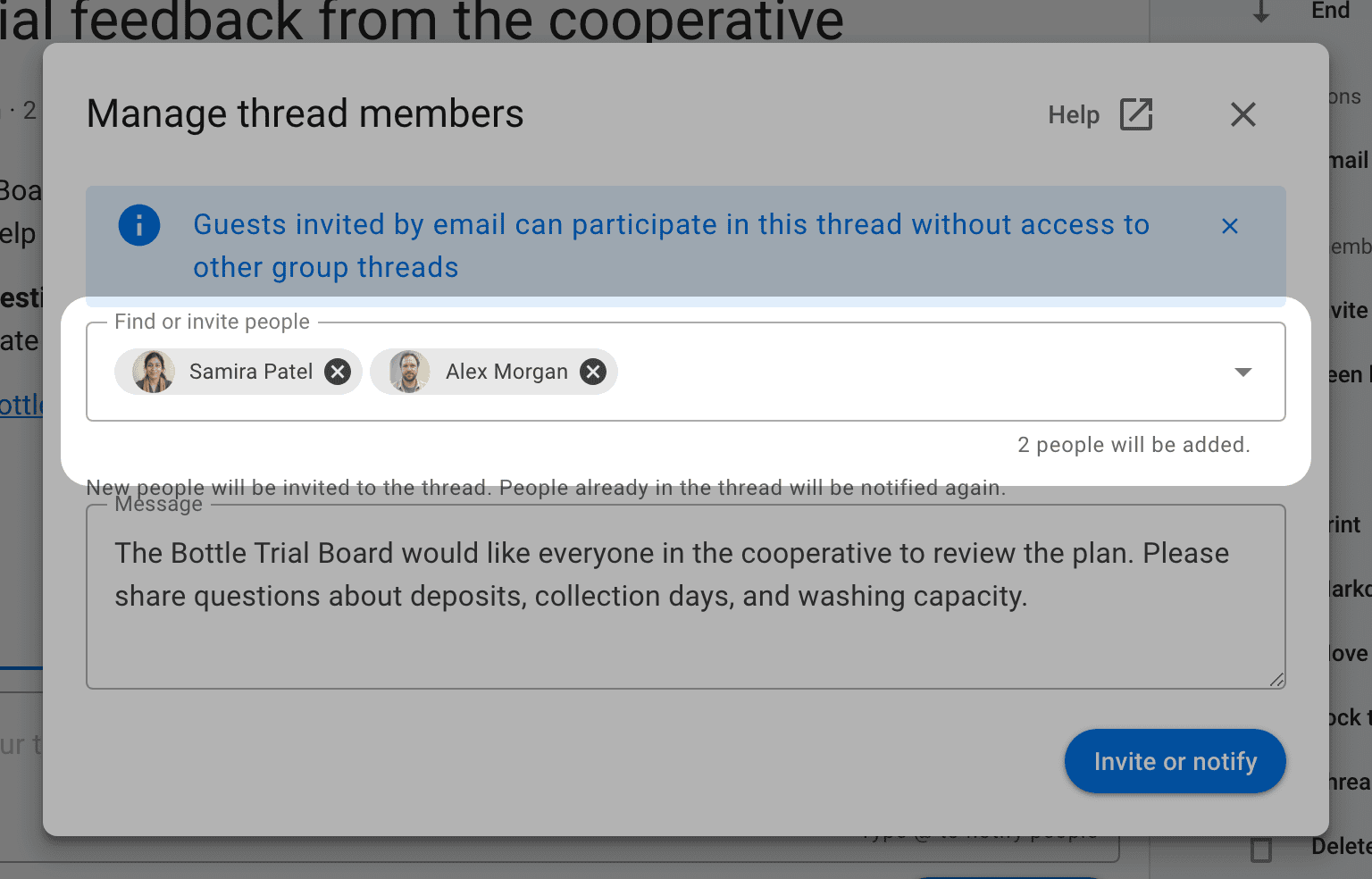
Введите имя человека и выберите его из предложений или введите адрес электронной почты, чтобы пригласить нового человека. В одно приглашение можно включить несколько человек.
Что могут делать гости
Гости могут читать обсуждение, включая предыдущие комментарии, а также добавлять комментарии и ответы. Приглашение в ветку не делает человека участником группы и не даёт ему доступа к другим закрытым обсуждениям группы.
Гости могут голосовать в опросах ветки с настройкой Любой участник темы. Для опросов с настройкой Только для избранных добавьте их отдельно через Управление голосующими.
Администраторы группы могут приглашать гостей, если тариф группы предусматривает гостевой доступ. Участники группы также могут приглашать гостей, если это разрешено в группе. См. Права доступа в группе.
Отправьте приглашения и уведомления
При желании добавьте сообщение с объяснением, зачем вы приглашаете людей, затем выберите Пригласить или уведомить. Новые люди получат приглашение в ветку; те, у кого уже есть доступ, получат ещё одно уведомление с вашим сообщением.
Получатели получают уведомление в Loomio. Доставка по электронной почте и отправка push-уведомлений зависят от их настроек уведомлений. Приглашение не подписывает людей на письма о каждом последующем комментарии; они могут самостоятельно выбрать настройку уведомлений для ветки.
Откройте Уведомлено на боковой панели ветки, чтобы узнать, кто получил уведомление, было ли оно прочитано и было ли открыто соответствующее письмо, если эти сведения доступны. Виденный показывает, кто открыл обсуждение. См. Уведомления и участники.
Найдите или удалите участника ветки
Поле Найдите или пригласите людей. также фильтрует список людей, уже участвующих в ветке. Очистите поле, чтобы снова показать список, и используйте элементы перехода между страницами для просмотра длинного списка. При выборе получателей вместо списка отображается сообщение приглашения, пока вы не отправите его или не отмените выбор.
Администраторы ветки и администраторы группы могут удалить гостя через меню с тремя точками (⋯) рядом с его именем: выберите Удалить из обсуждения. Участники группы сохраняют доступ благодаря участию в группе.