Шаблоны обсуждений
Шаблоны помогают группе каждый раз начинать обсуждения по одному порядку. В шаблоне можно задать заголовок, описание, метки и инструкции для автора обсуждения. Он также задаёт настройки по умолчанию: например, уведомлять ли всю группу и какие опросы предлагать.
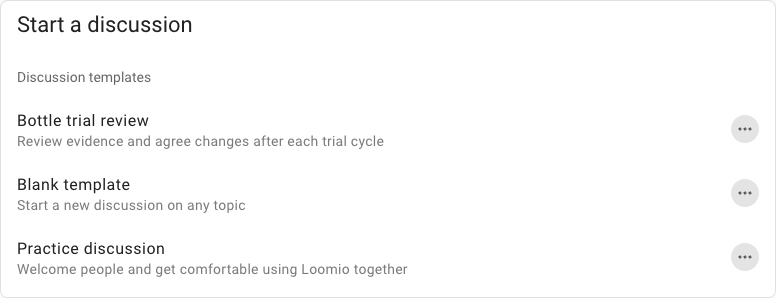
Каждое новое обсуждение в группе начинается с шаблона. Когда кто-то выбирает Начать обсуждение, Loomio показывает шаблоны группы. Пустой шаблон тоже можно настроить, в том числе изменить его настройки по умолчанию.
Шаблоны подходят для процессов, которые группа повторяет: рассмотрения проектов, сбора рекомендаций, подготовки встреч, решений о финансировании или утверждения документов. Автор может изменить все поля до начала обсуждения.
Как используются шаблоны
- Участник выбирает Начать обсуждение на странице группы.
- Loomio показывает видимые шаблоны группы. У каждого есть название и подзаголовок.
- Участник выбирает шаблон. Loomio открывает форму нового обсуждения с данными из шаблона.
- В верхней части формы появляются инструкции из шаблона.
- Участник редактирует заголовок, описание, метки и список приглашённых, затем выбирает Начать обсуждение.
Изменения шаблона действуют только для обсуждений, начатых после этих изменений. Уже начатые обсуждения сохраняют своё содержимое и настройки.
Выберите, кого уведомлять по умолчанию
Настройка Приглашать определяет, кто будет приглашён в форме нового обсуждения по умолчанию. Есть два варианта:
- Все в группе: группа появляется в поле Приглашать, и каждый участник получает уведомление о начале обсуждения.
- Никто: поле Приглашать изначально пустое. Уведомления никто не получит, пока автор не добавит людей.
Во встроенных шаблонах Loomio, включая Пустой шаблон, выбран вариант Все в группе. Если группа не хочет уведомлять всех участников о каждом новом обсуждении, измените используемые шаблоны и выберите Никто в настройке Приглашать.
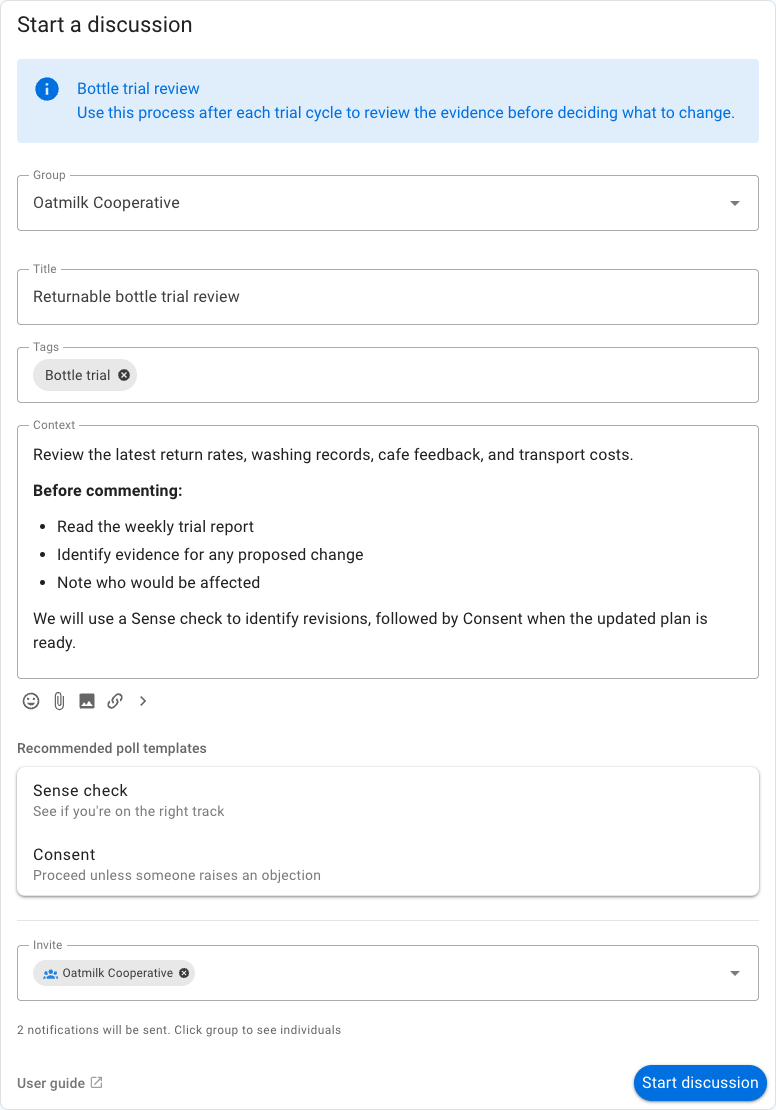
Автор всегда может изменить список приглашённых до начала обсуждения. Можно удалить группу, чтобы никого не уведомлять, или добавить отдельных людей. Эта настройка влияет только на уведомления. При любом варианте участники группы смогут найти и прочитать обсуждение в группе.
Группа добавляется в список приглашённых, только если автору разрешено уведомлять всю группу. Администраторы могут делать это всегда. Участники могут делать это, если в разрешениях группы включена настройка Участники могут уведомлять всех в группе.
Настройки шаблона
Администраторы группы могут изменить шаблон через меню действий рядом с ним в списке шаблонов. В форме доступны следующие настройки:
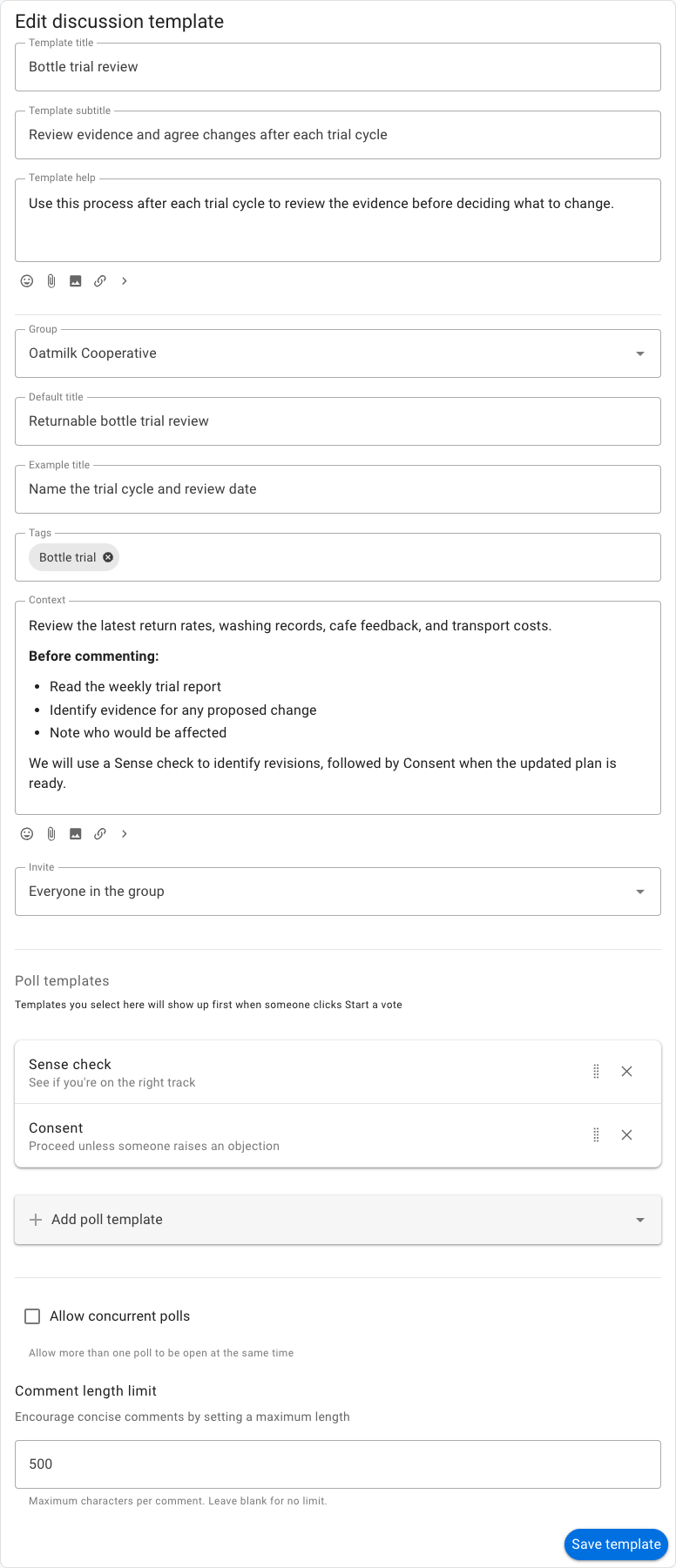
- Название шаблона: краткое название в списке шаблонов.
- Шаблон подзаголовка: строка с пояснением, когда использовать шаблон.
- Помощь с шаблонами: инструкции в верхней части формы нового обсуждения. Здесь можно объяснить порядок действий и дать ссылки на материалы. Эти инструкции не становятся частью обсуждения.
- Группа: начнётся ли обсуждение в группе или будет прямым. Прямое обсуждение видно только приглашённым людям.
- Заголовок по умолчанию: заголовок, который подставляется в каждое новое обсуждение. Автор может его изменить.
- Пример заголовка: пример, который показывается в пустом поле заголовка. Используйте его, если один заголовок по умолчанию не подходит для всех обсуждений.
- Метки: метки, которые добавляются к каждому новому обсуждению. Автор может их удалить.
- Описание: начальный текст обсуждения. Используйте заголовки, вопросы или ссылки, чтобы подсказать участникам, о чём писать.
- Приглашать: приглашать ли по умолчанию всех участников группы. См. Выберите, кого уведомлять по умолчанию.
- Шаблоны опросов: опросы, предлагаемые для этого процесса. Они перечислены в форме нового обсуждения и показываются первыми, когда кто-то начинает опрос в обсуждении. Автоматически они не запускаются.
- Разрешить одновременное проведение опросов.: можно ли одновременно держать открытыми несколько опросов в обсуждении.
- Ограничение на длину комментария: необязательное ограничение максимальной длины комментариев.
Используйте заголовок по умолчанию, только если он всегда будет точным. Иначе добавьте пример, который подскажет автору указать конкретный проект, период, документ или решение.
Пример: оценка испытания возвратных бутылок
Кооператив Oatmilk Cooperative оценивает испытание возвратных бутылок после каждого цикла. Его шаблон называется «Оценка испытания бутылок» и содержит заголовок по умолчанию. Шаблон добавляет метку «Испытание бутылок». В описании участникам предлагается прочитать еженедельный отчёт и рассмотреть долю возвращённых бутылок, записи о мойке, отзывы кафе и транспортные расходы. Затем предлагается провести проверку понимания и опрос на согласие.
Такой шаблон подходит для повторного использования: цель и источники данных остаются прежними в каждом цикле. Меняются только наблюдения и решения.
Создайте шаблон
Администраторы группы могут выбрать Новый шаблон в списке шаблонов. Выберите пример из галереи Loomio или начните с пустого шаблона, затем настройте и сохраните его.
В галерее можно искать примеры и применять фильтры. Пример добавится в вашу группу только после сохранения.
Управляйте списком шаблонов
При создании группы Loomio добавляет набор шаблонов, подходящих для её типа. Сначала видны только Пустой шаблон и Практическое обсуждение. Остальные скрыты, но администраторы могут их показать.
Через меню действий рядом с шаблоном администраторы группы могут:
- изменить его содержимое и настройки;
- скрыть его из списка шаблонов;
- показать его снова через Скрытые шаблоны;
- изменить порядок видимых шаблонов;
- экспортировать его в файл JSON; или
- удалить его.
Скрытый шаблон можно использовать позже. При удалении шаблона обсуждения, начатые с его помощью, сохраняются.
Передавайте шаблоны между группами
Чтобы скачать шаблон как файл, выберите Экспорт в формате JSON в его меню действий. Чтобы использовать его в другой группе, выберите Новый шаблон, затем Импортировать json. Откроется форма с импортированным содержимым, которое можно проверить перед сохранением.
Ссылки на пользовательские шаблоны опросов не включаются в файл. Экспортируйте и импортируйте эти шаблоны опросов отдельно.
Разрешите участникам создавать шаблоны
По умолчанию создавать и изменять шаблоны могут только администраторы группы. Администратор может включить настройку Участники могут создавать шаблоны. в разделе Настройки группы → Разрешения.
После включения настройки участники смогут создавать шаблоны обсуждений и опросов и изменять созданные ими шаблоны. Администраторы смогут изменять любой шаблон группы. Сохранённый участником шаблон появляется в общем списке, поэтому заранее договоритесь о названиях шаблонов и порядке их проверки.
Шаблоны для людей вне группы
Если включена настройка Участники, не являющиеся членами организации, могут начать обсуждения., люди вне группы выбирают шаблон из того же списка. В их форме обсуждения группа никогда не приглашается по умолчанию. См. Сбор частных обращений.