Управление избирателями
Используйте Управление избирателями, чтобы дать людям право голоса и пригласить их принять участие в предложении или опросе.
Пригласите людей проголосовать
После запуска опроса с настройкой Только для избранных откроется окно Управление избирателями. Вы также можете открыть его, выбрав Управление избирателями в опросе.
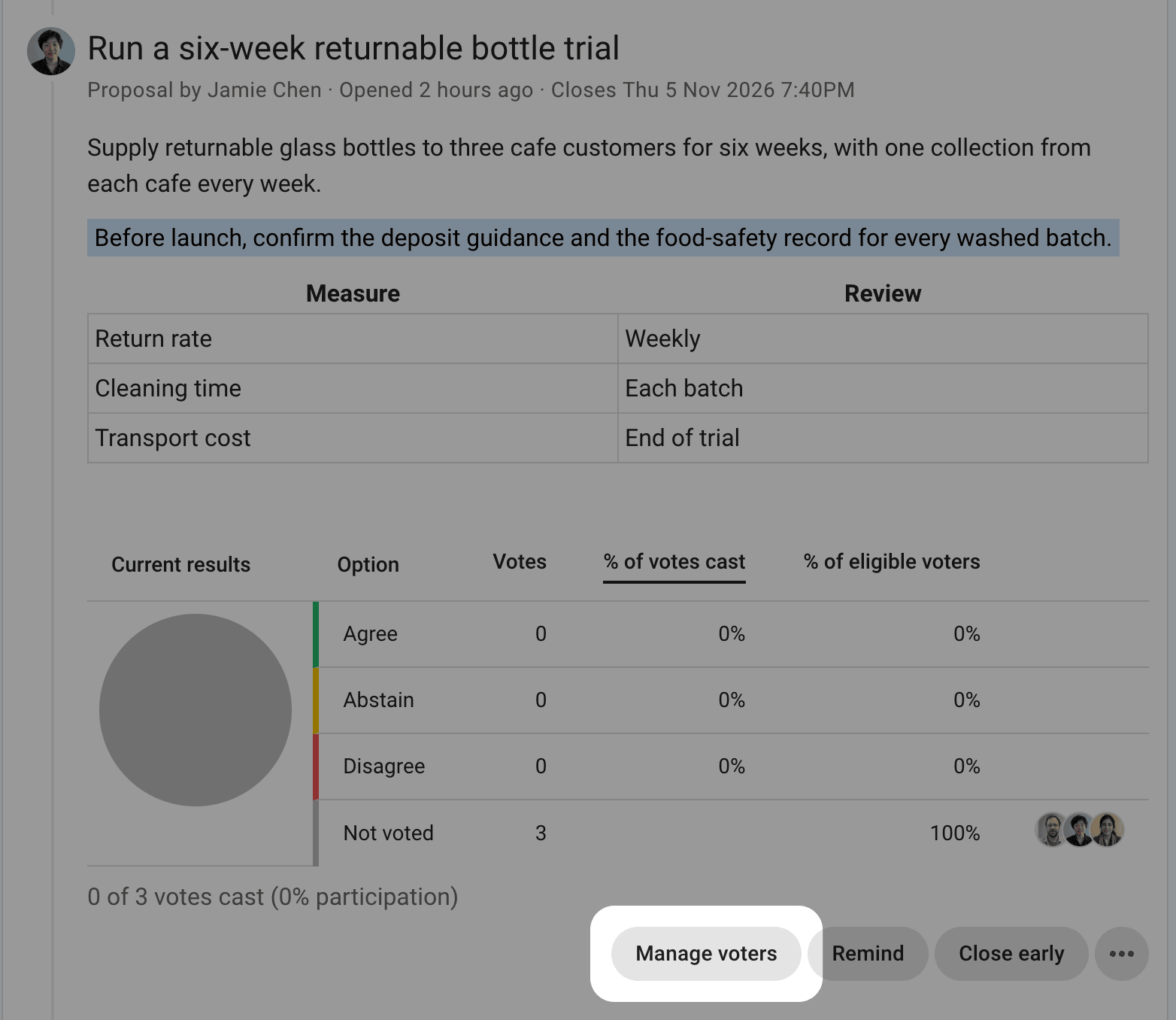
Выберите получателей
Нажмите на пустое поле Найти или пригласить избирателей, чтобы увидеть варианты. Они появляются в следующем порядке:
- ваша группа
- Делегаты вашей группы, если в ней есть делегированные голосующие
- подключённые чаты, например Slack или Microsoft Teams
- подгруппы и родительская группа
- отдельные участники
В личной ветке вместо группы в списке предлагается вариант Все в теме.
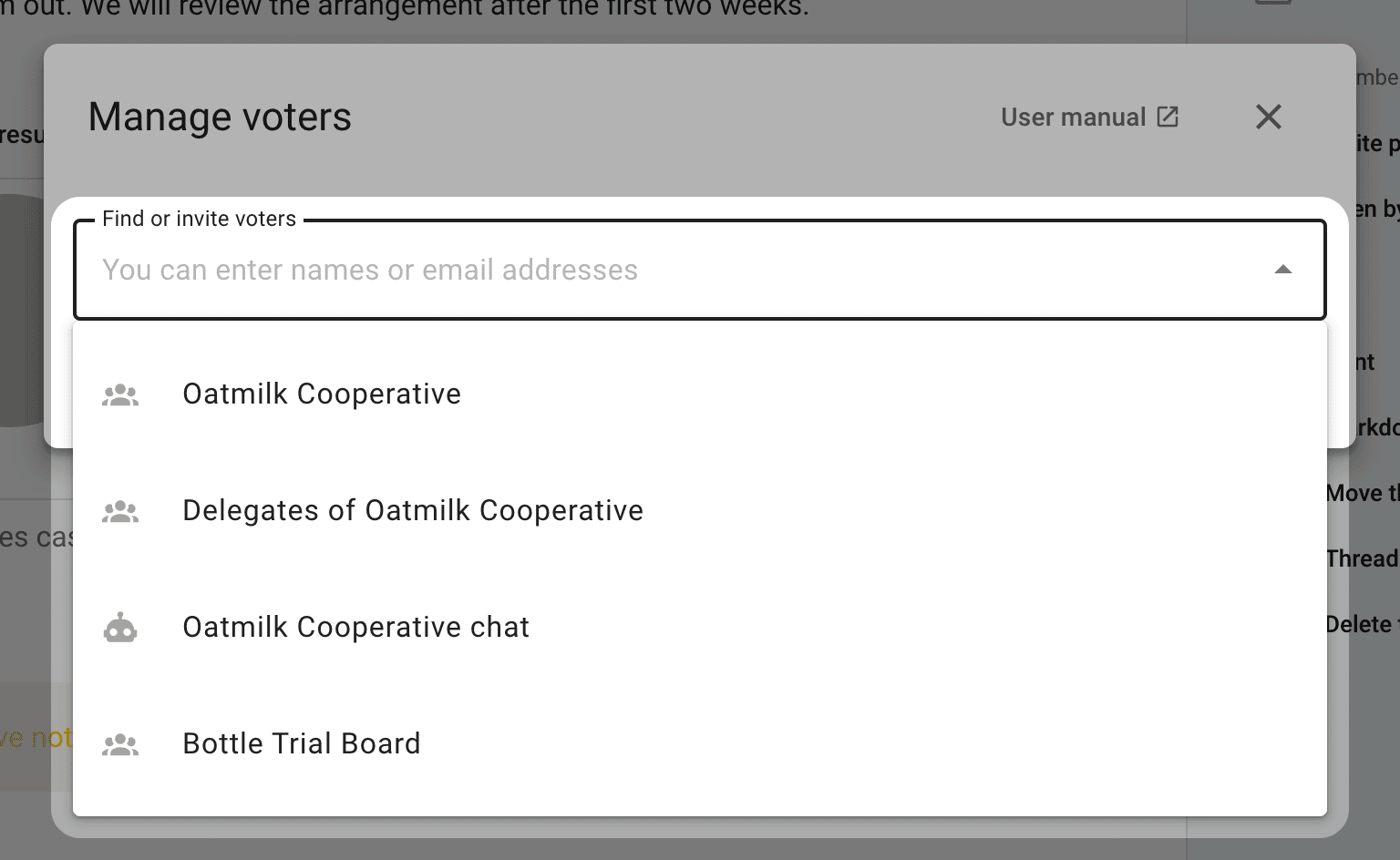
Выберите получателей, чтобы пригласить их вместе. Например, выбор Oatmilk Cooperative включает людей из этой группы. Вы также можете выбрать подключённый чат, чтобы разместить там приглашение. Публикация приглашения в чате не добавляет его участников в число голосующих.
Проверьте, кто включён в приглашение
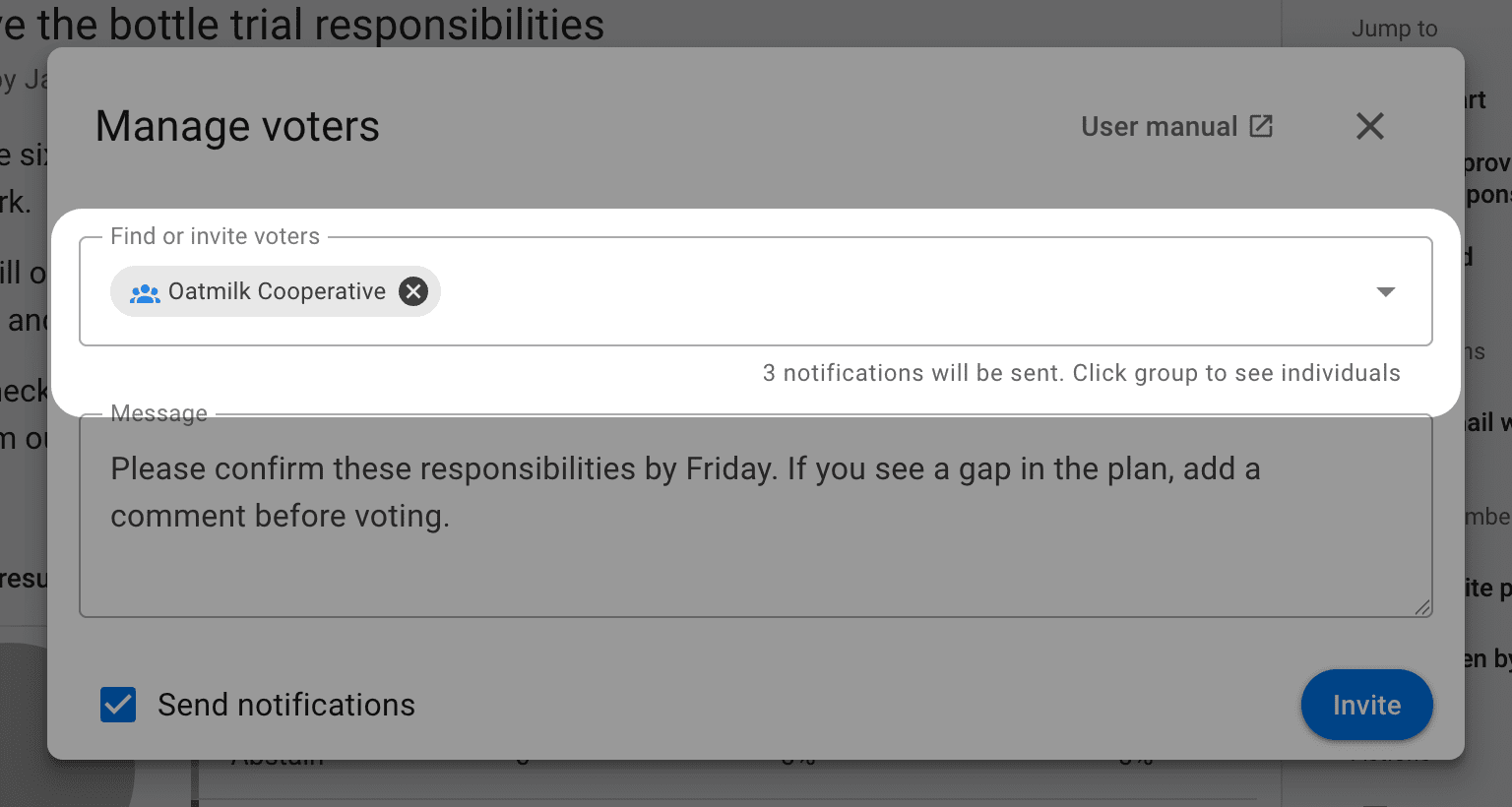
После выбора получателей в поле отображаются название выбранной группы получателей и количество людей. Проверьте это число перед отправкой приглашения.
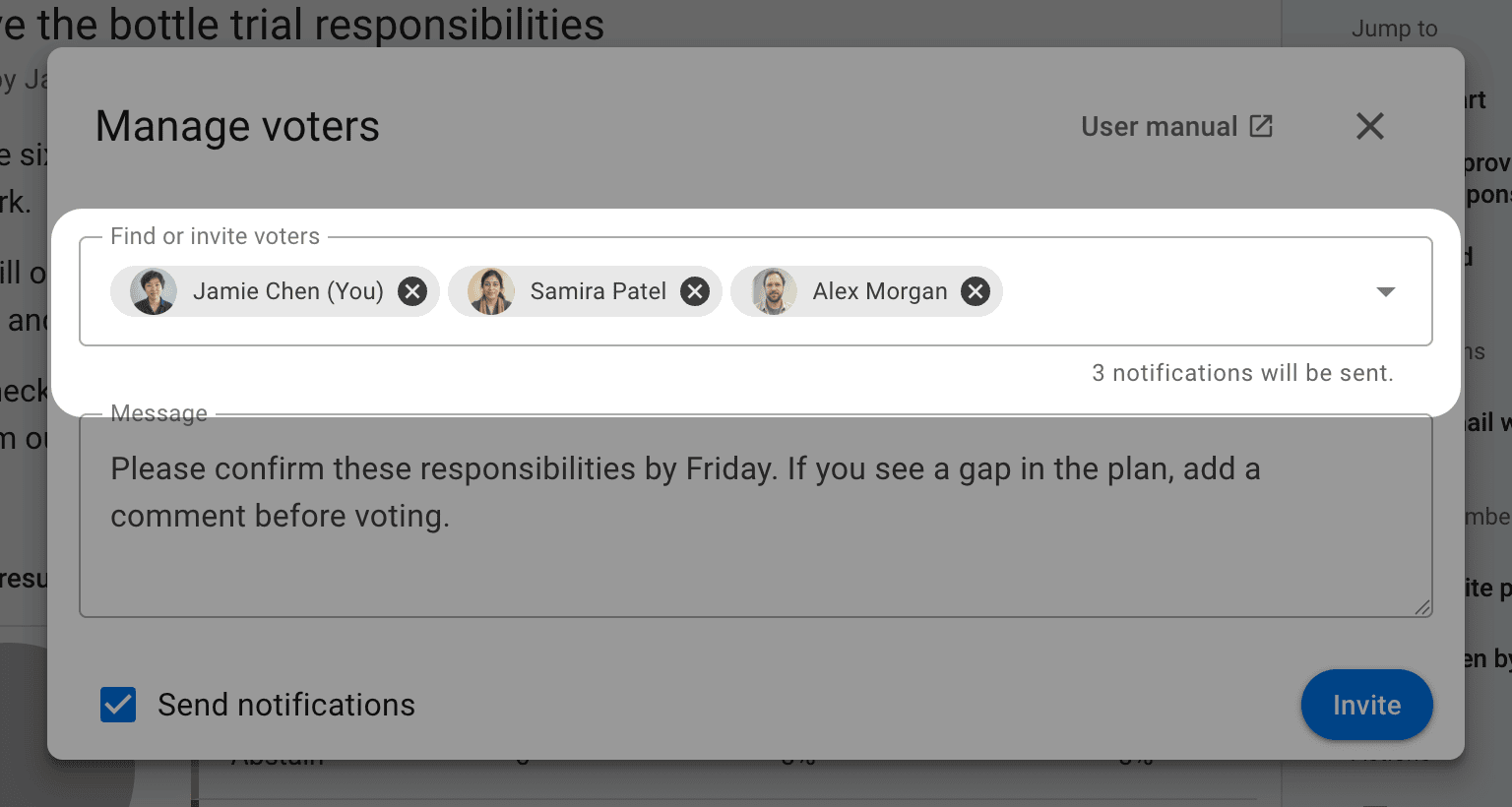
Нажмите на название группы получателей, чтобы развернуть её в список отдельных людей. Затем вы можете нажать × рядом с человеком, чтобы исключить его из этого приглашения. Это не удаляет его из группы.
Добавьте людей по имени или адресу электронной почты
Вы также можете ввести имя человека и выбрать его из предложенных вариантов или ввести адрес электронной почты, чтобы пригласить нового человека. В одно приглашение можно добавить несколько людей.
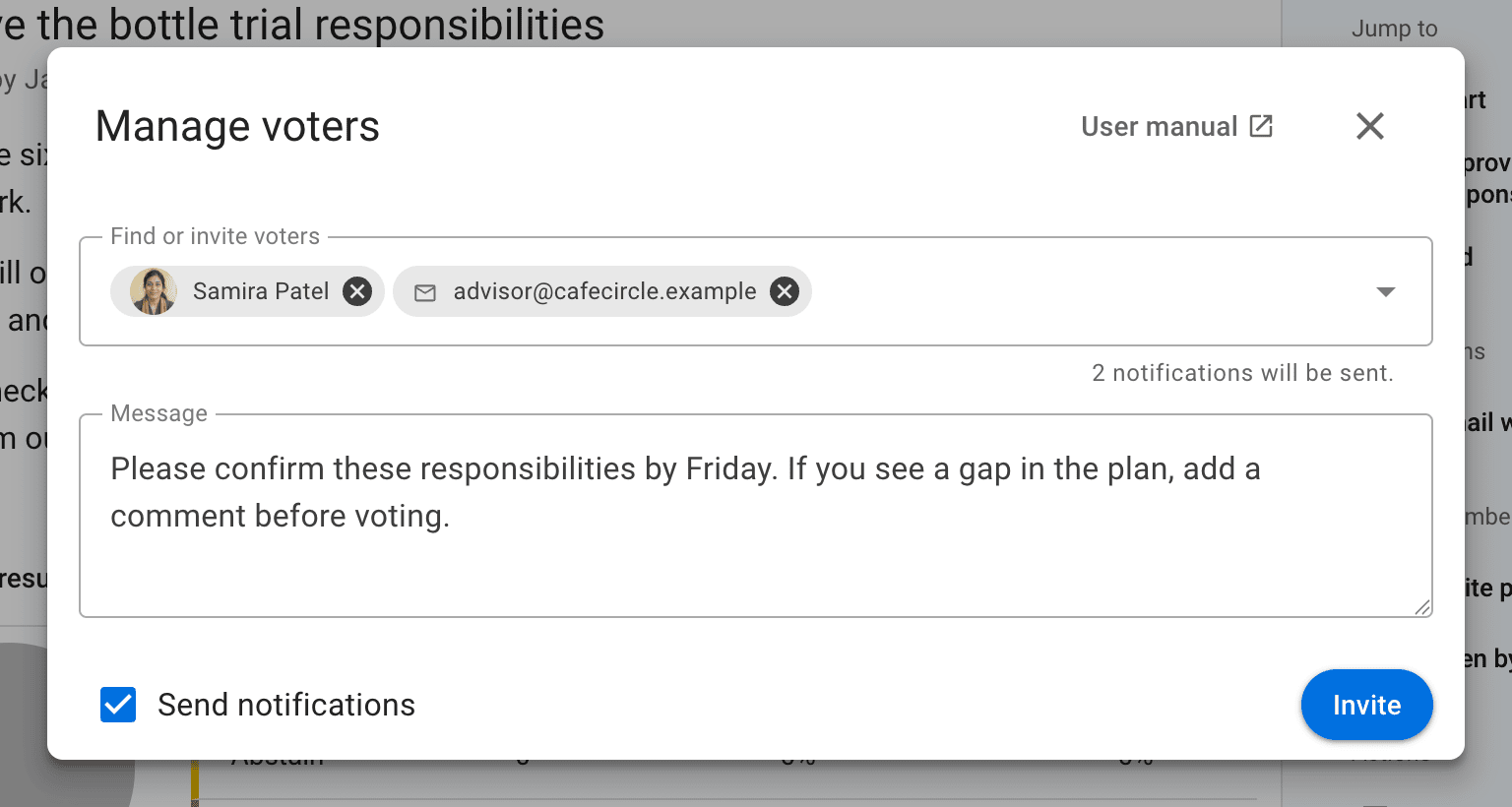
Гости получают доступ к этому опросу. Если опрос находится в ветке, они также могут читать эту ветку и её комментарии. Приглашение не даёт им права оставлять комментарии в ветке, голосовать в других её опросах или видеть другие ветки группы.
Отправьте приглашения
Добавьте сообщение, объясняющее, какое решение вы просите людей принять, затем выберите Приглашать. Оставьте флажок Отправлять уведомления установленным, чтобы уведомить приглашённых людей. Снимите его, чтобы добавить голосующих без отправки уведомления.
Для запланированного опроса выберите Добавить избирателей. Люди получат приглашение, когда начнётся голосование.
После приглашения людей
Добавьте ещё голосующих
Вы можете снова открыть Управление избирателями, чтобы добавить людей в любое время, в том числе до начала запланированного опроса. В окне также перечислены уже добавленные голосующие, причём последние добавленные отображаются первыми. Введите имя, чтобы найти человека, или используйте кнопки перехода между страницами для просмотра длинного списка.
Удалите людей из опроса
Нажмите кнопку с корзиной рядом с человеком и подтвердите действие Удалить избирателя, чтобы лишить его права голоса в этом опросе. Например, человек, который настраивает опрос для правления, может удалить себя, если у него нет права голосовать.
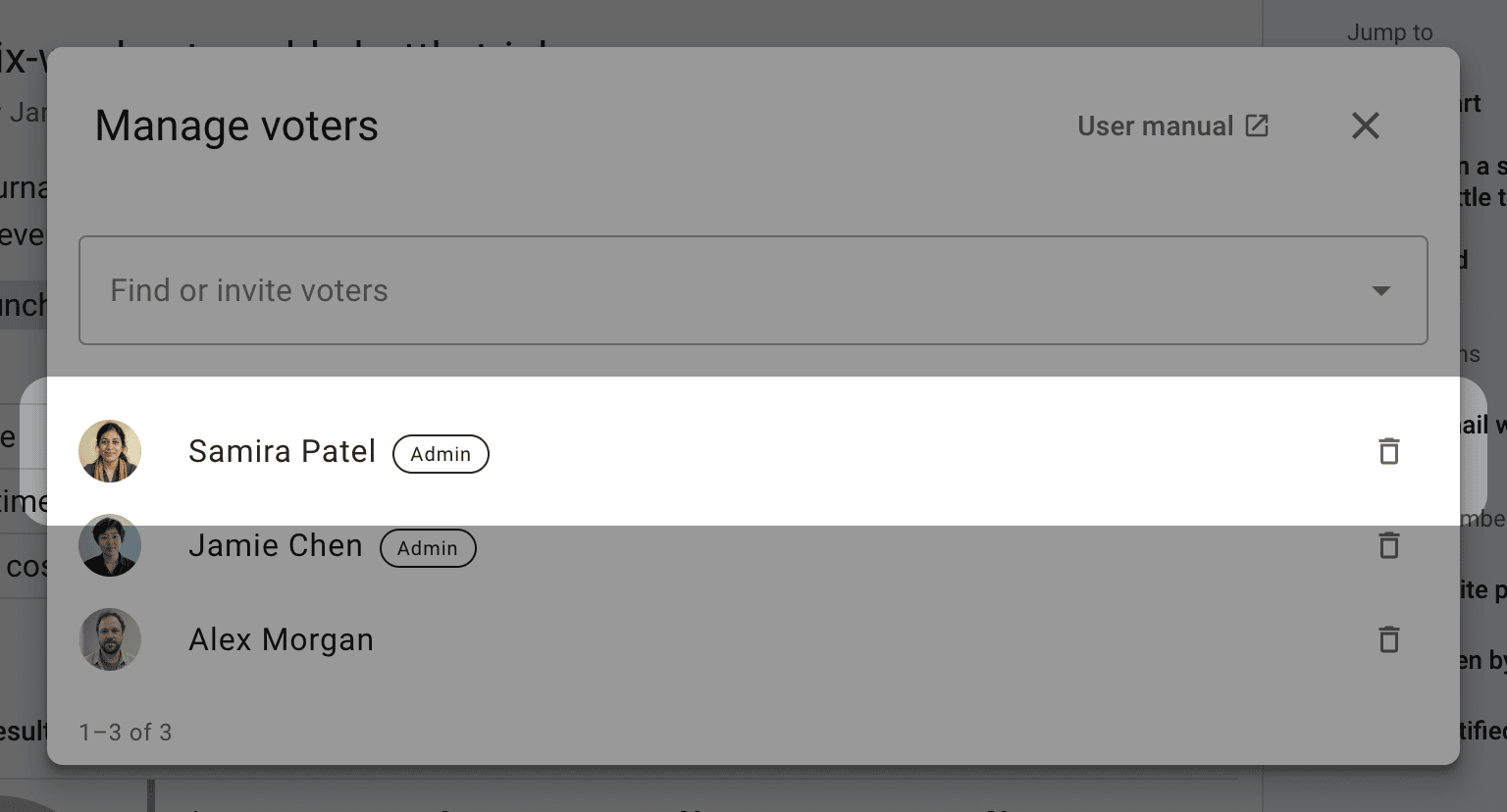
Из анонимного опроса нельзя удалять людей. В опросах с весами голосов администраторы ветки также могут просматривать и изменять веса голосов в этом окне.
Напомните людям проголосовать
Выберите Напомнить в опросе, укажите получателей напоминания, добавьте сообщение и выберите Напомнить, чтобы отправить его. Вы можете выбрать Те, кто ещё не проголосовали, чтобы напомнить людям, чьи ответы ещё нужны.
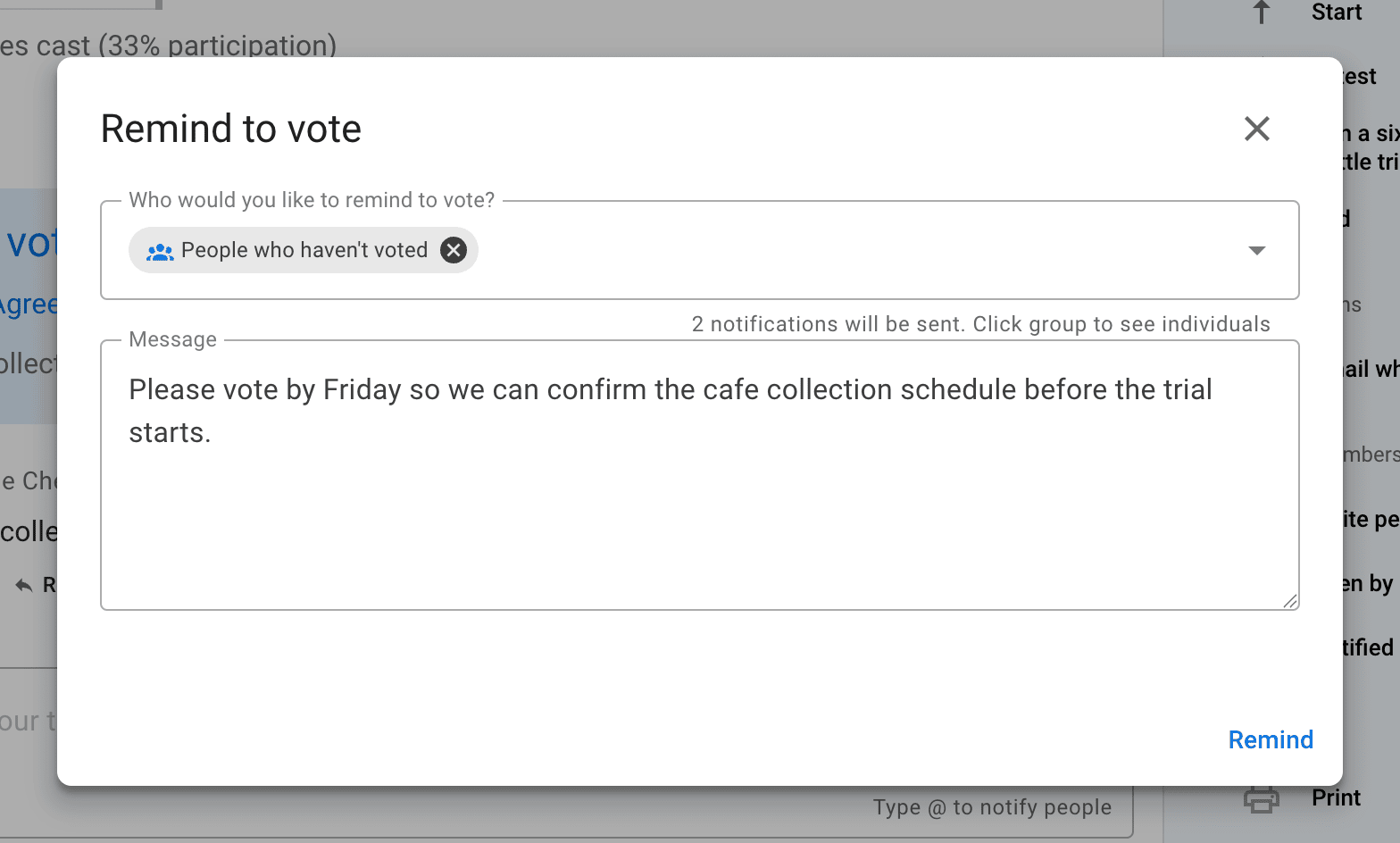
Просмотрите историю уведомлений
Откройте меню опроса с тремя точками (⋯) и выберите История уведомлений, чтобы увидеть, кого пригласили, когда отправили каждое приглашение и было ли оно прочитано, если эта информация доступна.
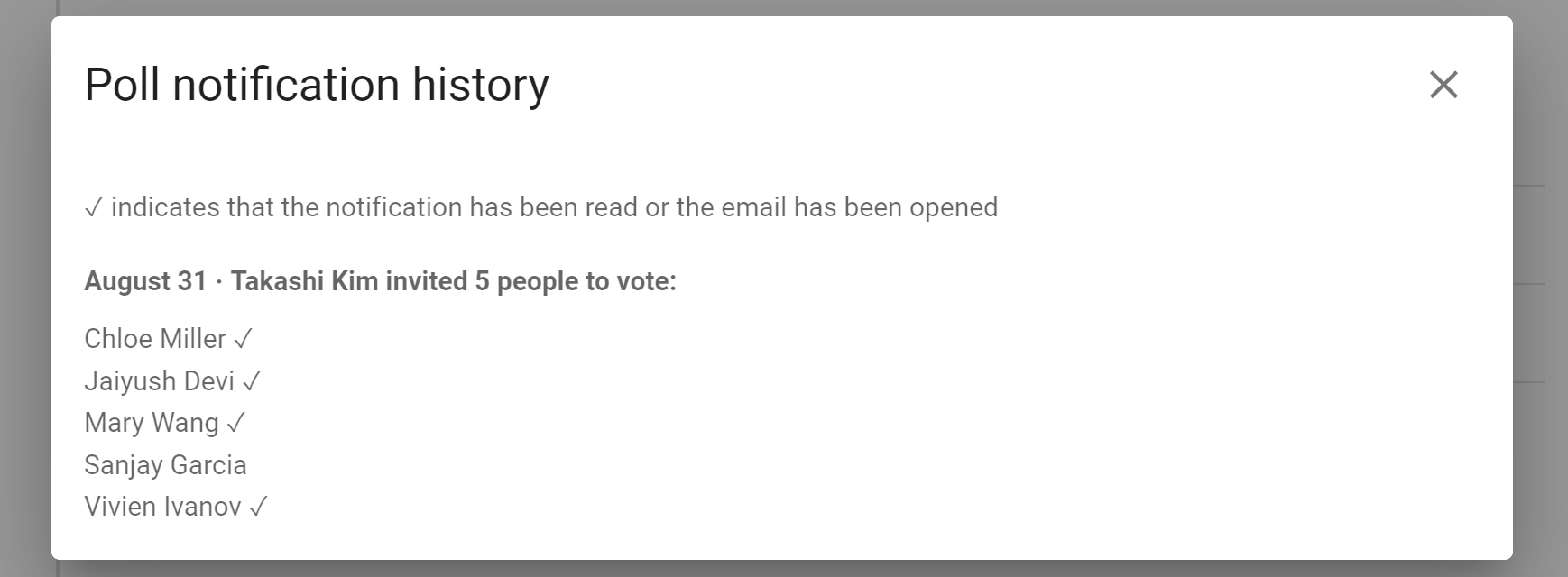
Закройте опрос досрочно
Выберите Закрыть рано, когда все проголосовали или больше нет необходимости оставлять опрос открытым.
Возобновите голосование
В закрытом опросе выберите Открыть вновь, затем задайте новую дату и время закрытия. В опросах, которые скрывают результаты до закрытия голосования, включая анонимные опросы, нельзя возобновить голосование; пока такие опросы открыты, вы можете продлить время до их закрытия.