Форматирование
Когда вы создаёте или редактируете обсуждение или опрос либо пишете комментарий, под текстовым полем появляется панель форматирования. Нажмите стрелку в конце панели, чтобы показать или скрыть все инструменты.
Наведите указатель на инструмент, чтобы увидеть его название.
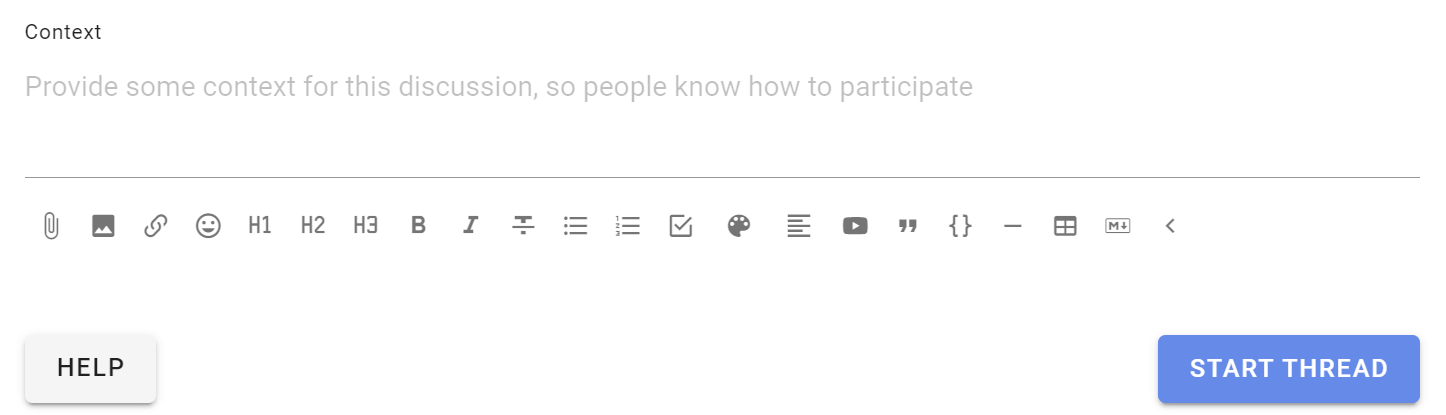
Используйте форматирование, чтобы выделить главное и сделать текст удобнее для просмотра.
Прикрепить файл
Нажмите значок скрепки под текстовым полем, чтобы прикрепить файл с вашего компьютера.

Удалить вложения
При редактировании описания нажмите X справа от имени файла, чтобы удалить его.

Вставить изображение
С помощью этого инструмента можно вставить изображение в текст.

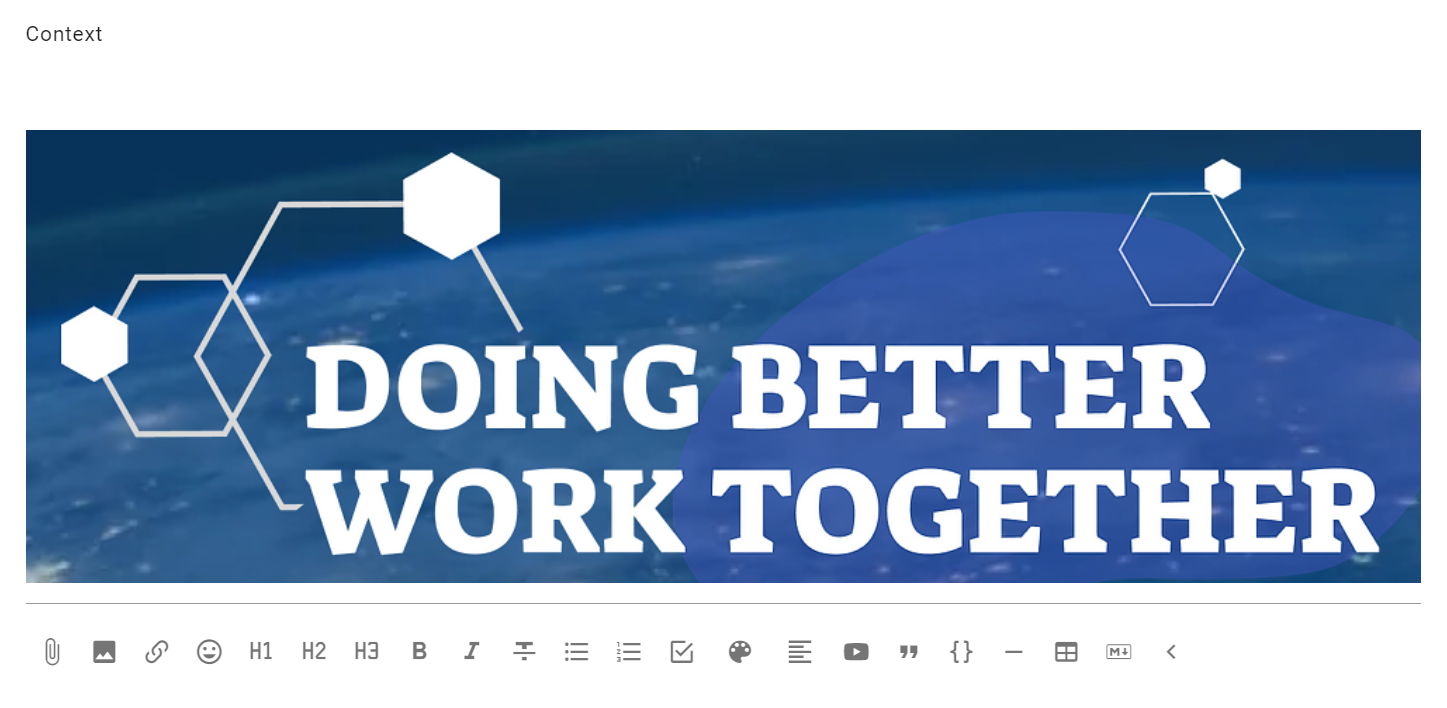
Выберите файл изображения на компьютере. После загрузки изображение появится в редакторе.
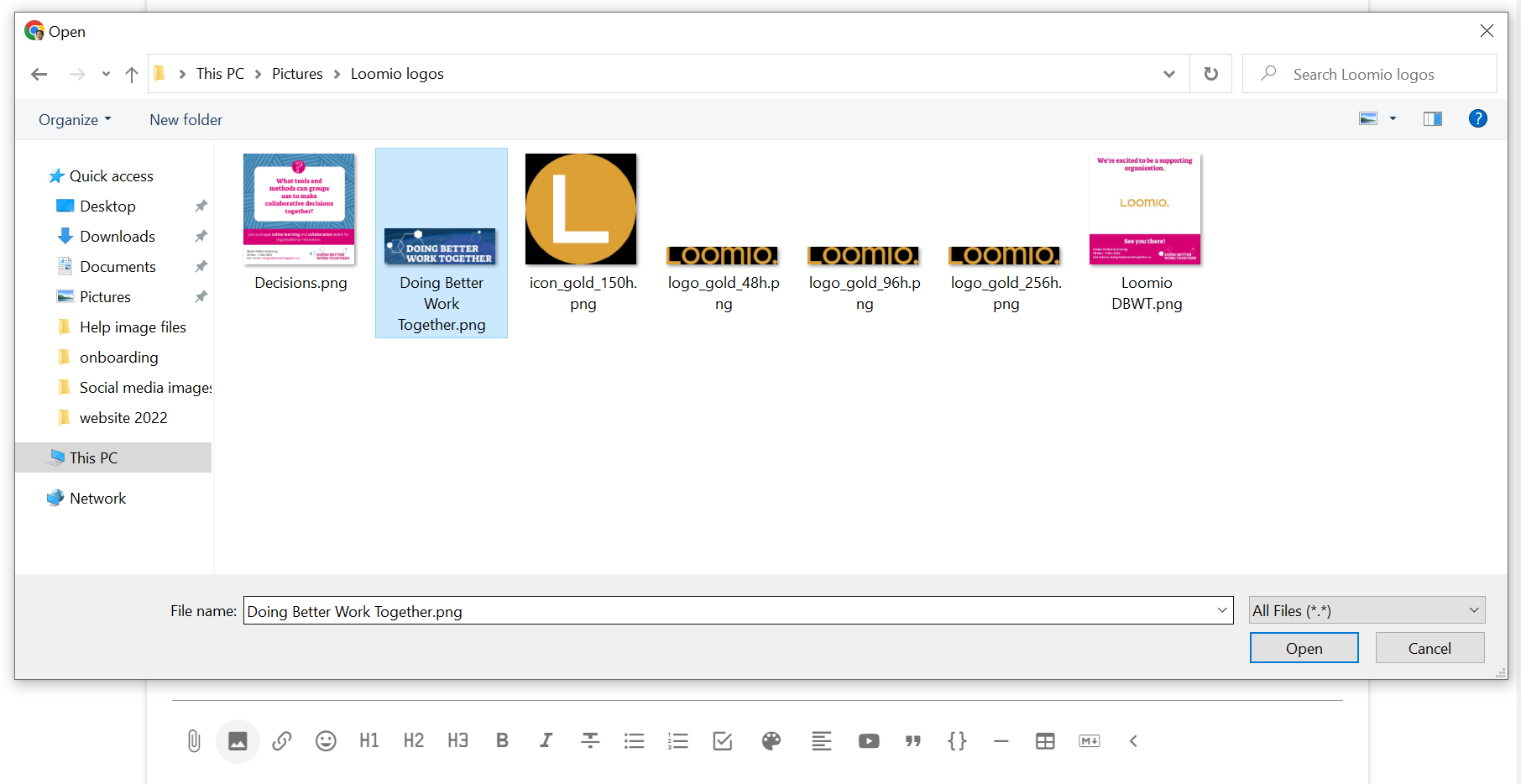
Изображение будет показано в опубликованном обсуждении, опросе или комментарии.
Совет
Вы также можете скопировать изображение и вставить его прямо в Loomio.
Вставить ссылку
Вы можете добавить ссылку на доступный другим документ или страницу в интернете.
Чтобы добавить ссылку:
- Выделите текст, который станет ссылкой, например название документа.
- Нажмите значок ссылки.
- Вставьте адрес в поле Вставить ссылку и нажмите Применять.
Если документ размещён на другом сайте, проверьте настройки доступа: участники обсуждения должны иметь возможность открыть его.
Под текстовым полем появится предварительный просмотр документа. При желании его можно удалить.
Теперь открыть и прочитать документ смогут все, у кого есть доступ к вашему обсуждению в Loomio и разрешение на просмотр документа.

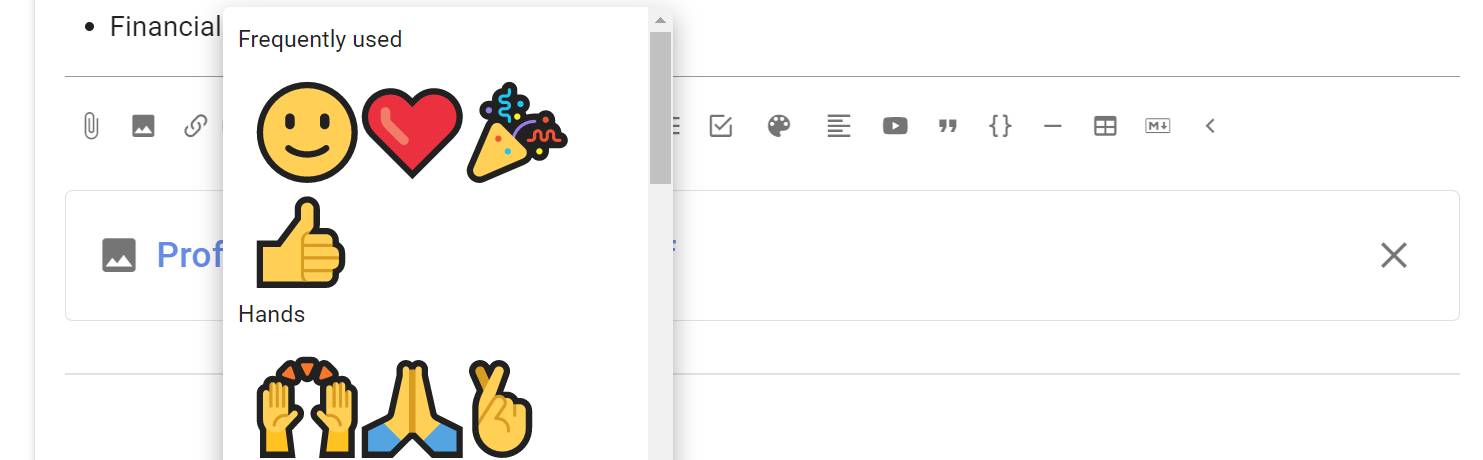
Вставить эмодзи
Нажмите кнопку со смайликом и выберите эмодзи.
Заголовки
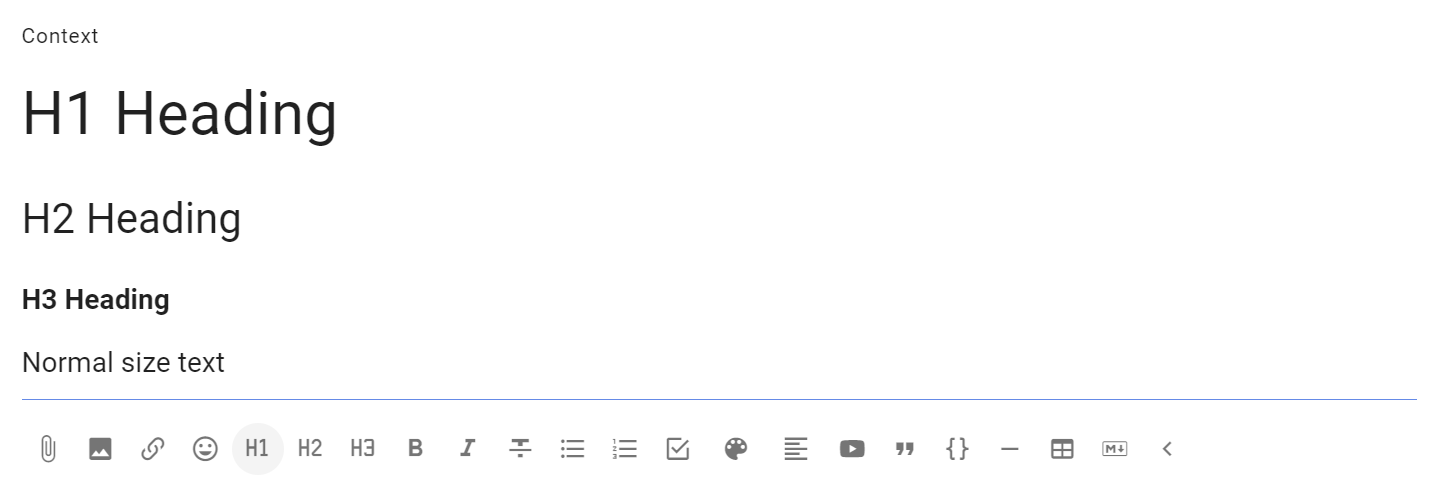
Заголовки уровней 1, 2 и 3 помогают структурировать обсуждение или комментарий.
Выделите текст, который хотите сделать заголовком, и выберите нужный уровень заголовка.
Если в комментарии есть заголовок, комментарий автоматически закрепится в ленте обсуждения.
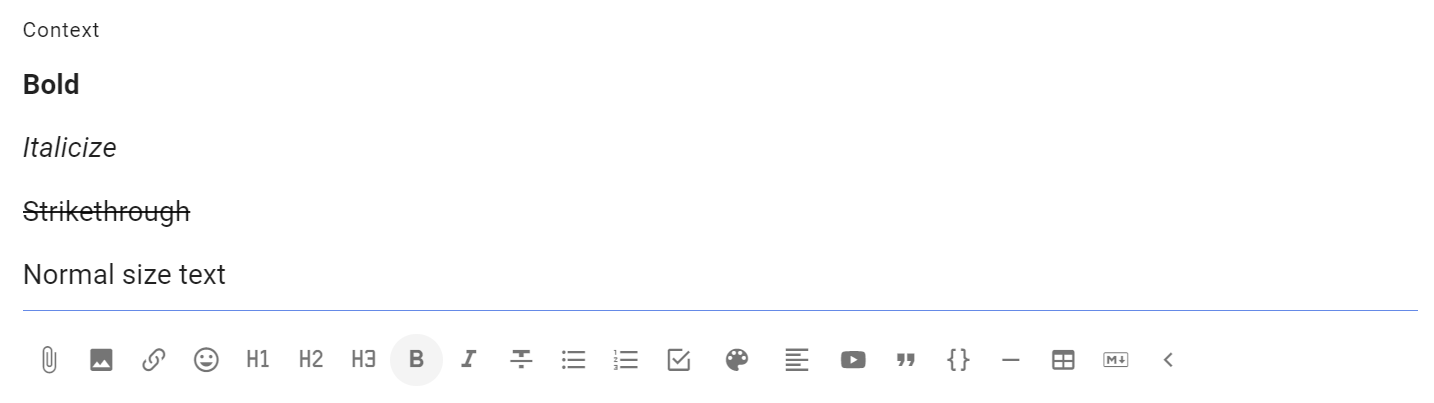
Полужирный шрифт, курсив, зачёркивание
Выделите текст и выберите нужный инструмент форматирования.
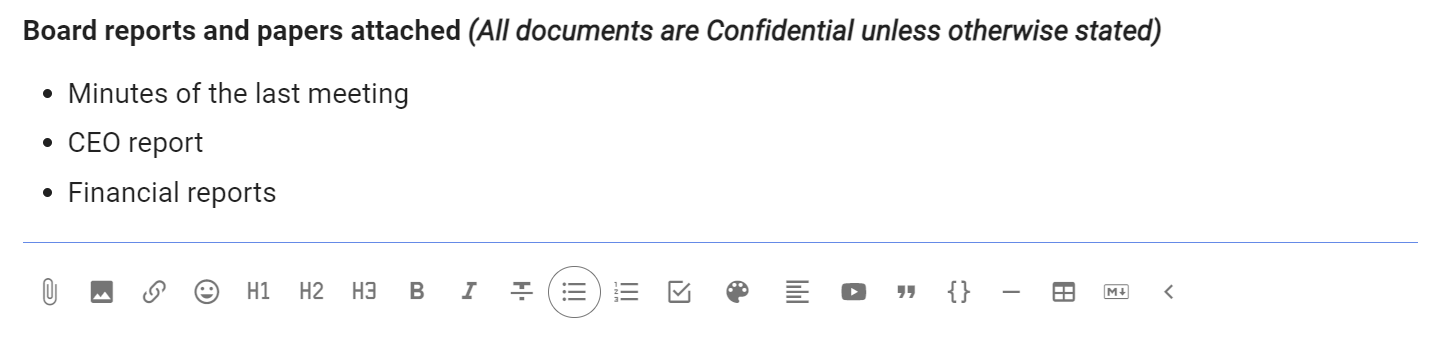
Список
Используйте Список, чтобы оформить пункты с маркерами.
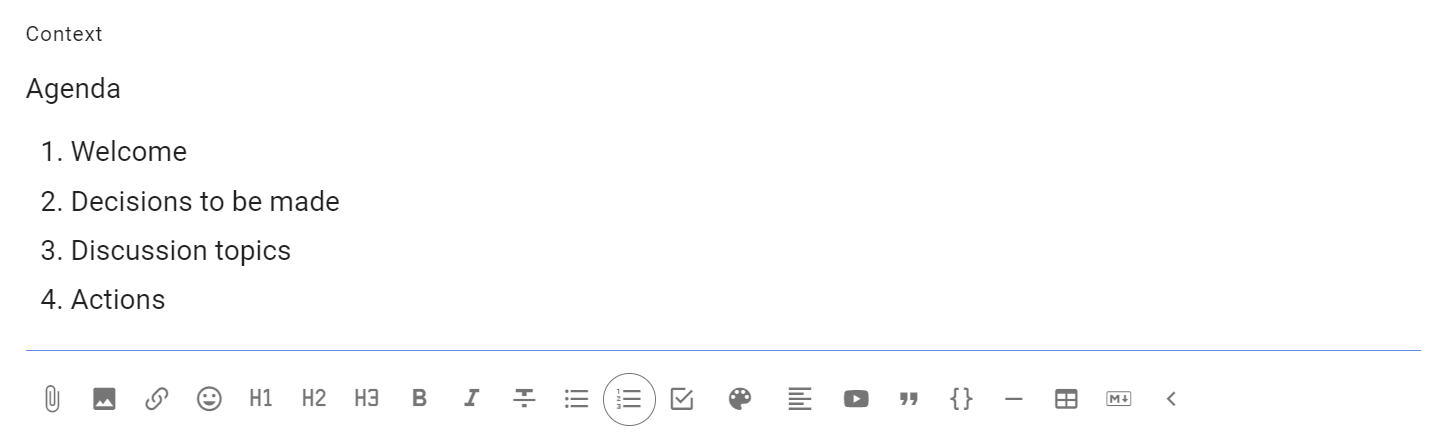
Нумерованный список
Используйте Нумерованный список, когда важен порядок пунктов.
Список заданий
Используйте Список заданий, чтобы добавить флажки. После публикации списка вы сможете назначить исполнителя и срок для каждого задания.
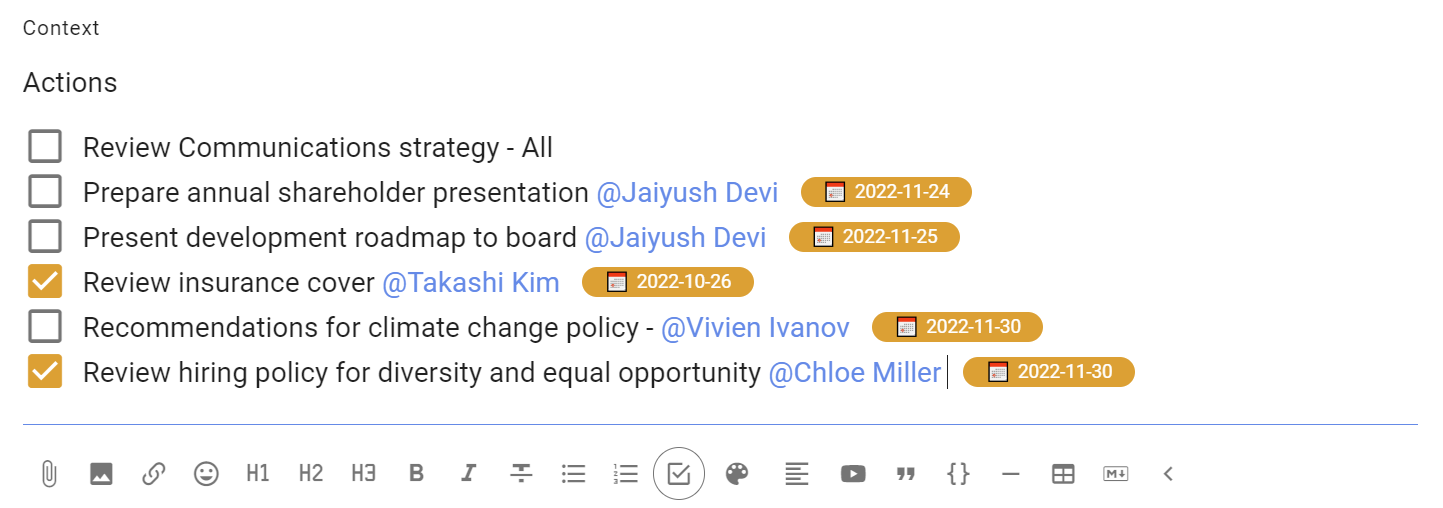
Подробнее — на странице Задания.
Цвета
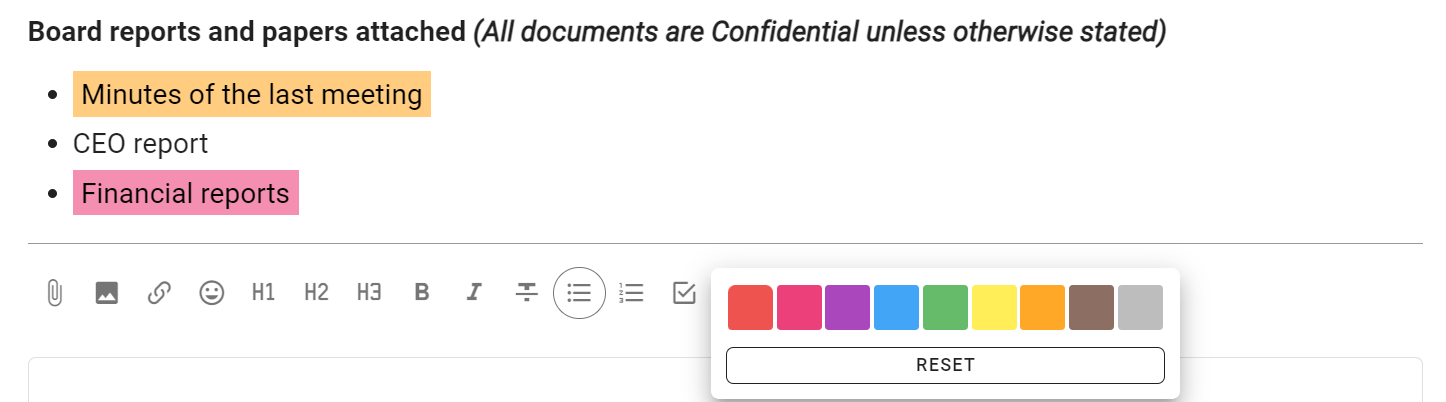
Используйте Цвета, чтобы выделить выбранный текст цветом.
Выравнивание
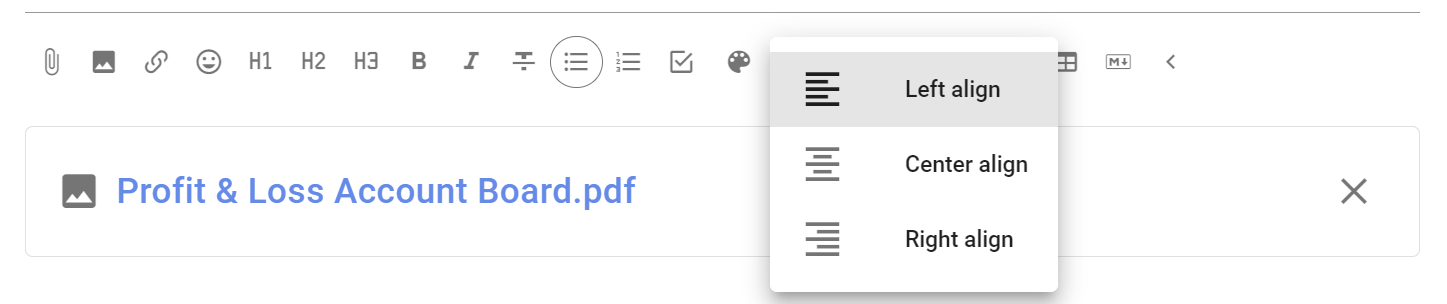
Выберите выравнивание текста по левому краю, по центру или по правому краю.
Встраивание видео и веб-страниц
Встраивать поддерживаемые видео и веб-страницы можно везде, где есть панель форматирования.
Чтобы встроить видео или веб-страницу: 1. Скопируйте адрес видео или веб-страницы. 2. Выберите Встроенное видео, вставьте адрес и нажмите Применять.

Совет
Убедитесь, что видео доступно всем участникам обсуждения. Например, видео с доступом по ссылке подойдёт, если оно не должно появляться в результатах общедоступного поиска.
Цитата
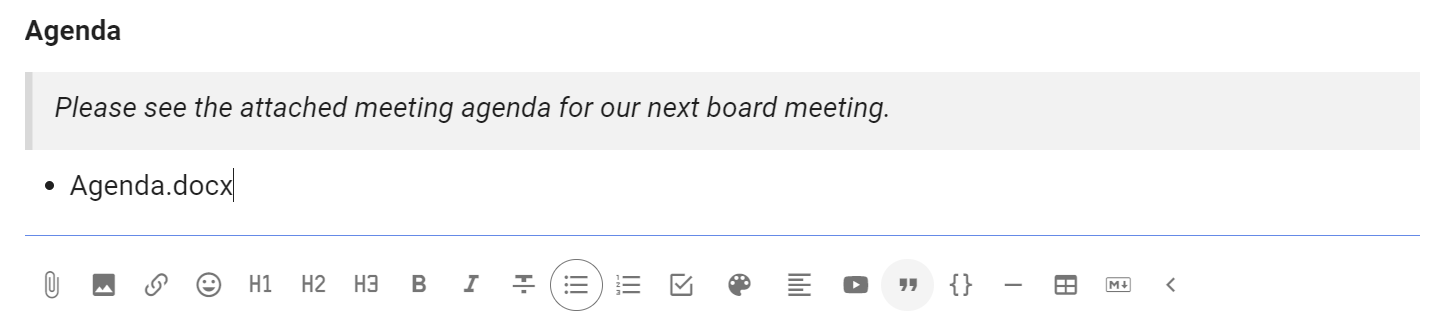
Цитата выделяет текст и помогает обратить внимание на инструкцию.
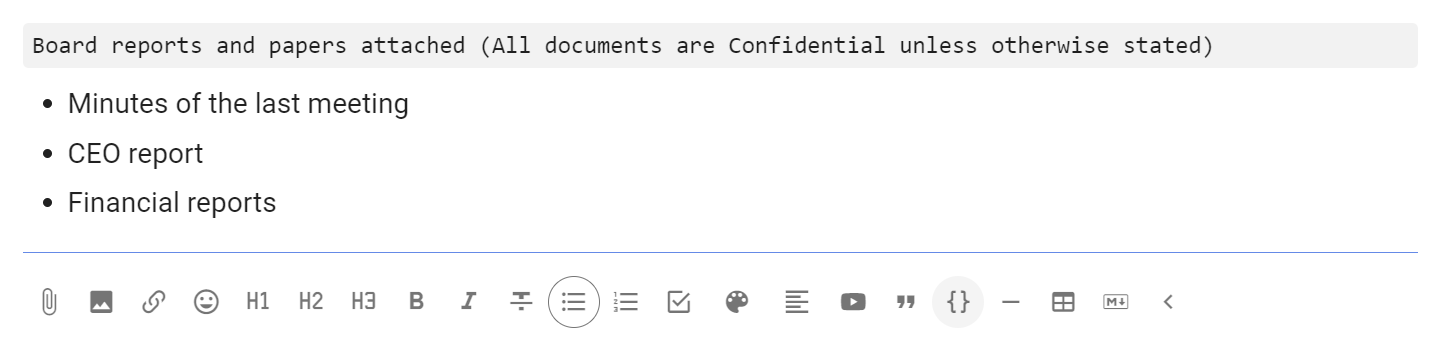
Кодовый блок
Кодовый блок обычно используют для отображения кода. Он также помогает выделить текст в обсуждении.
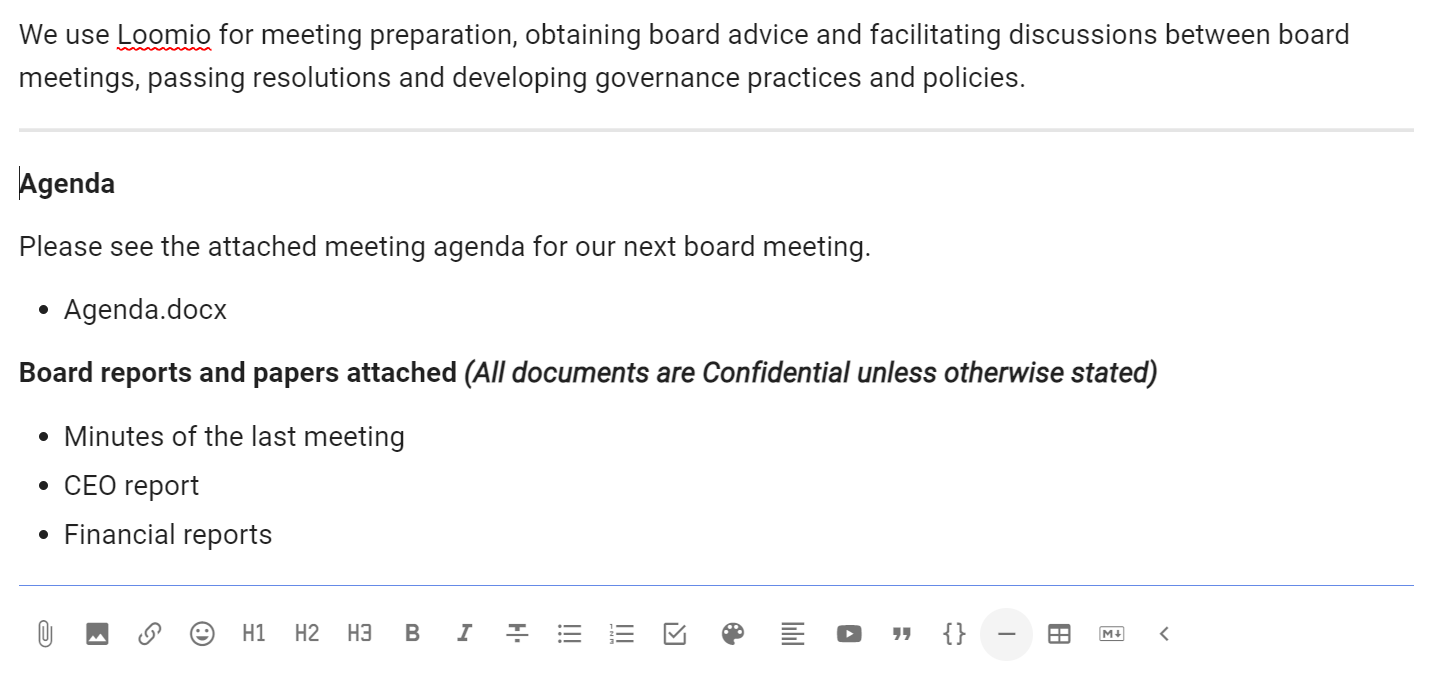
Разделитель
Используйте разделитель, чтобы отделить разделы горизонтальной линией.
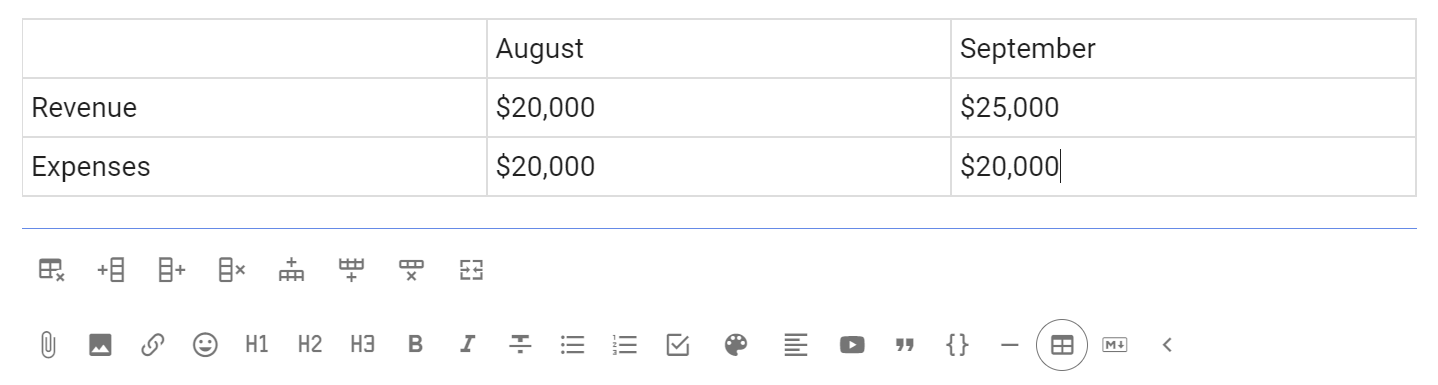
Добавить таблицу
Добавьте таблицу в обсуждение.
Дополнительные инструменты позволяют добавлять и удалять столбцы и строки.
Markdown
Чтобы перейти к редактированию Markdown, выберите Редактировать уценку.
Если в поле уже есть текст, при преобразовании часть форматирования может потеряться.
Форматированный текст
Выберите Редактировать форматированный текст, чтобы вернуться к инструментам форматирования. Поддерживаемая разметка Markdown преобразуется в отображаемый текст.
Предварительный просмотр показывает, как Markdown будет выглядеть после публикации, без преобразования текста.