Настройки предложений и опросов
Создание предложения или опроса
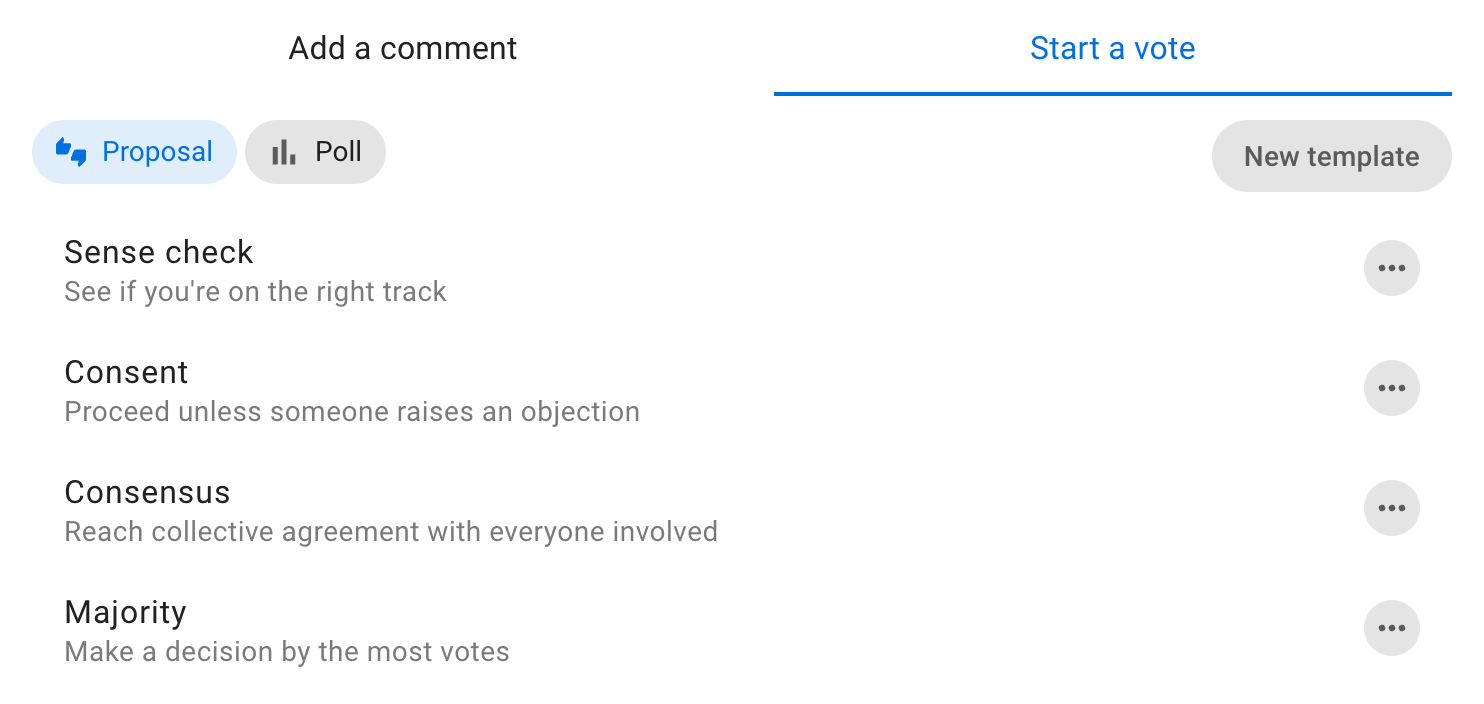
Шаблоны предложений и опросов
Выберите шаблон предложения, который хотите использовать.
Добавление содержимого
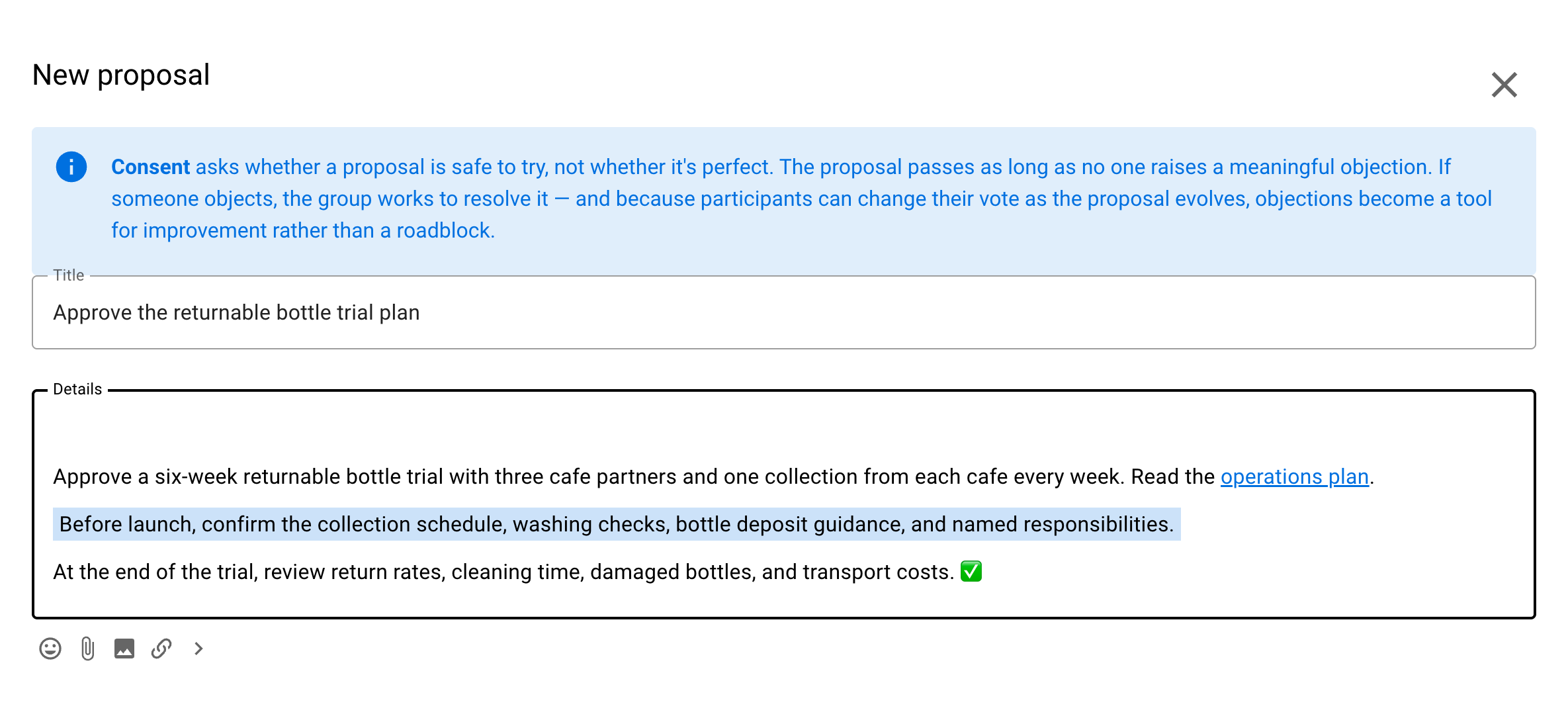
Группа: Убедитесь, что для предложения или опроса выбрана нужная группа.
Заголовок: Дайте предложению или опросу короткий заголовок по теме.
Подробности: Объясните, о чём вы просите участников, и добавьте достаточно сведений, чтобы всем было понятно, за что они голосуют.
Готовые шаблоны содержат подсказки, которые помогут вам составить предложение. Используйте их или добавьте свои пояснения.
Не объединяйте в одном предложении несколько разных идей. Участники могут согласиться с одними пунктами, но не с другими, и не понять, как голосовать. Сложное решение можно разделить на несколько предложений.
В предложении изложите свои ожидания и опишите, что изменится, если его примут. Если предложение формальное или обязательное к исполнению, часто полезно объяснить и последствия его отклонения.
Используйте инструменты форматирования, чтобы дополнить опрос. Например, прикрепите документ с помощью значка скрепки, вставьте изображение, добавьте ссылку на сайт или онлайн-документ либо встроите видео.
Варианты голосования
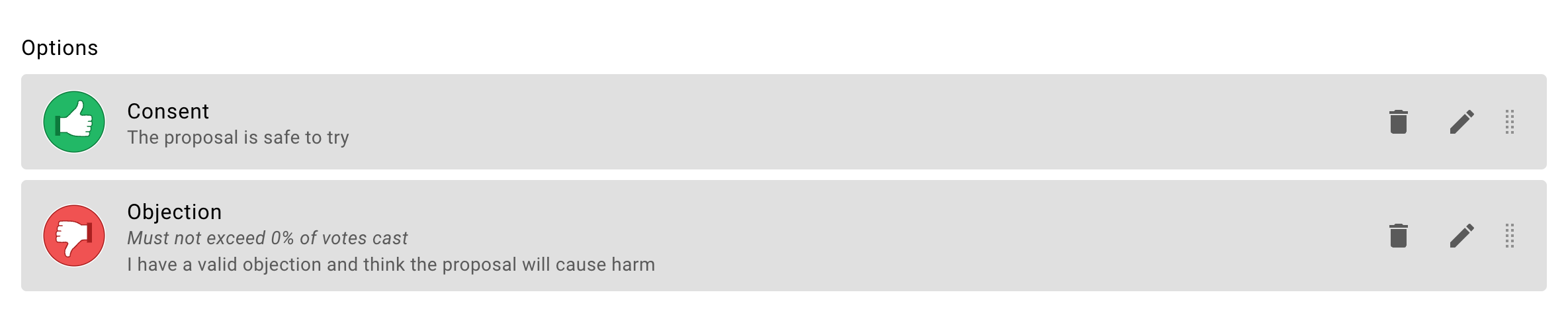
Каждый шаблон предложения и опроса содержит варианты голосования.
В зависимости от шаблона вы можете изменять, удалять, переставлять и добавлять варианты голосования в соответствии с вашим порядком принятия решений.
- Чтобы изменить вариант голосования, нажмите значок карандаша
- Чтобы удалить ненужный вариант голосования, нажмите значок корзины
- Чтобы изменить порядок вариантов голосования, перетащите их за маркер
- Если шаблон допускает собственные варианты, добавьте их с помощью кнопки Добавить вариант
Изменение вариантов голосования
Варианты голосования можно настроить в соответствии с тем, как ваша организация принимает решения.
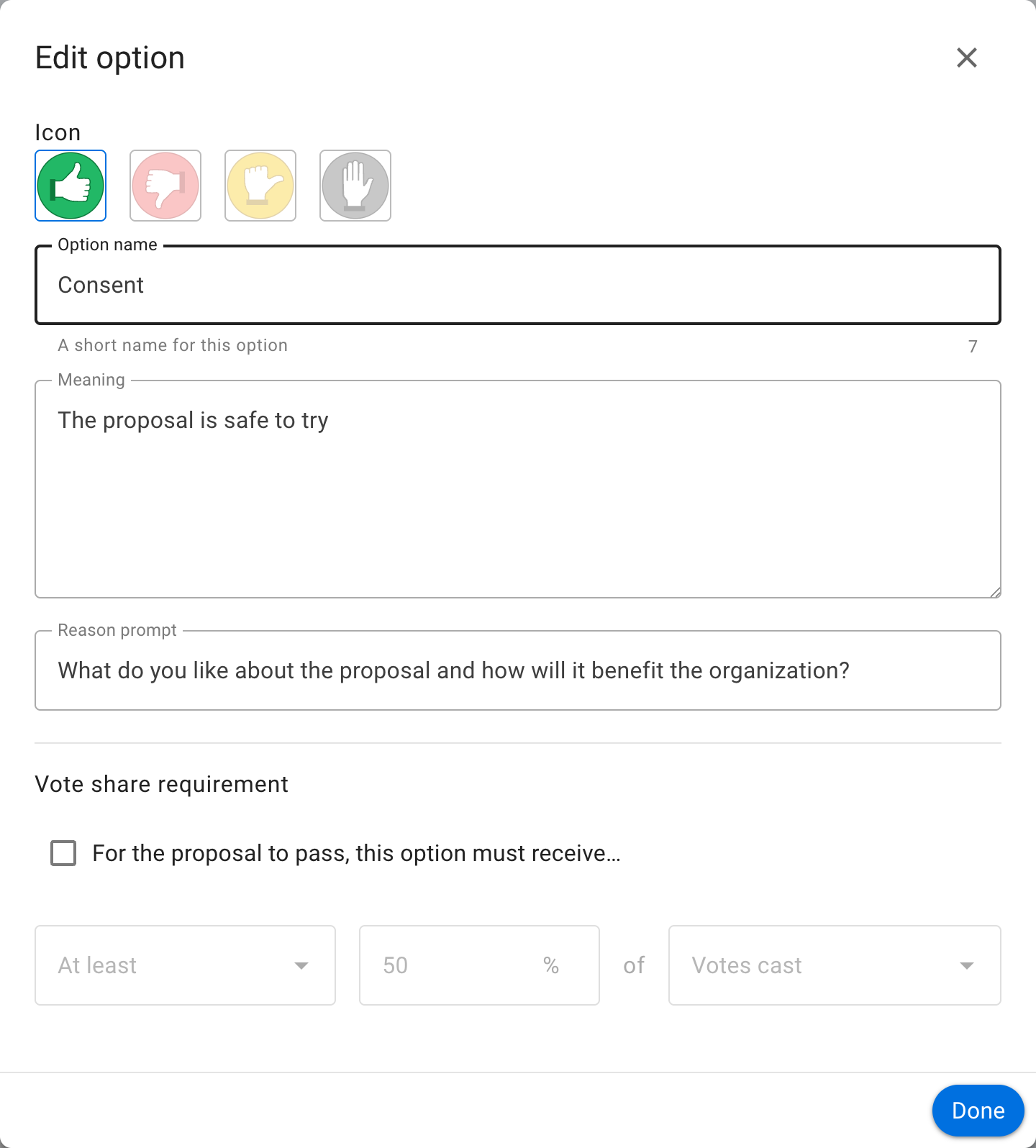
Чтобы открыть окно редактирования, нажмите значок карандаша рядом с вариантом голосования:
Название варианта: Короткое название варианта.
Значок: Выберите значок для варианта, например палец вверх, палец вниз, воздержание или блокировку.
Значение: Одно предложение о том, что означает выбор этого варианта.
Подсказка для обоснования: Вопрос, который побуждает участников объяснить свой выбор или пересмотреть свою позицию.
Время начала голосования
По умолчанию голосование начинается сразу после создания опроса. Чтобы назначить более позднее время, снимите флажок Голосование открывается немедленно. и выберите дату и время начала.
Это даёт время на обсуждение перед голосованием. Вы также можете заранее проверить настройки опроса или предложения и назначить нужное время начала.
Если для опроса назначено время начала, вы можете добавить участников голосования заранее. Они получат уведомление при открытии голосования, а не при добавлении.
Уведомить участников при открытии опроса: По умолчанию этот флажок установлен, и все участники получают уведомление при открытии голосования. Снимите флажок, чтобы открыть голосование без уведомлений.
Дата и время закрытия: Выберите дату и время закрытия опроса.
Оставьте людям достаточно времени для голосования. Можно закрыть предложение перед встречей или выбрать дату закрытия вне выходных, чтобы участники вовремя получили напоминание. При необходимости вы можете закрыть опрос досрочно или продлить его.
Кто может голосовать? Пригласите всех участников группы или только выбранных вами людей.
Позже вы можете добавить людей в опрос с участием только по приглашению. В неанонимном опросе вы также можете удалить тех, кто больше не должен голосовать. Из анонимного опроса удалять участников нельзя.
Дополнительные настройки
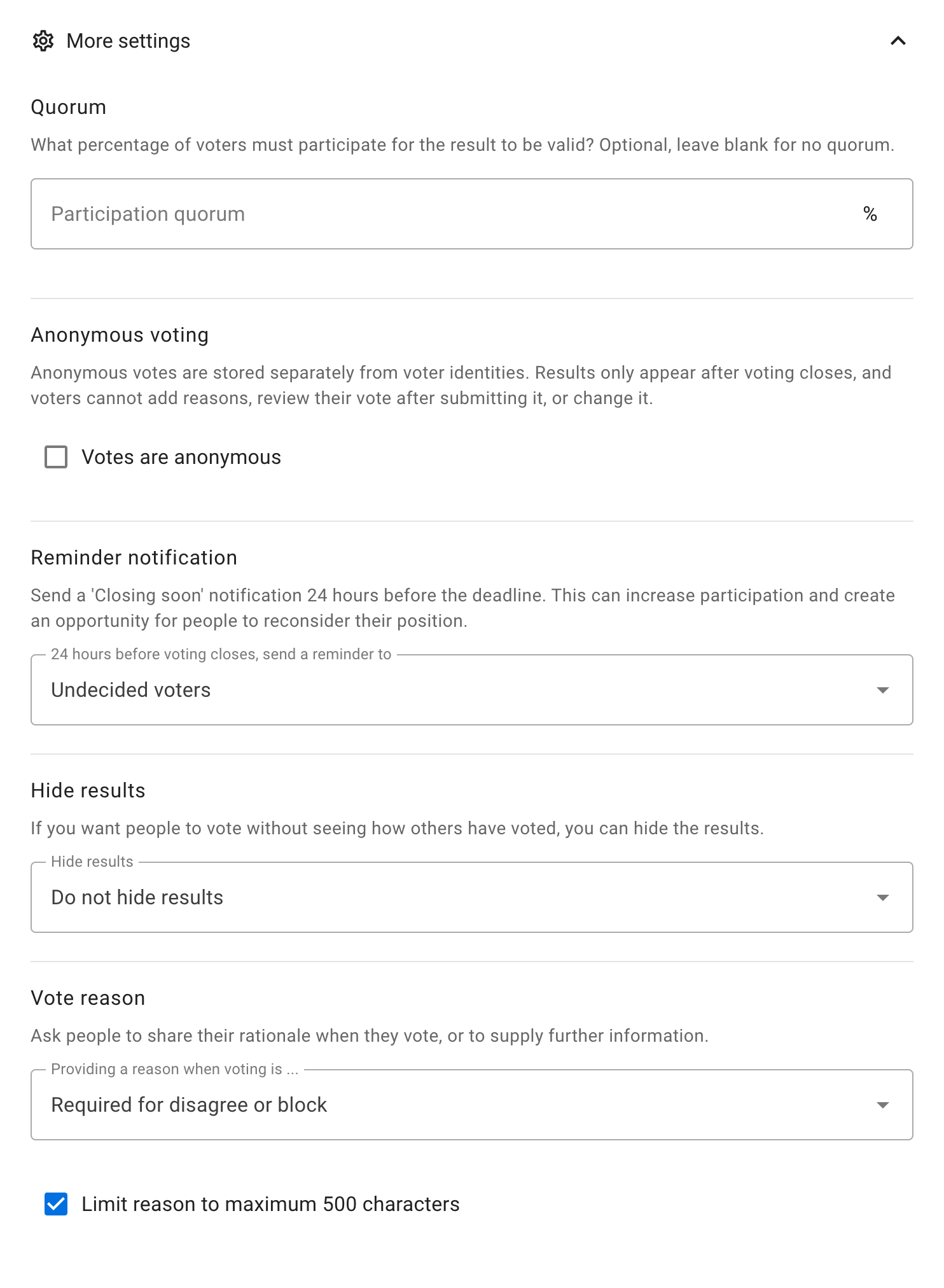
Напоминание
Отправьте уведомление «Скоро закрытие» за 24 часа до закрытия опроса. Оно позволит участникам посмотреть, как проголосовали другие, и при желании пересмотреть свой голос. Напоминание также может повысить участие в опросе.
Варианты настройки: - Никому - Автору - Тем, кто ещё не определился (по умолчанию) - Всем участникам голосования
Если анонимный опрос длится не менее 24 часов, Loomio автоматически напоминает имеющим право голоса людям, которые ещё не проголосовали, в последние 24 часа. Это напоминание нельзя изменить в настройках опроса.
Анонимное голосование
Если включить эту настройку, голоса будут храниться отдельно от данных об участниках. Результаты появятся после закрытия голосования. Участники не смогут добавлять обоснования, просматривать свой отправленный голос или менять его.
Подробнее о разделении данных об участниках и их голосов, сохраняемой информации и пределах защиты читайте в разделе Анонимное голосование.
Предупреждение
После начала опроса вы не сможете включить или отключить анонимное голосование.
Предупреждение
После закрытия анонимного опроса его нельзя открыть повторно. Поданные голоса не связаны с записями об участии, которые показывают, кто проголосовал.
Обоснование голоса
Полезно знать, почему люди голосуют определённым образом. Эта настройка позволяет предложить участникам поделиться своими соображениями при голосовании.
Доступные настройки зависят от шаблона:
- Необязательный — голосующие могут сами решить, указывать ли причину
- Обязательно для выражения несогласия или блокировки — причину нужно указать, если выбран вариант со значком несогласия или блокировки
- Требуется при блокировке — причину нужно указать, если выбран вариант со значком блокировки
- Необходимый — каждый голосующий должен указать причину
- Неполноценный — поле для указания причины не отображается
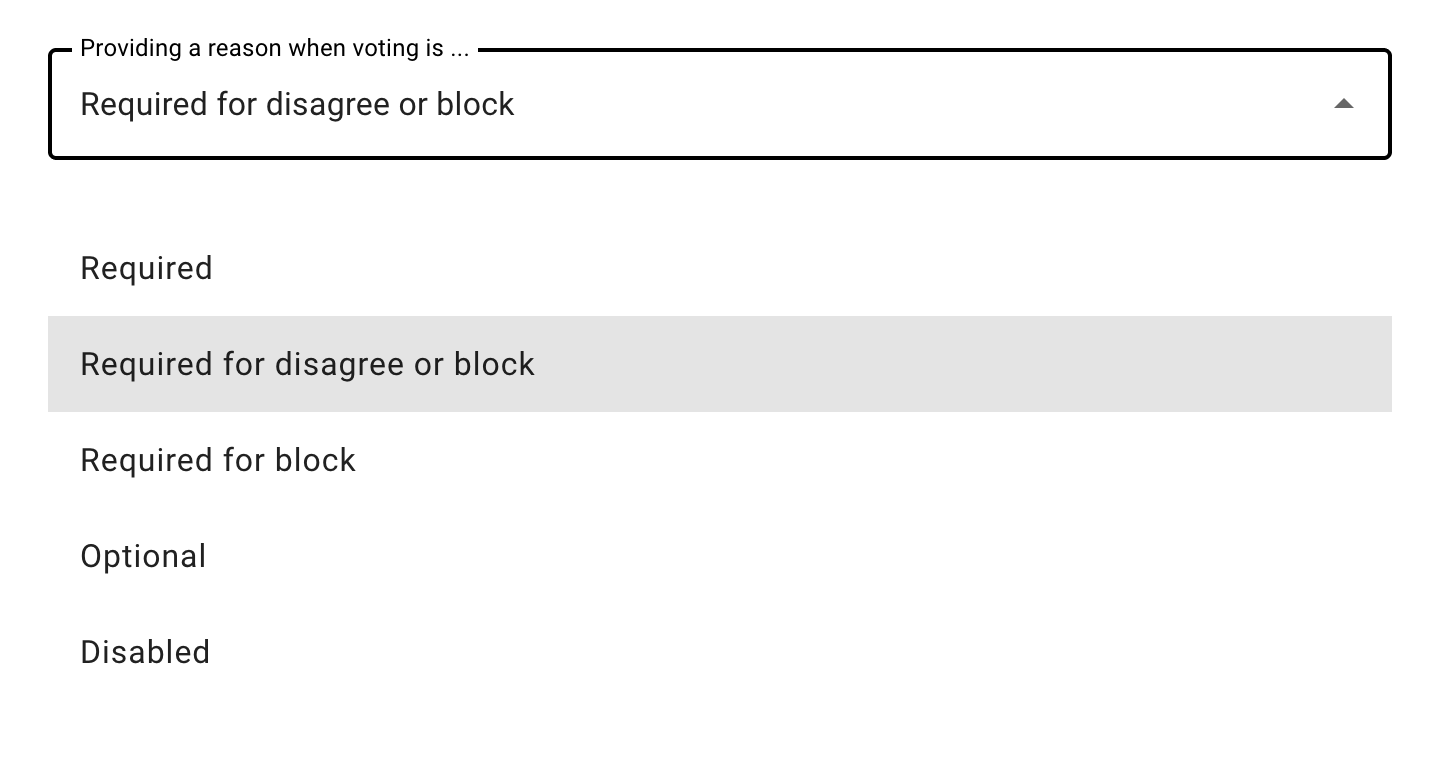
Условия зависят от значка голосования, а не от названия варианта. Они продолжают действовать, если переименовать вариант «Не согласен», например, в «Возражаю». В шаблоне согласия по умолчанию выбрано Обязательно для выражения несогласия или блокировки, а в шаблоне консенсуса — Требуется при блокировке. В остальных шаблонах по умолчанию выбрано Необязательный, кроме раундов вопросов, где ответ обязателен. Автор опроса может изменить эту настройку для отдельного опроса.
Ограничить причину 500 символами: Короткие объяснения голосов легче понять. Они помогают принять решение. Эта настройка включена по умолчанию. Снимите флажок, чтобы разрешить более длинные объяснения.
Скрыть результаты
Вы можете скрыть результаты опроса, чтобы люди голосовали, не зная, как проголосовали другие. Это помогает избежать влияния чужих голосов на выбор.
Варианты настройки: - Не скрывать результаты - Скрывать результаты до подачи голоса - Скрывать результаты до завершения голосования
Пока результаты скрыты, никто не может отвечать на голоса. Ответы станут доступны после завершения голосования.
Если результаты скрыты до подачи голоса, проголосуйте перед печатью или экспортом темы в формате Markdown.
В анонимных опросах результаты всегда скрыты до завершения голосования. В шаблоне выборов STV анонимное голосование включено по умолчанию.
Начать опрос
Нажмите Начать предложение или Начать опрос.
Управление опросами
Откройте меню с тремя точками в правом нижнем углу опроса.
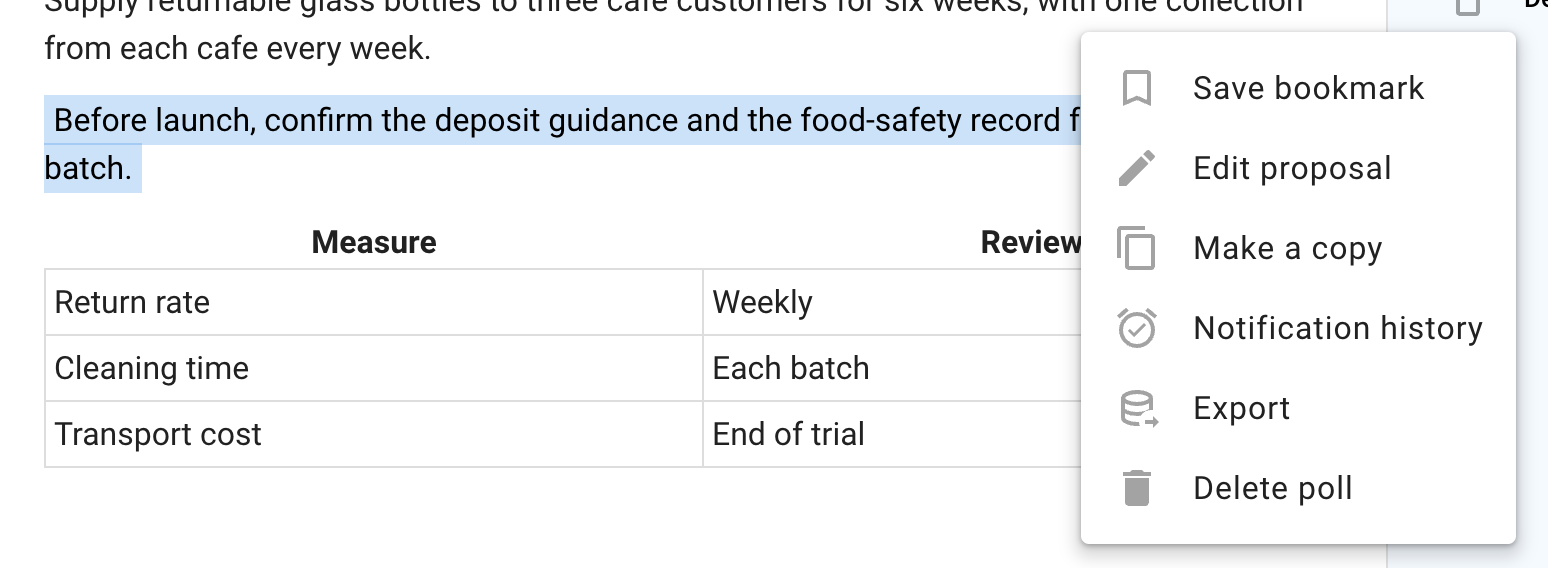
Редактировать опрос
Чтобы изменить содержание или настройки опроса, выберите Редактировать опрос. После начала голосования варианты ответа изменить нельзя.
Сделать копию
Выберите Сделать копию, чтобы создать новый опрос на основе текущего опроса и его настроек.
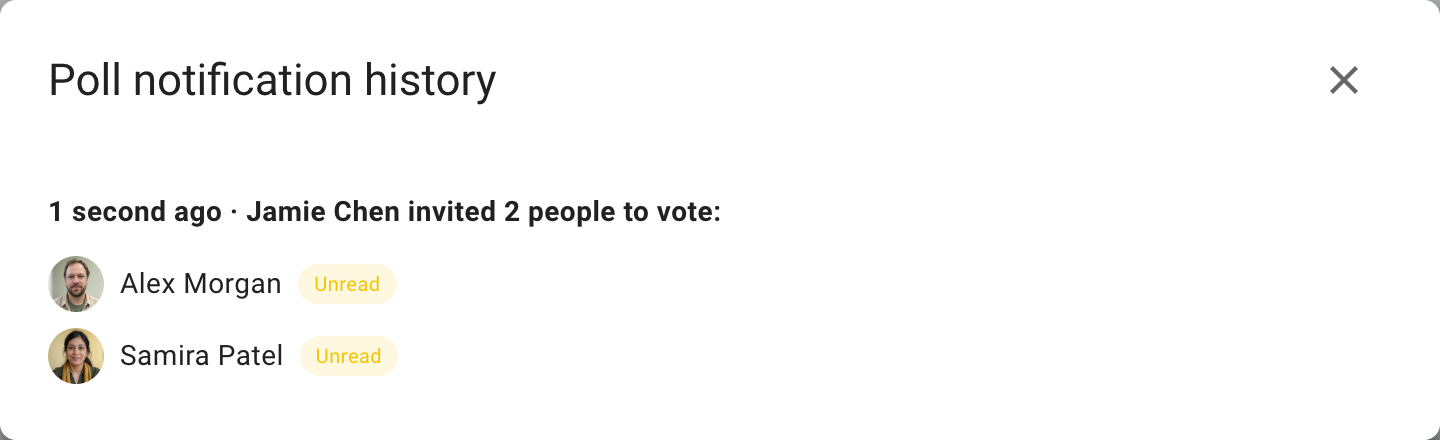
История уведомлений
Раздел История уведомлений показывает, кому отправили уведомления и какие из них прочитаны.
Экспорт опроса
Выберите Экспортировать, чтобы скачать статус и результаты опроса в файле таблицы (.csv). Данные без форматирования можно использовать для анализа или хранения в архиве.
Печать
В меню действий темы выберите Печать, чтобы открыть HTML-документ для печати. Его можно распечатать или сохранить в формате PDF для публикации и хранения в архиве.
Удалить
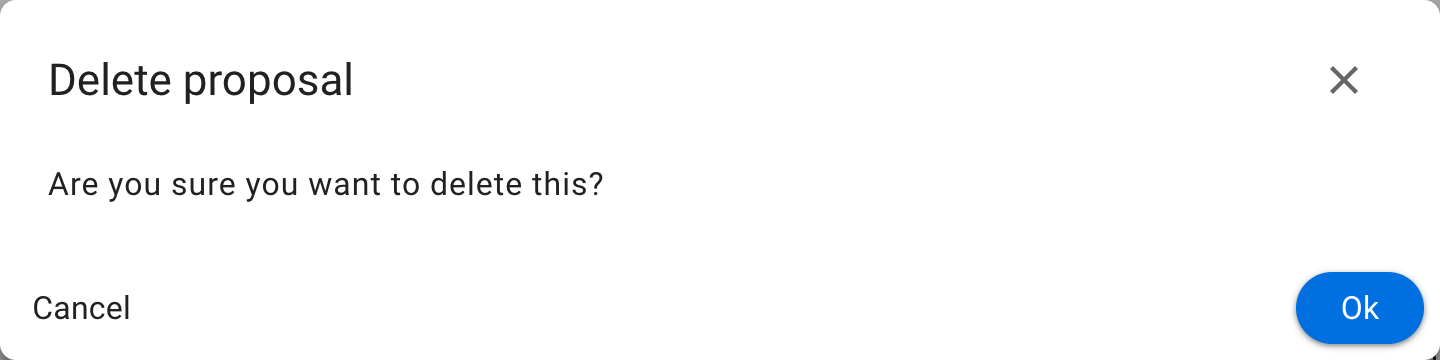
Выберите Удалить, чтобы удалить опрос. Сначала вам потребуется подтвердить удаление.
Убедитесь, что хотите удалить опрос. Восстановить его нельзя.
После удаления в теме останется отметка Объект удален.
Сохранить закладку
Выберите Сохранить закладку, чтобы добавить опрос в закладки и быстро вернуться к нему позже.