Уведомления
Уведомления помогают группе продолжать работу: они обращают ваше внимание на обсуждения и решения, которые требуют ответа.
Когда вы возвращаетесь в Loomio, часто сначала просматриваете уведомления. Они сообщают, когда:
- кто-то упомянул вас или ответил на ваше сообщение
- с вами поделились новым обсуждением
- вас пригласили проголосовать или напомнили о голосовании
- голосование скоро закроется
- опубликовано заключение по голосованию
В настройках уведомлений Loomio вы можете выбрать, насколько внимательно следить за каждой группой или темой. Уведомления остаются в Loomio, поэтому вы можете просмотреть их, когда будете готовы.
С чего начать
Обычно удобно начать с одного из двух вариантов:
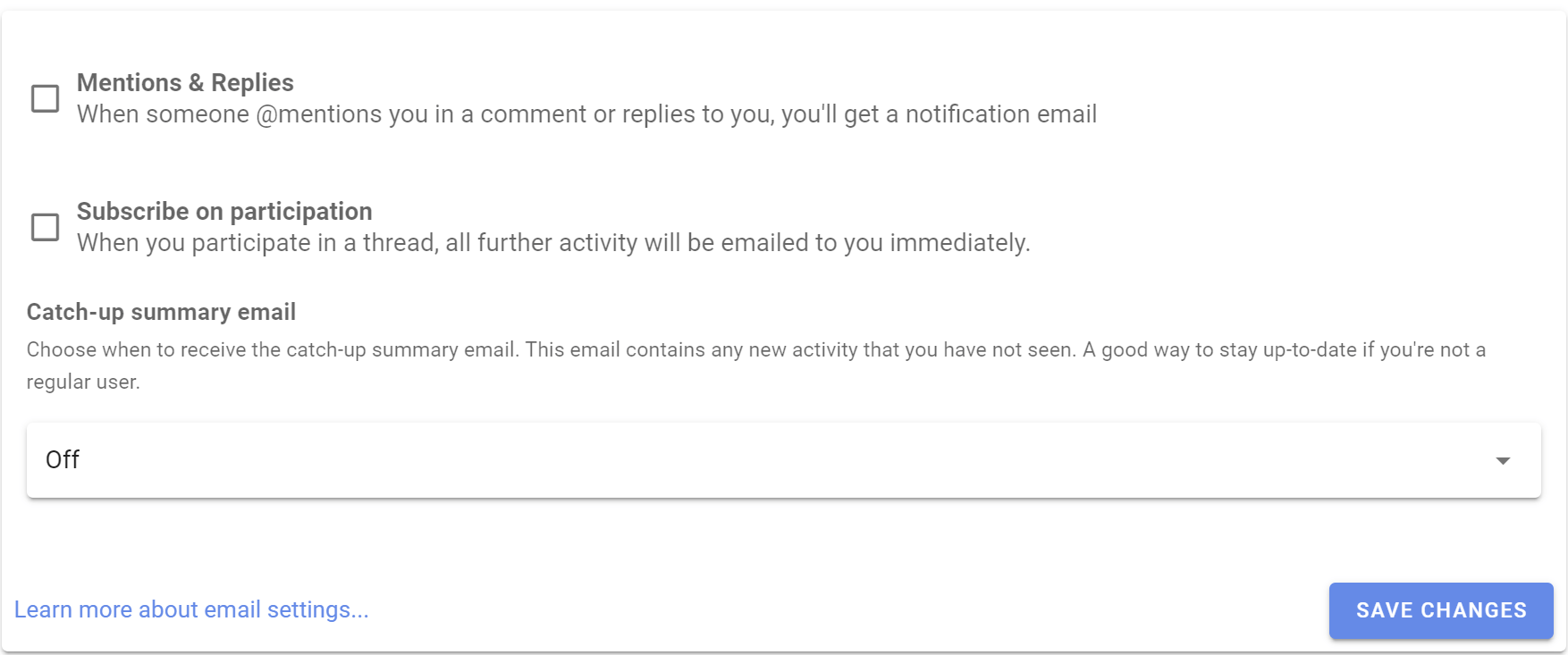
- При получении уведомления — получайте письмо, когда ваше внимание необходимо, а остальные события просматривайте в ежедневной сводке. Этот вариант подходит, если вы ещё знакомитесь с тем, как ваша группа использует Loomio.
- Один раз в день — выберите для электронной почты Только для просмотра пропущенных материалов. и оставьте расписание сводки Каждый день. Уведомления и другие непрочитанные события придут в одном письме.
Для новых учётных записей установлен режим При получении уведомления и ежедневная сводка. Вы узнаёте об упоминаниях, ответах, обсуждениях, которыми с вами поделились, приглашениях и напоминаниях проголосовать, скором закрытии голосований и опубликованных заключениях по мере их появления. При этом отдельное письмо о каждом комментарии или голосе не приходит.
Если вам удобнее получать все уведомления Loomio вместе, выберите вариант с одним письмом в день. Позже вы сможете изменить его.
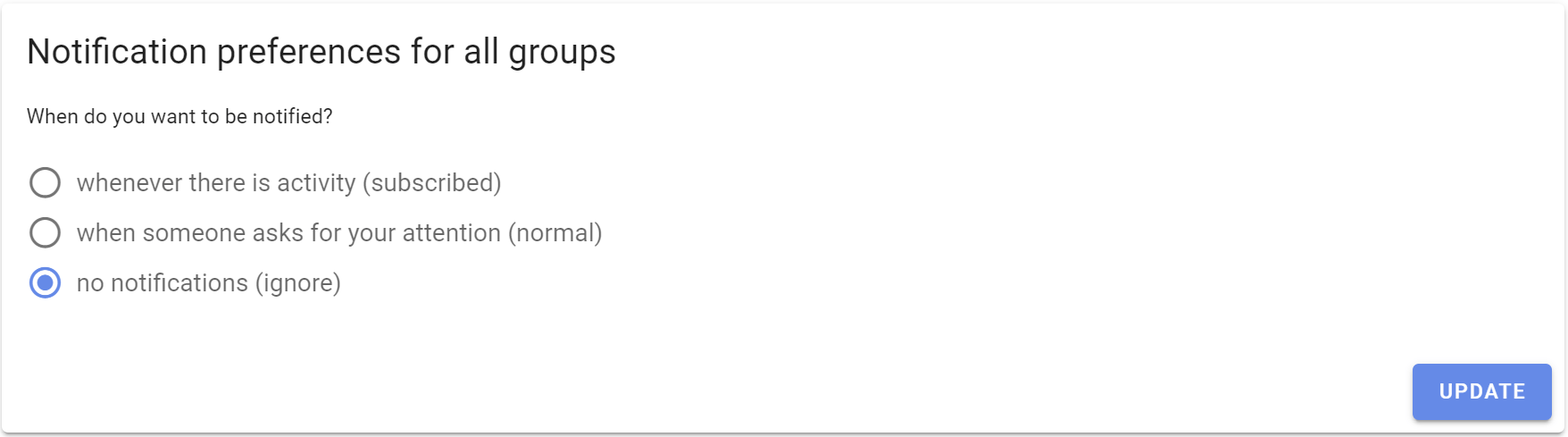
Для группы или темы, за которой вы хотите следить внимательнее, выберите Вся активность, чтобы получать каждое обновление сразу.
Эти настройки по умолчанию применяются, когда вы вступаете в группу. Темы сначала наследуют настройки группы, но для отдельной важной темы вы можете включить больше уведомлений или сократить их число, не меняя настройки остальных тем группы.
Уведомления в Loomio
Уведомления в приложении открываются через значок колокольчика в правом верхнем углу. Число рядом с ним показывает количество непрочитанных уведомлений.
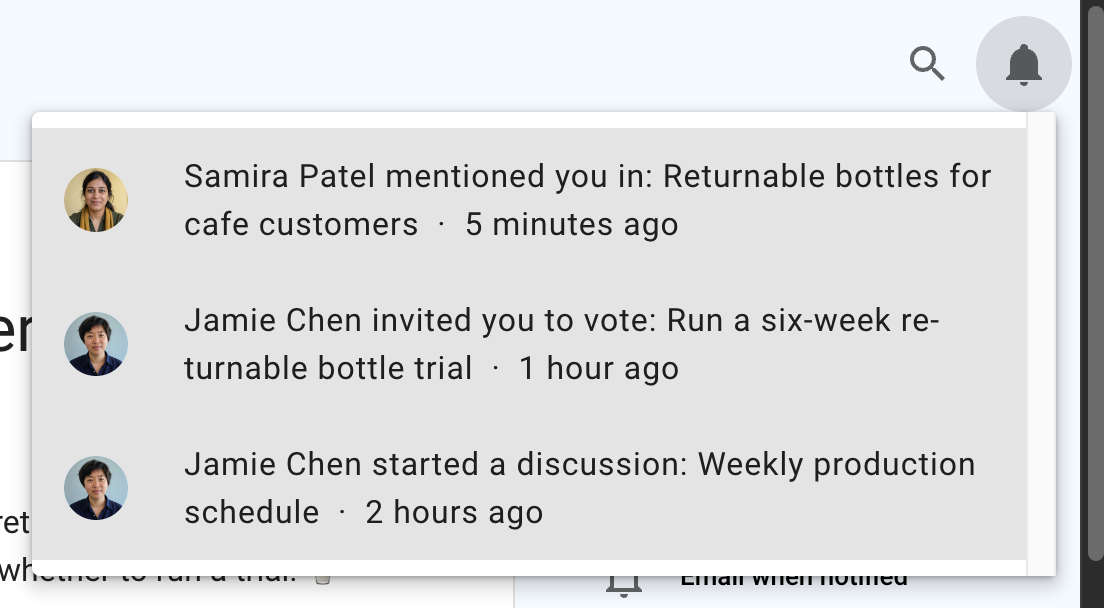
Выберите уведомление, чтобы открыть связанное с ним обсуждение или голосование.
Сводка
Сводка регулярно знакомит вас с событиями без необходимости следить за каждой группой в течение дня.
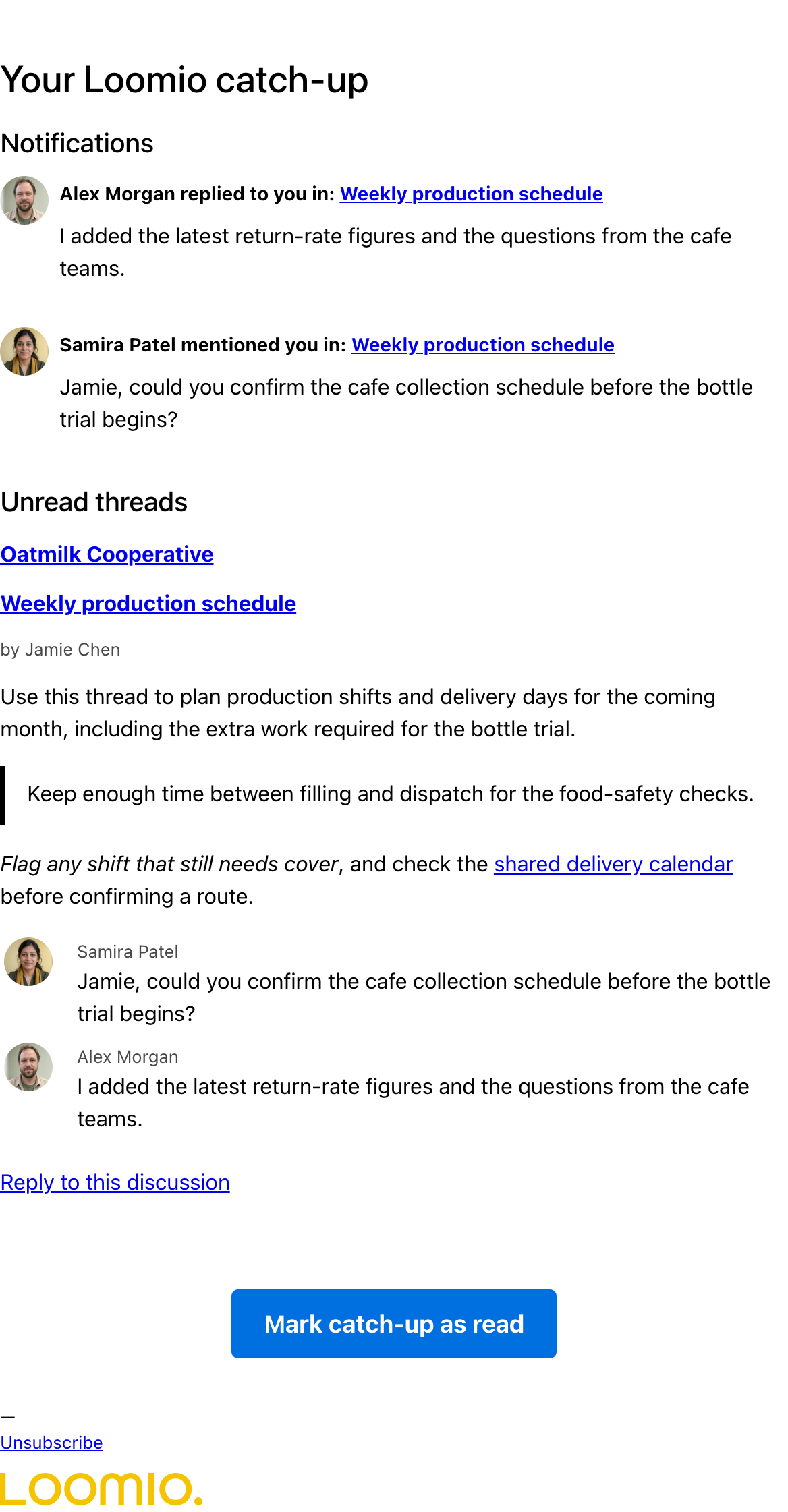
Сначала в ней показаны непросмотренные уведомления, затем — непрочитанные обсуждения и отдельные голосования, сгруппированные по группам. Уведомления содержат ссылки и краткие сведения о событиях, требующих вашего внимания. В разделе непрочитанного доступны сведения об обсуждениях, голосованиях, комментариях, голосах и правках. Прямые обсуждения и темы, к которым вы присоединились как гость, также включаются, если в них есть непрочитанные события.
В открытой группе, в которую вы не вступили, можно включить Следите за обновлениями. Тогда непрочитанные обсуждения и голосования этой группы будут попадать в вашу сводку по действующему расписанию. Если вы прочитаете темы или отметите сводку как прочитанную, их статус обновится так же, как у тем групп, в которых вы состоите. Чтобы исключить их из сводки, отключите Следите за обновлениями на странице группы.
Loomio не отправляет сводку, если за соответствующий период нет непросмотренных уведомлений или непрочитанных тем.
Выберите расписание сводки
Откройте Настройки уведомлений в меню пользователя, чтобы выбрать частоту получения сводки.
Ссылка Отписаться в письме со сводкой открывает форму настройки её расписания. Ссылка из письма даёт доступ к этой форме, поэтому вы можете изменить расписание или отключить письма со сводкой без входа в аккаунт. Полная страница Настройки уведомлений в Loomio доступна после входа.
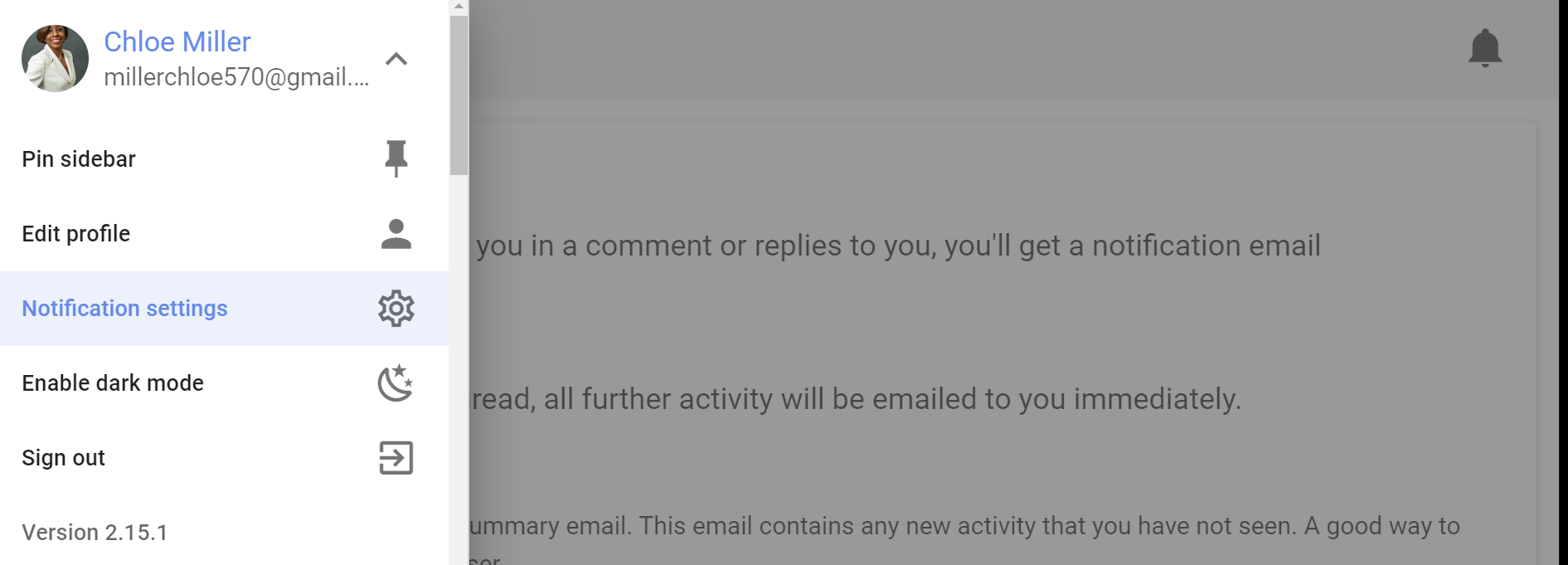
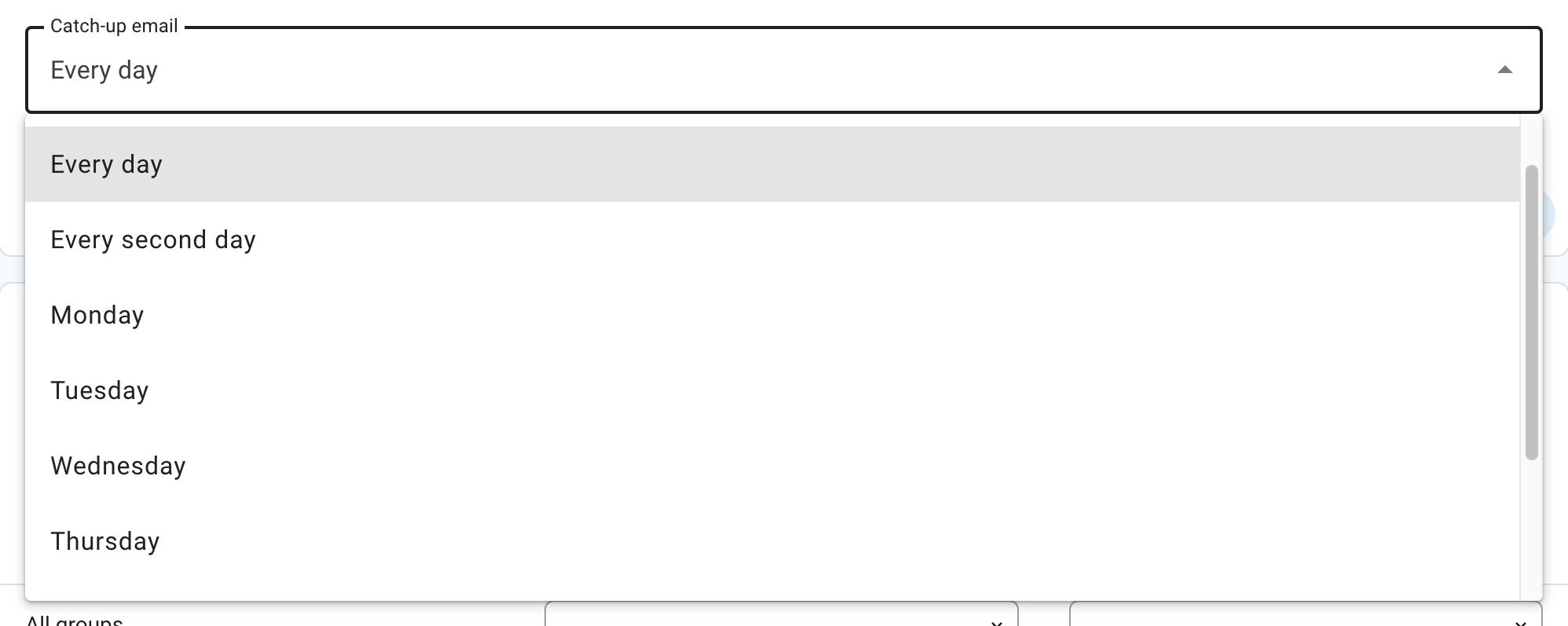
Для новых учётных записей установлена ежедневная сводка. Доступные варианты расписания:
- Никогда — отключить сводку
- Каждый день — получать сведения о событиях примерно за предыдущие 24 часа
- Через день — получать сведения о событиях примерно за предыдущие два дня
- день недели — получать еженедельную сводку в этот день
Сводка отправляется утром по часовому поясу, указанному в вашем профиле Loomio.
Отметьте сводку как прочитанную
Выберите Отметьте прочитанное как наверставшее упущенное., чтобы отметить уведомления и события в темах из сводки как прочитанные в Loomio. Открытие или предварительный просмотр сводки не меняет их статус.
Сводка не относится к одному обсуждению, поэтому не отвечайте на письмо с ней. Прежде чем оставить комментарий или ответить, откройте обсуждение или голосование из сводки.
Настройки уведомлений для групп и тем
Вы можете выбрать, насколько внимательно следить за каждой группой и темой. Эти настройки принадлежат вам; администраторы группы не могут их изменить.
Измените настройки по умолчанию для групп, в которые вы вступаете, через Настройки уведомлений в меню пользователя. Затем вы можете задать отдельные настройки для конкретной группы или темы. Настройка отдельной темы не влияет на остальные темы группы.
Настройки уведомлений для группы
Чтобы изменить настройки уведомлений для группы:
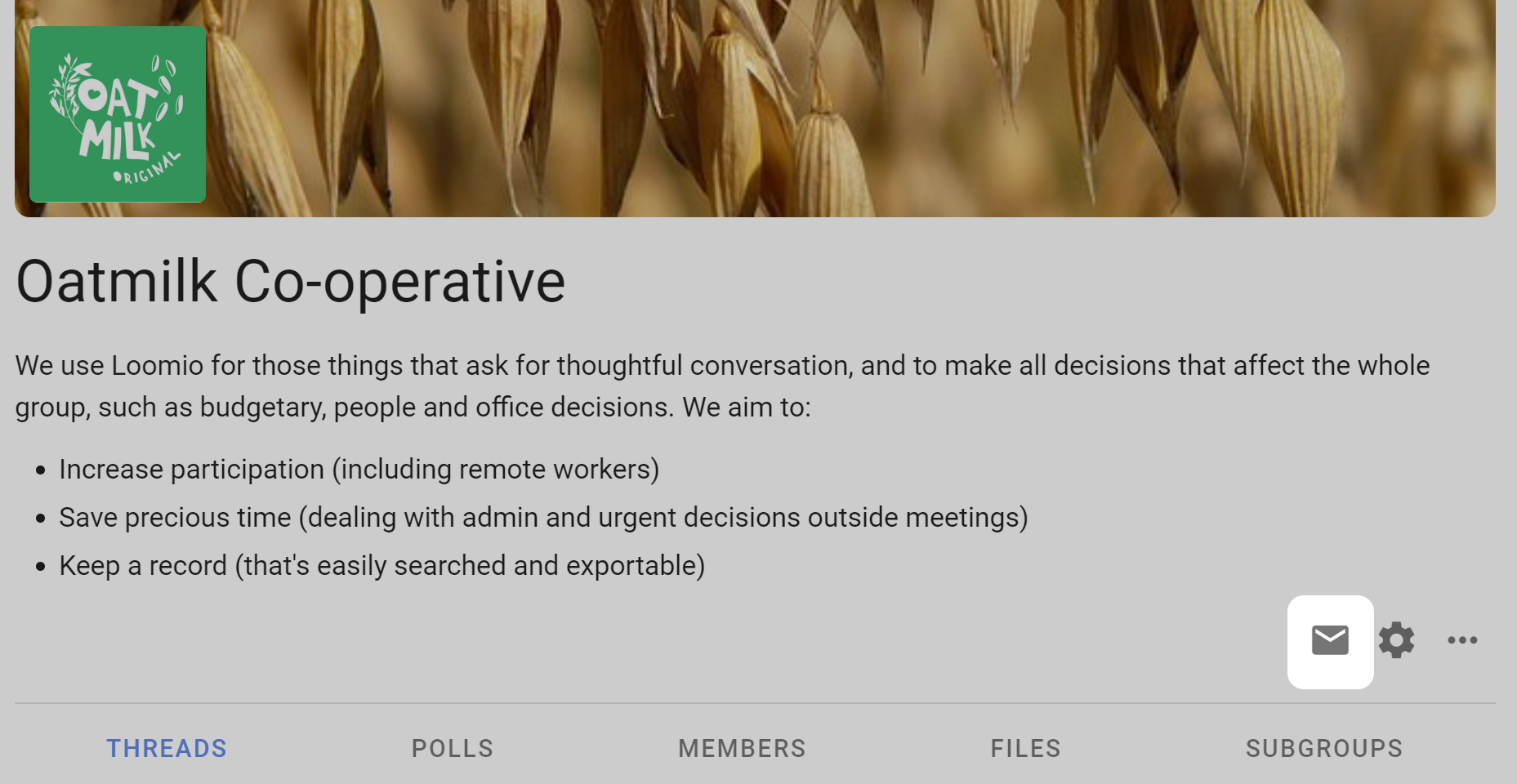
- Откройте страницу группы.
- Откройте настройки уведомлений для группы.
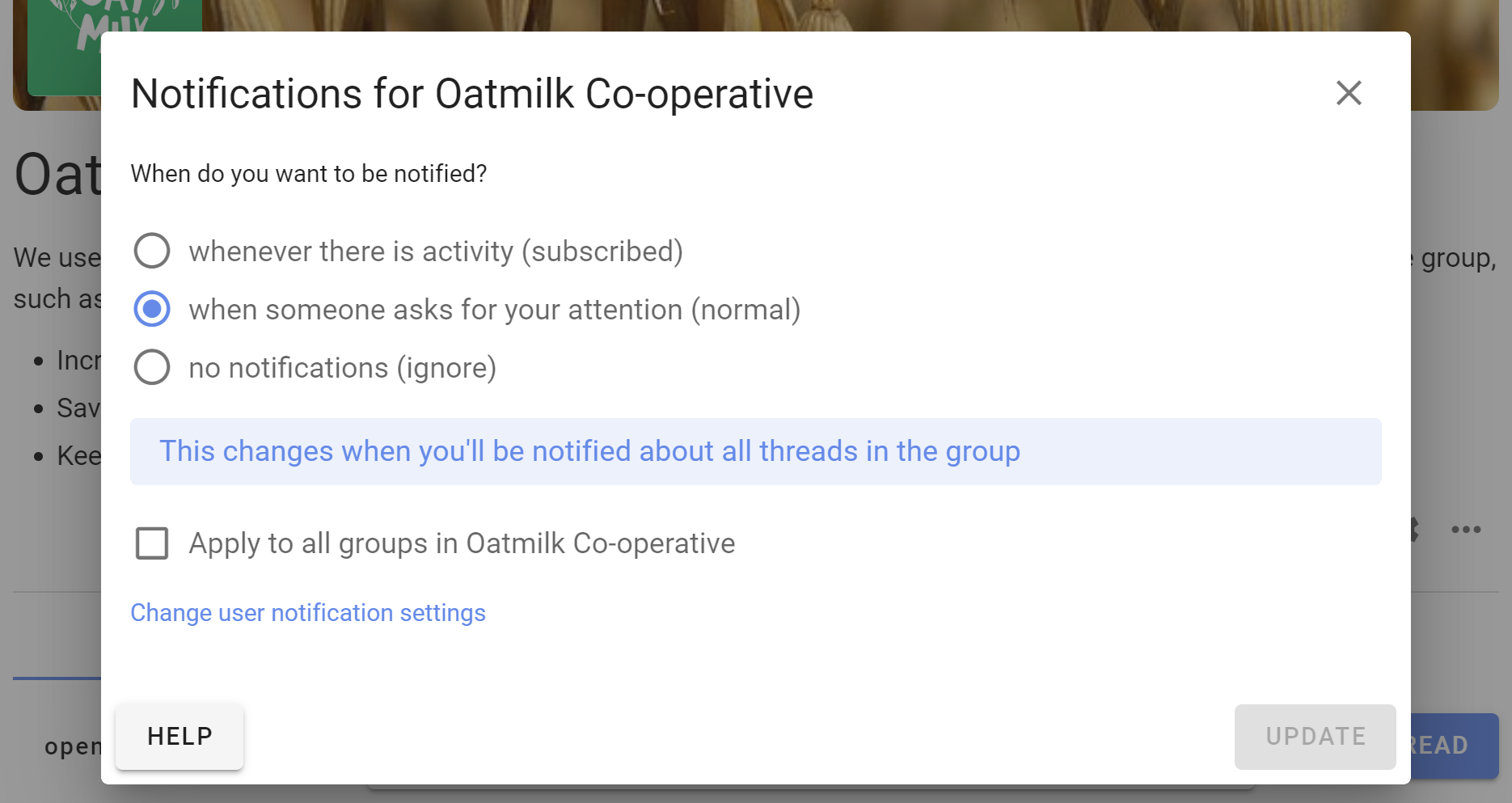
В форме появится вопрос Как вы предпочитаете оставаться в курсе событий? Выберите Только для просмотра пропущенных материалов., При получении уведомления или Вся активность. Если для сводки выбрано Никогда, вместо Только для просмотра пропущенных материалов. будет доступно Нет обновлений по электронной почте. или Нет push-уведомлений об обновлениях.
Выберите Применить ко всем группам, чтобы использовать одинаковые настройки для всех ваших групп.
Настройки уведомлений в ветке обсуждения
Чтобы изменить настройки уведомлений для отдельной ветки обсуждения, откройте управление уведомлениями на боковой панели ветки.
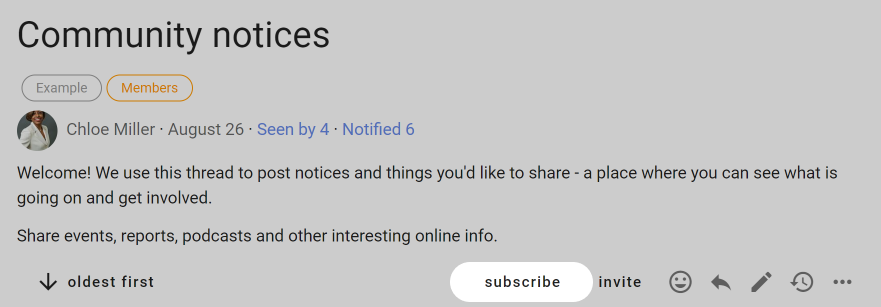
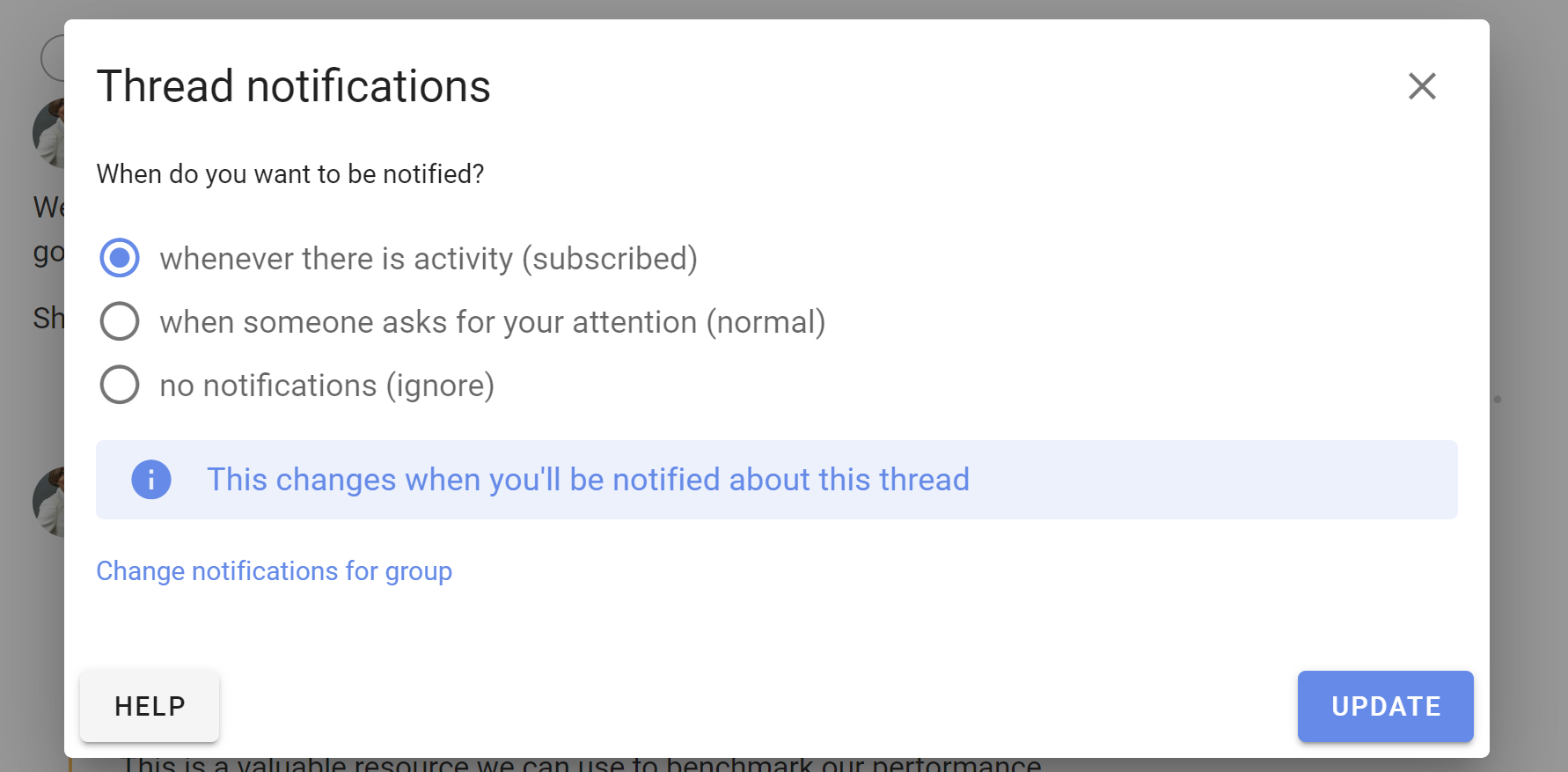
Для ветки обсуждения доступны те же варианты: Только для просмотра пропущенных материалов., При получении уведомления и Вся деятельность. Настройка ветки заменяет для неё настройку группы.
Примечание
Изменения в Настройки уведомлений в ветке обсуждения относятся только к открытой ветке обсуждения. Выберите Изменение уведомлений для группы, чтобы изменить настройку, которую наследуют остальные ветки обсуждения этой группы.
Доставка по электронной почте
По умолчанию Loomio отправляет вам письмо, когда вы получаете уведомление. В зависимости от настроек группы и ветки обсуждения письма могут приходить при упоминаниях, ответах, публикации обсуждений для вас, приглашениях и напоминаниях о голосовании, объявлении итогов и скором закрытии голосований. Выберите Вся деятельность, чтобы также получать письма о каждом новом комментарии, голосе, обсуждении, голосовании и итоге.
Ссылка Отписаться в письме с уведомлением открывает настройки соответствующей ветки обсуждения или группы. Это относится и к письмам об упоминаниях и ответах на ваши сообщения. В форме показано текущее расписание писем со сводкой для всех групп и есть ссылка на настройки этих писем. Ссылки из писем дают доступ только к соответствующим формам настроек и не выполняют вход в Loomio.
Если в письме об обсуждении указано, что на него можно ответить, отправьте ответ прямо из почты. Ваше сообщение появится в обсуждении Loomio.
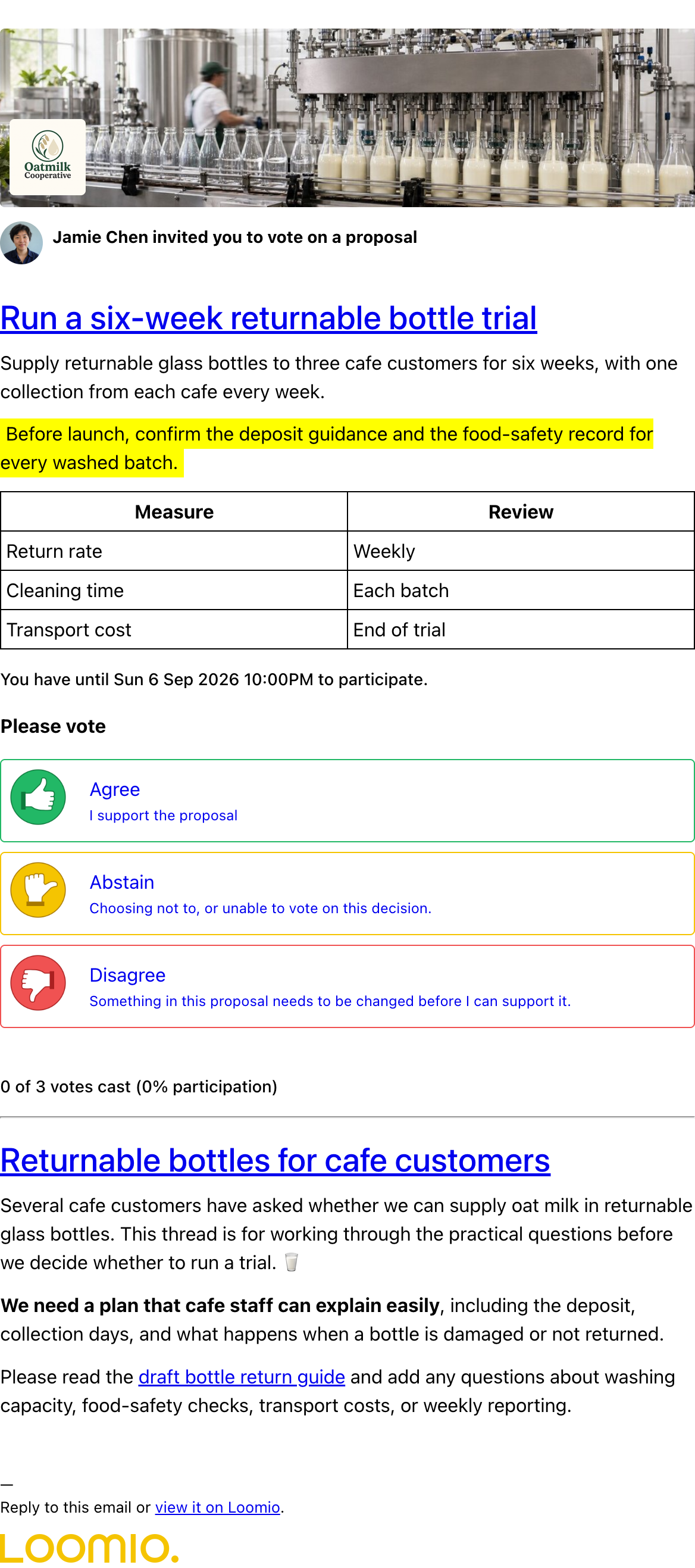
В письмах с приглашением к голосованию показаны само голосование и варианты ответа. При выборе варианта Loomio откроется в браузере, где вы сможете завершить голосование. Возможно, потребуется войти или подтвердить свою учётную запись. На письмо со сводкой ответить нельзя: сначала откройте обсуждение или голосование по ссылке.
Включение мобильных уведомлений через web push
Сейчас Loomio доставляет мобильные уведомления через web push. Вы можете получать уведомления о событиях в Loomio на телефоне, даже когда приложение закрыто.
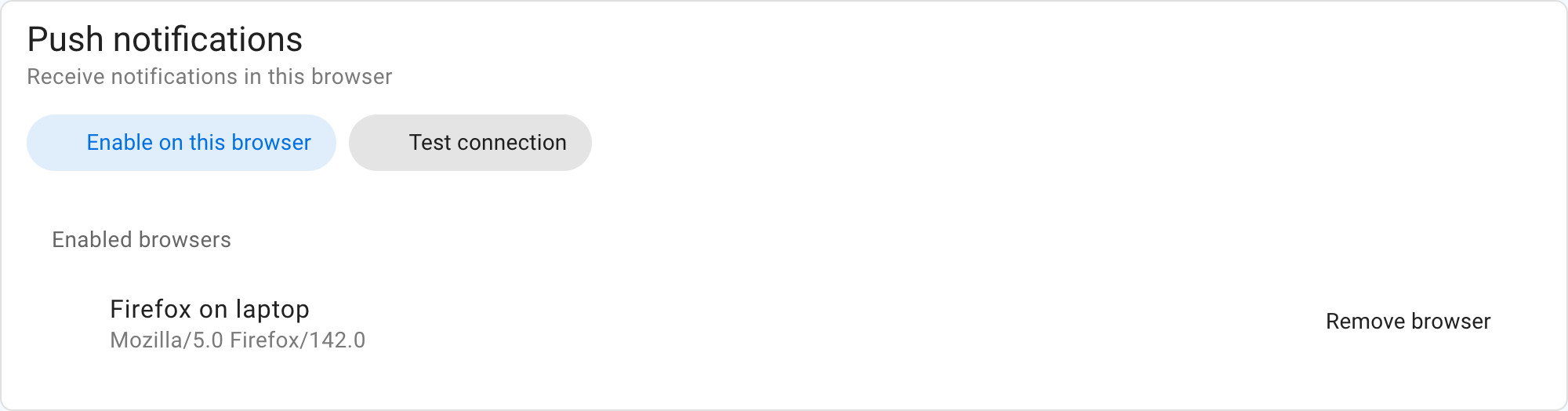
На Android откройте Настройки уведомлений в поддерживаемом браузере и включите push-уведомления. На iPhone или iPad сначала откройте Loomio в Safari, выберите Поделиться, затем Добавить на экран «Домой». Откройте Loomio с нового значка на главном экране и включите push-уведомления. Выберите Тестовое соединение, чтобы проверить доставку в каждый браузер из списка Включенные браузеры.
Web push также работает в поддерживаемых браузерах на компьютере. Включите его там, если хотите получать уведомления Loomio на компьютере.
Когда push-уведомления включены хотя бы в одном браузере, в настройках уведомлений группы и ветки можно выбрать Электронная почта, Push или Электронная почта и push-уведомления. Для писем и push-уведомлений можно задать разные настройки. Браузер, операционная система или сетевое соединение могут задерживать доставку push-уведомлений.
Отключение внешних уведомлений
Чтобы перестать получать письма и push-уведомления о событиях в группах и ветках обсуждений, откройте Настройки уведомлений в меню пользователя, установите для писем со сводкой значение Никогда и выберите Нет обновлений по электронной почте. и Нет push-уведомлений об обновлениях. Уведомления и сведения о событиях останутся доступны в Loomio.