Комментарии
Комментарии — основной способ участвовать в обсуждении. Их видят все, у кого есть доступ к теме.
Чтение комментариев
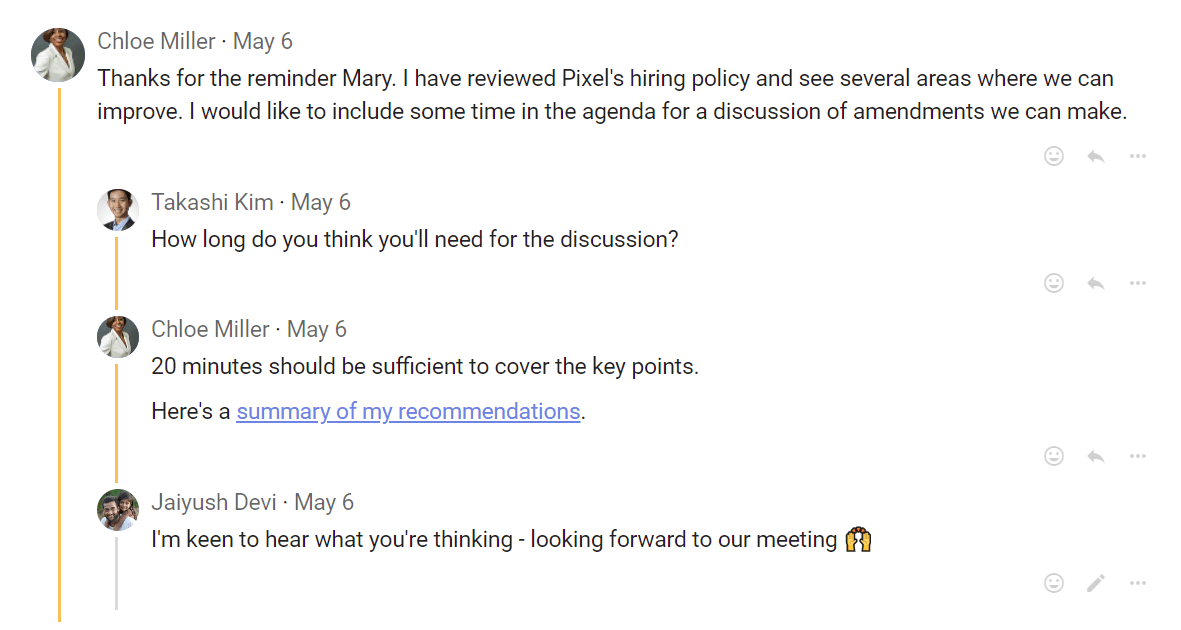
Когда вы открываете обсуждение, Loomio показывает действия, которые вы ещё не видели.
Рядом со временем публикации непрочитанных комментариев показана синяя метка новый.
Написание комментария
Напишите комментарий, чтобы принять участие в обсуждении. Другие люди могут ответить, оставить реакцию или написать свои комментарии.
Нажмите Опубликовать, чтобы опубликовать комментарий. Его увидят все, у кого есть доступ к обсуждению.
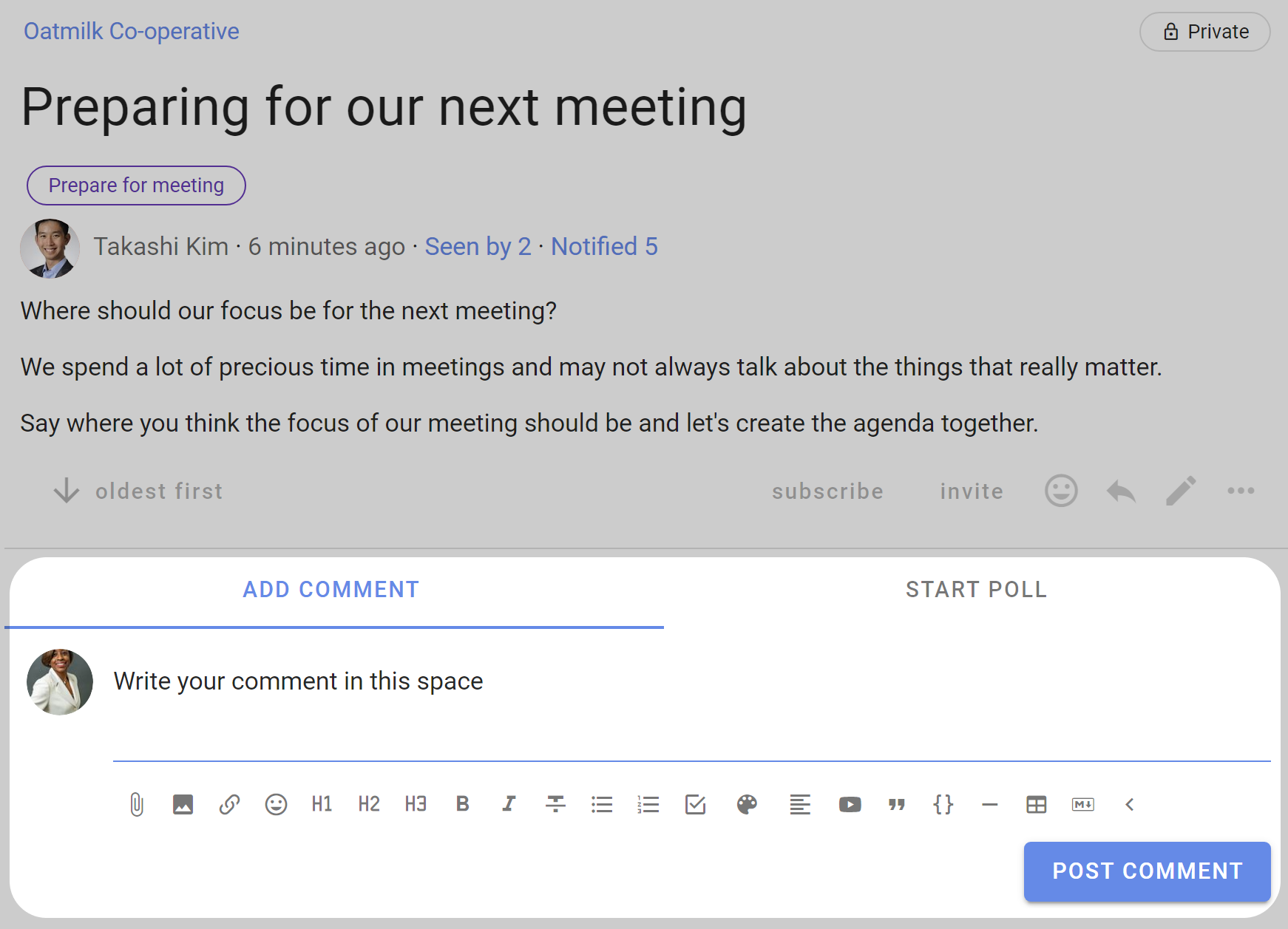
При написании комментариев доступны инструменты, описанные в разделе Форматирование.
Упоминание людей
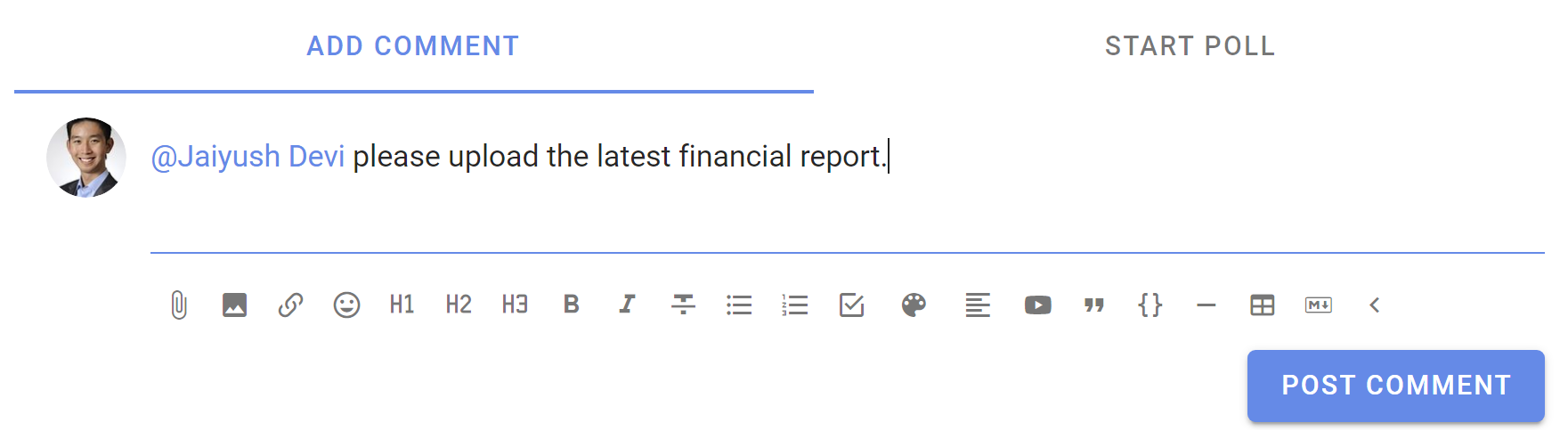
Введите @, начните вводить имя человека и выберите его в списке. Он сразу получит уведомление об упоминании. Так можно привлечь его внимание или попросить ответить.
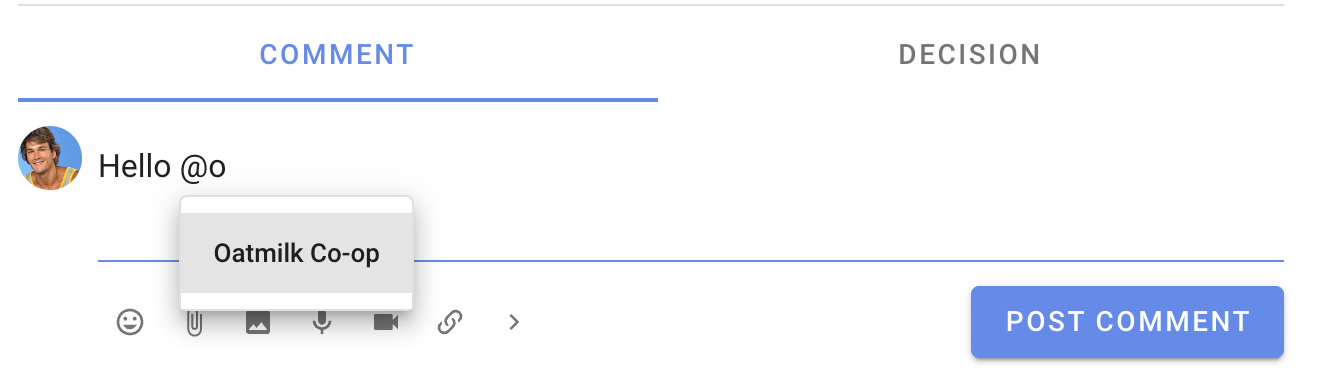
Чтобы уведомить всех участников группы, введите @, начните вводить название группы и выберите её в списке.
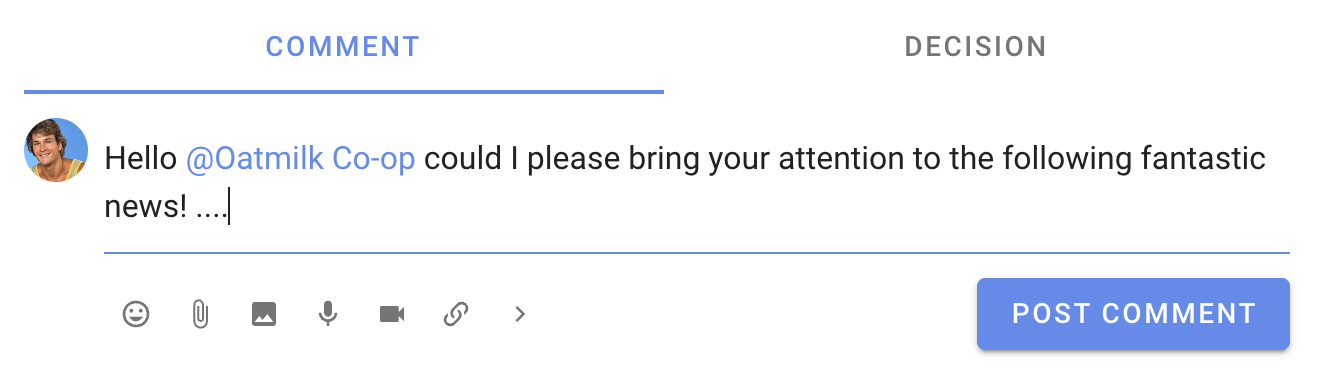
Упоминание не даёт человеку доступ к теме. Если он ещё не участвует в теме, нажмите Пригласите людей на боковой панели темы.
Ответ на комментарий
Нажмите Ответить под комментарием. В ответ автоматически добавится @упоминание автора комментария, и после публикации он получит уведомление. Удалите упоминание, если не хотите его уведомлять.
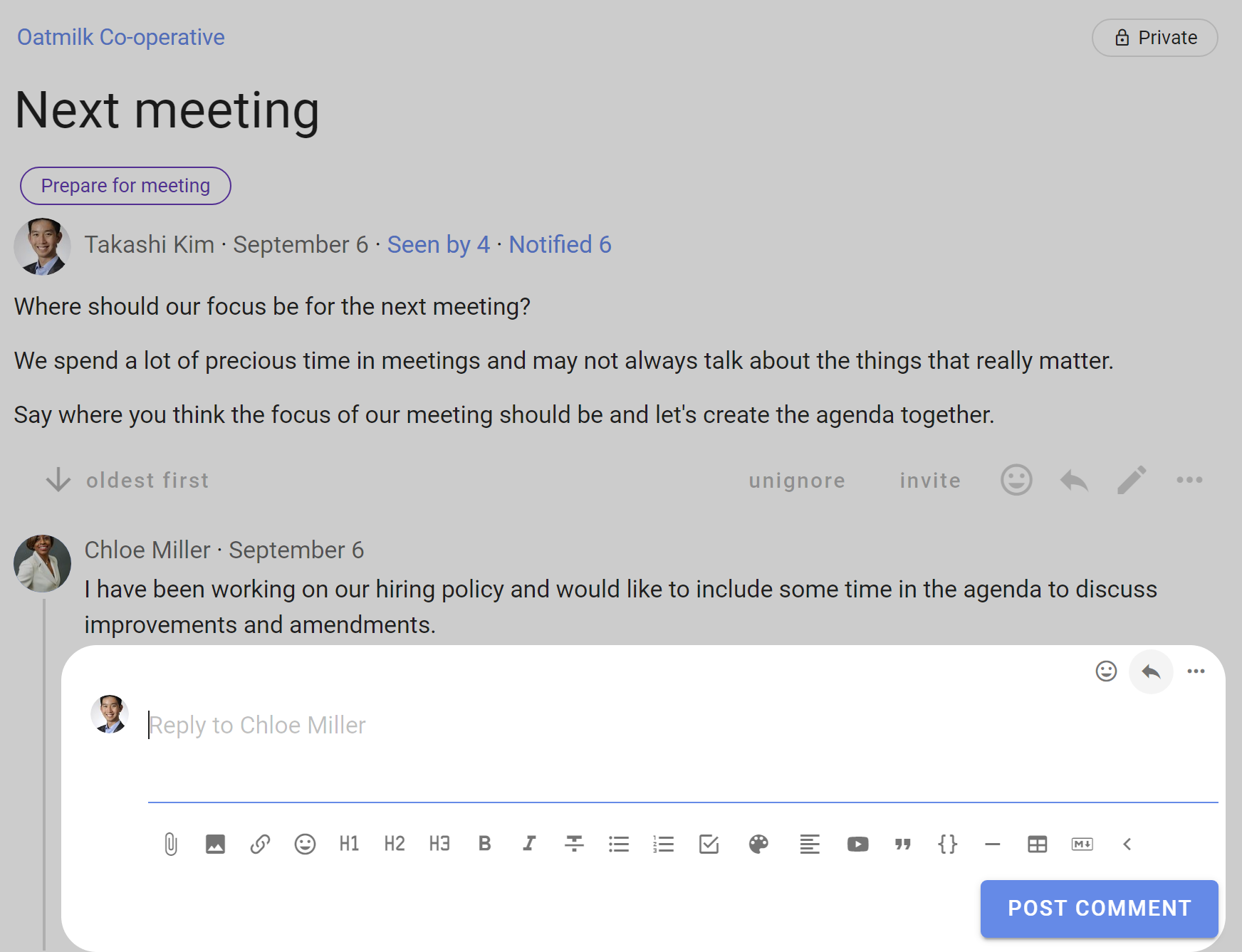
Вы также можете ответить на свой комментарий, чтобы разместить ответ под ним.
Если в письме от Loomio указано, что на него можно ответить, ваш ответ по электронной почте появится в теме.
Реакции
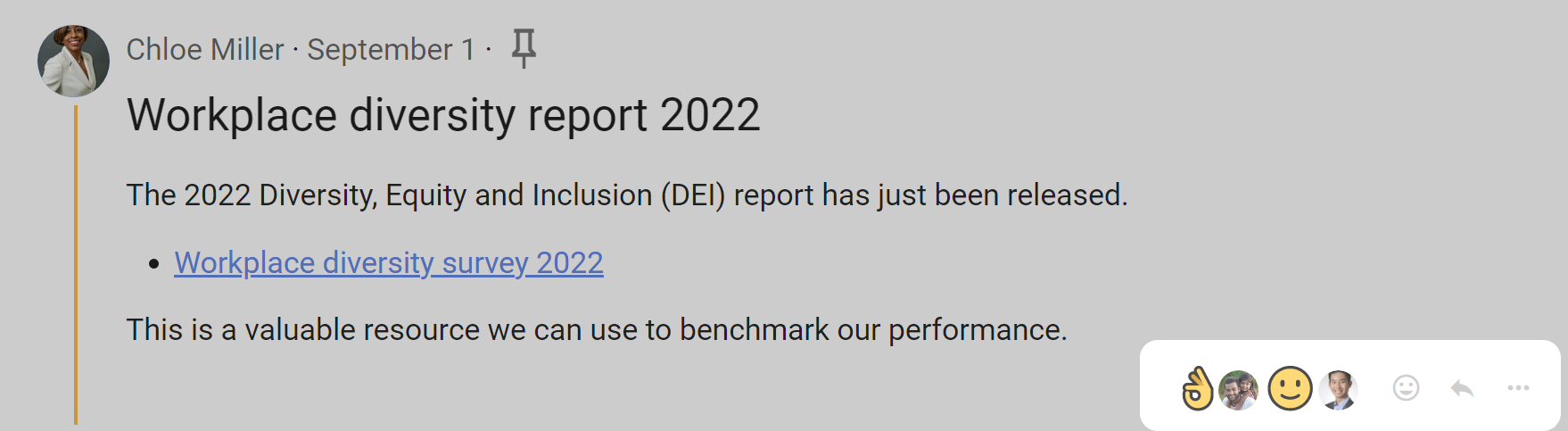
Нажмите кнопку со смайликом, чтобы ответить эмодзи. Автор комментария получит уведомление в Loomio, но письмо ему не отправят.
Перевод комментариев
Если автор пишет на другом языке, под комментарием появится действие Перевести.

Нажмите Перевести комментарий, чтобы прочитать комментарий на своём языке.

Действия с комментариями
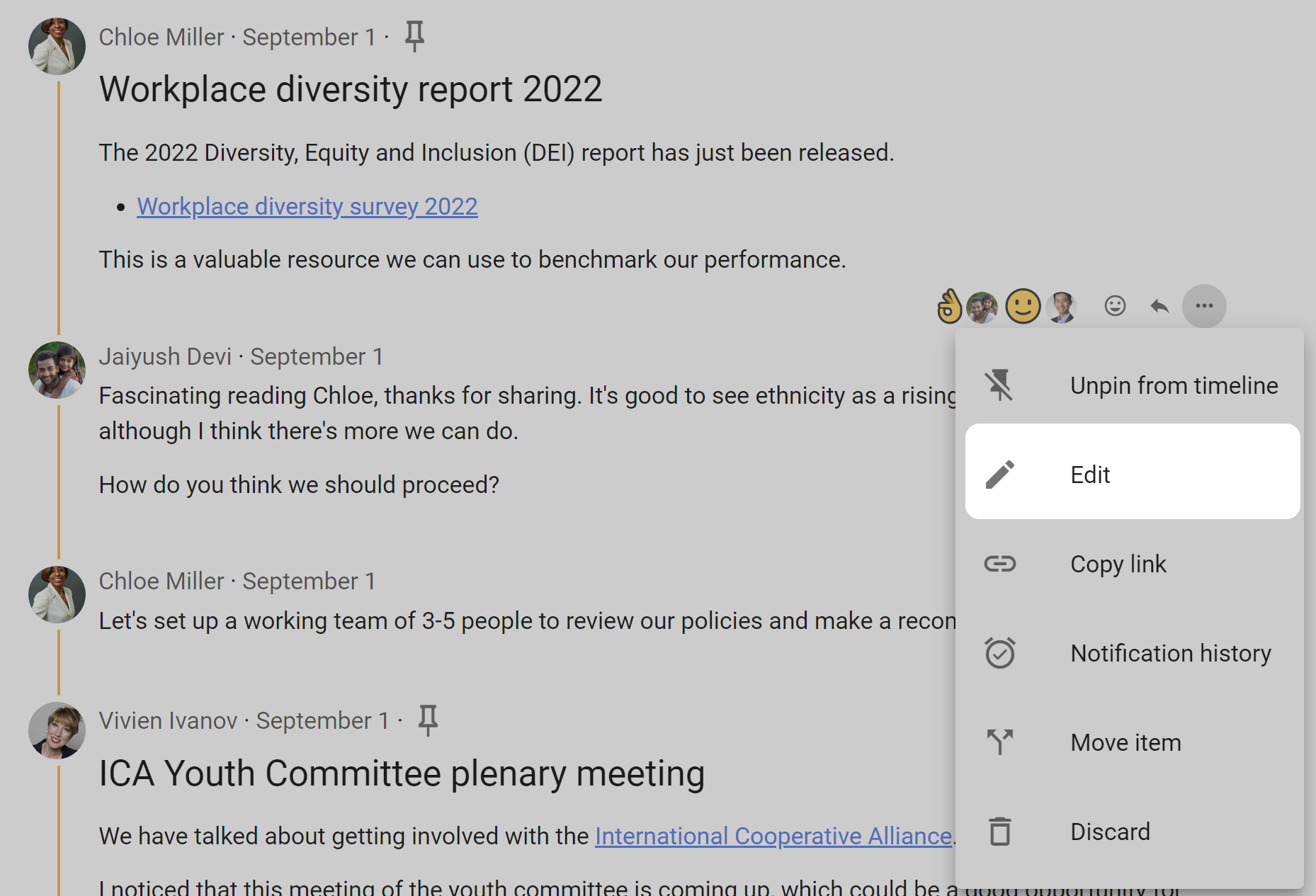
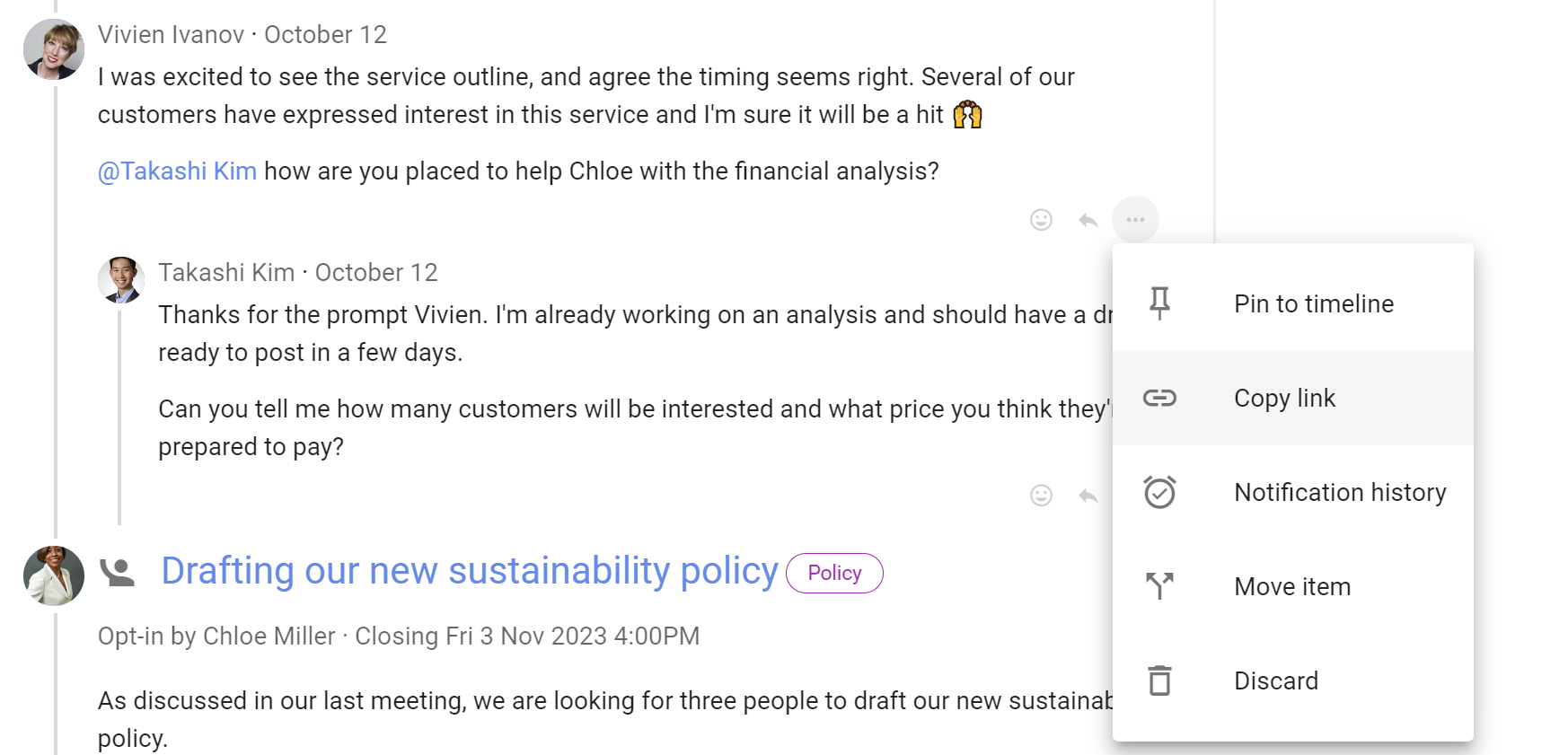
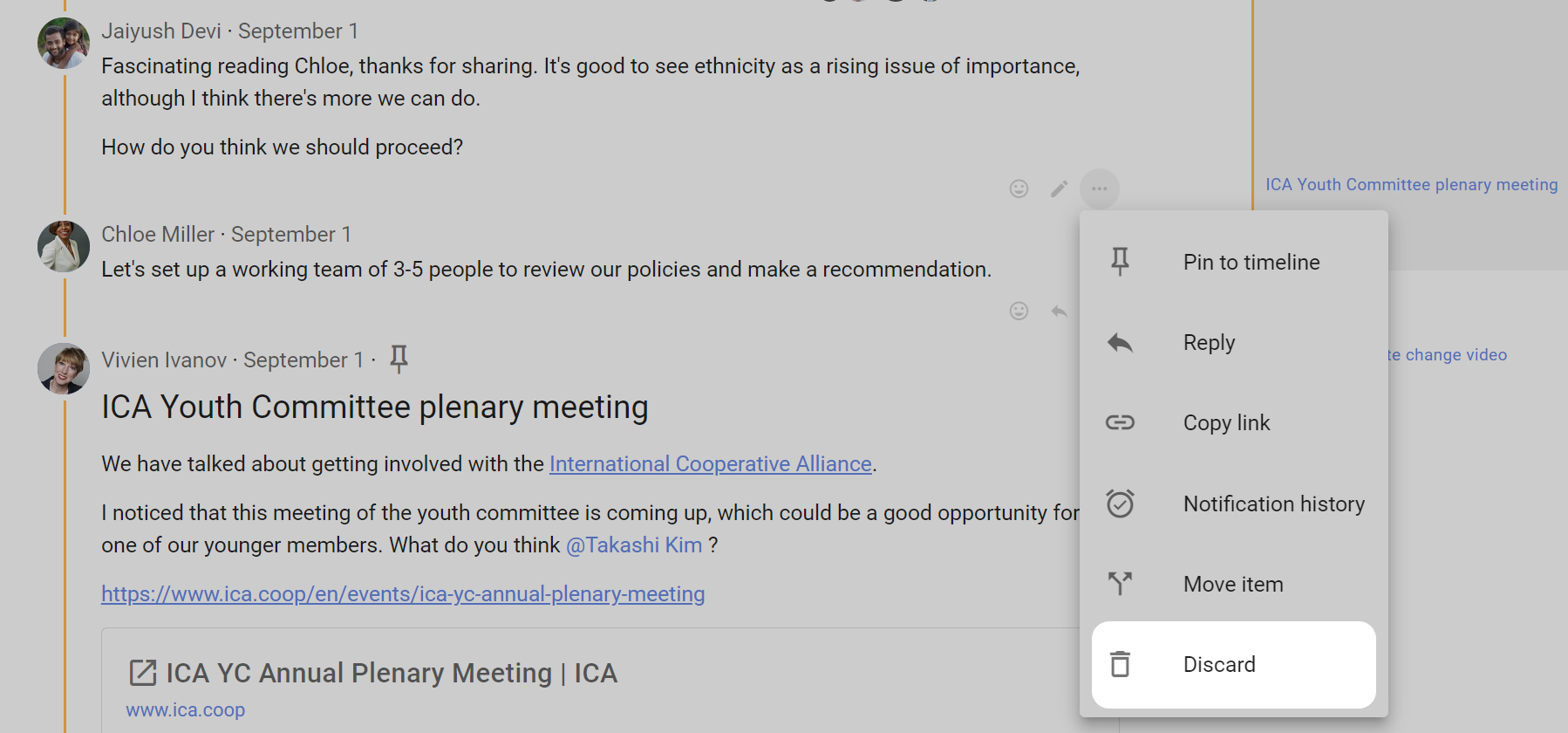
Основные действия расположены прямо под комментарием. Другие действия доступны в меню с тремя точками (⋯).
Добавление комментария в список «Перейти к»
Нажмите Закрепить на временной шкале, чтобы добавить комментарий в список Перейти к этой темы.
Вы можете изменить название ссылки в списке Перейти к. Для этого открепите комментарий и закрепите его снова.
Совет
Перед тем как нажать Закрепить на временной шкале, выделите слова, которые хотите использовать как название ссылки.
Нажмите Открепить, чтобы удалить комментарий из списка Перейти к.
Редактирование комментария и просмотр изменений
Чтобы изменить свой комментарий, нажмите Редактировать под ним. Администраторы группы также могут редактировать комментарии участников, если включено соответствующее разрешение.
Под отредактированным комментарием появляется действие Изменено.
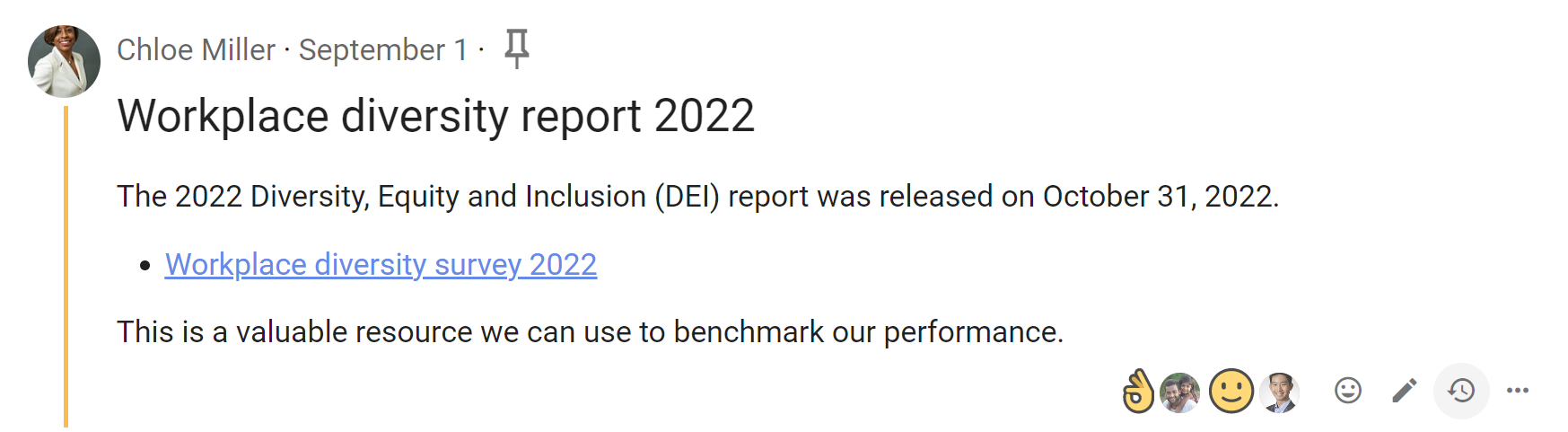
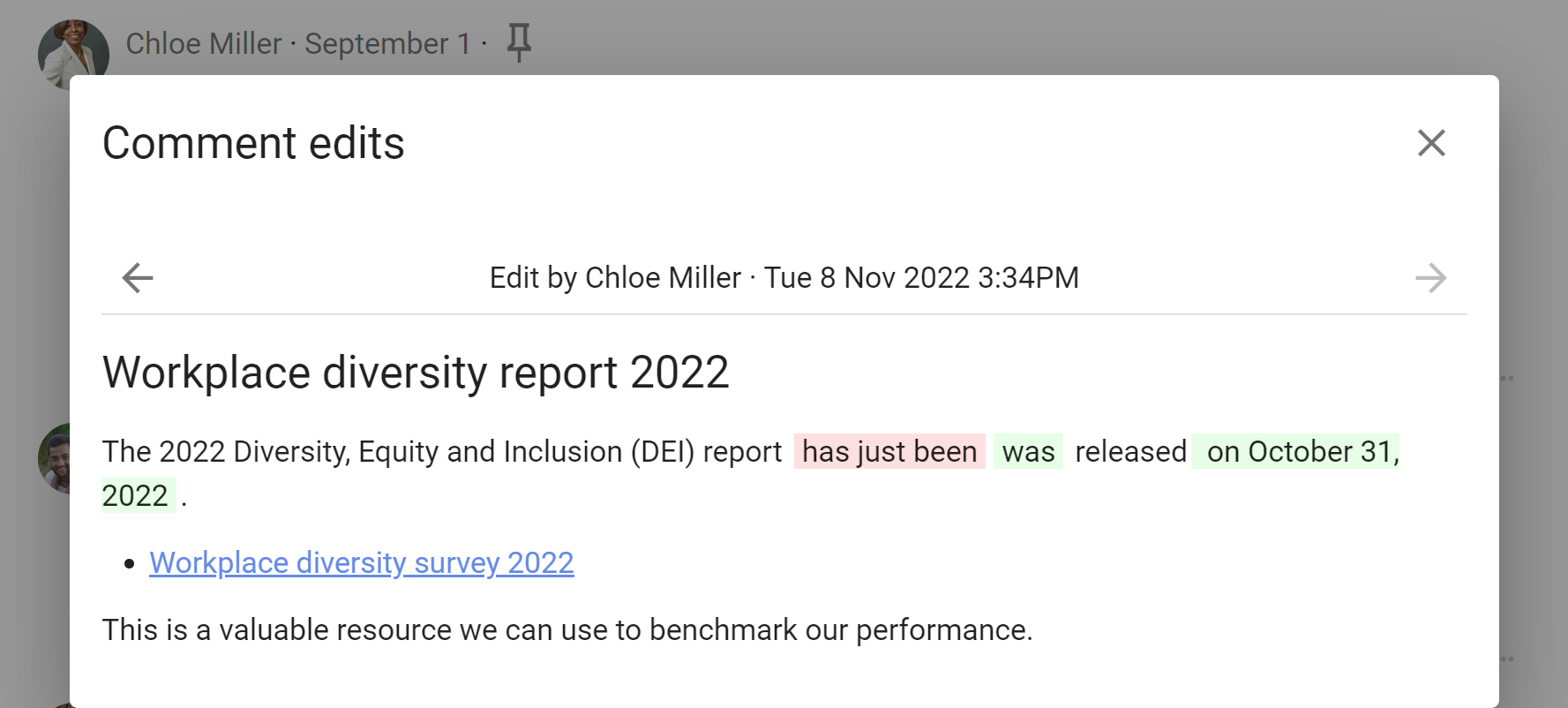
Нажмите Изменено, чтобы посмотреть правки. Удалённый текст выделен красным, добавленный — зелёным. Loomio записывает, кто и когда внёс каждую правку.
Вы можете редактировать комментарий, если:
- вы его написали и группа разрешает участникам редактировать свои комментарии
- вы администратор группы и включено разрешение Администраторы могут редактировать комментарии участников
Копирование ссылки на комментарий
Нажмите Копировать ссылку, чтобы скопировать уникальный URL комментария. Вставьте ссылку в другом месте, чтобы указать на этот комментарий.
Просмотр истории уведомлений
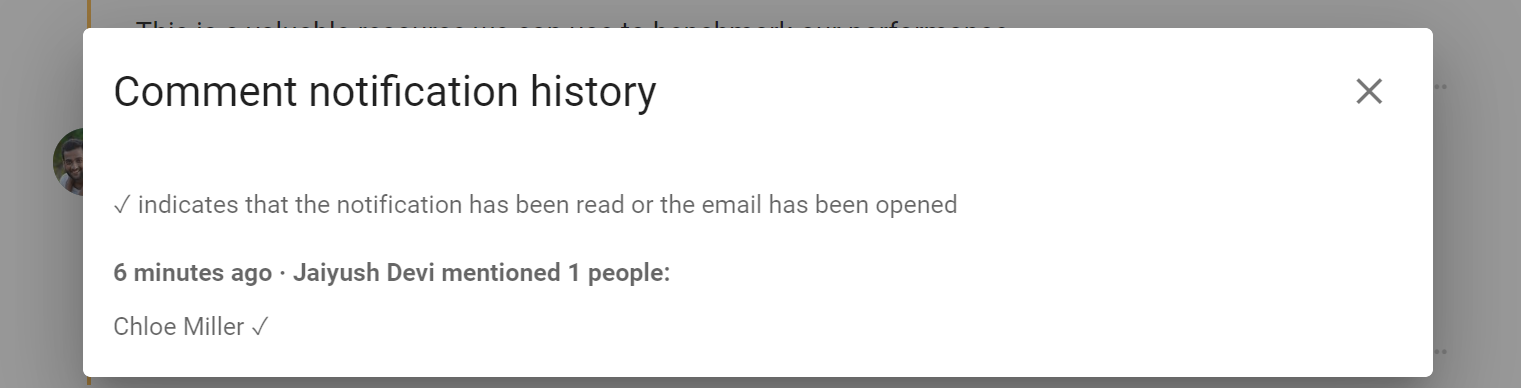
Откройте меню с тремя точками (⋯) рядом с комментарием и выберите История уведомлений.
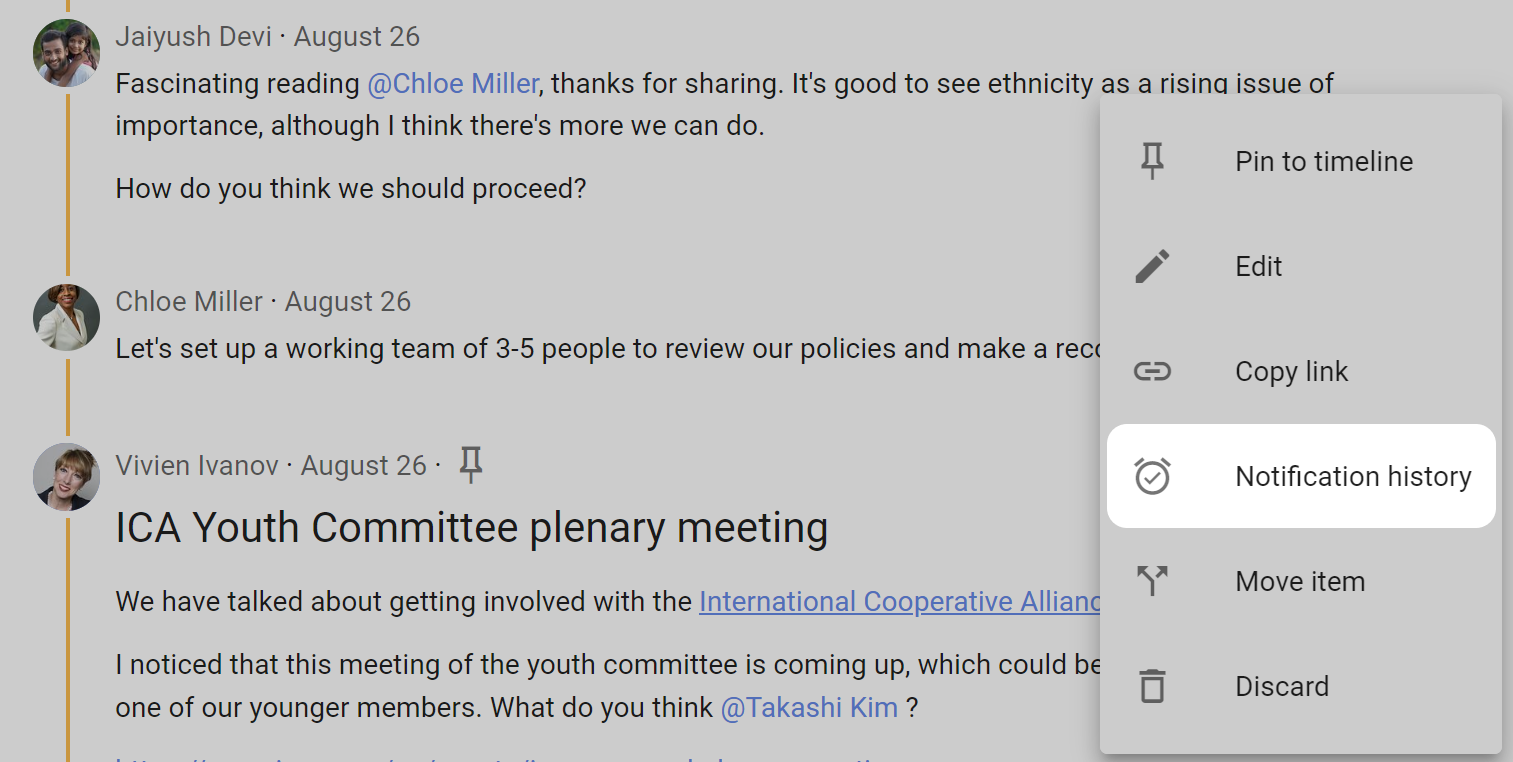
История уведомлений показывает, кто получил уведомление о комментарии, когда оно было отправлено и было ли прочитано, если эта информация доступна.
Отказ от комментария, восстановление или удаление
Если отказаться от комментария, он исчезнет из обсуждения, но останется в корзине. Чтобы убрать свой комментарий, выберите Отказаться в меню с тремя точками. Администраторы группы также могут убирать комментарии.
Восстановление комментария
На месте убранного комментария появится надпись Объект удален. Откройте меню с тремя точками и выберите Восстановить.

Удаление комментария
Удаление комментария необратимо. Восстановить его нельзя.
Если в настройках прав группы включен параметр Участники могут удалять свои комментарии, участники могут окончательно удалять свои комментарии, ранее убранные из обсуждения. Администраторы группы могут удалить любой комментарий.

Откройте меню с тремя точками у записи Объект удален. и выберите Удалить.

В сообщении с запросом подтверждения указано, что комментарий будет удален без возможности восстановления.
