Уваход
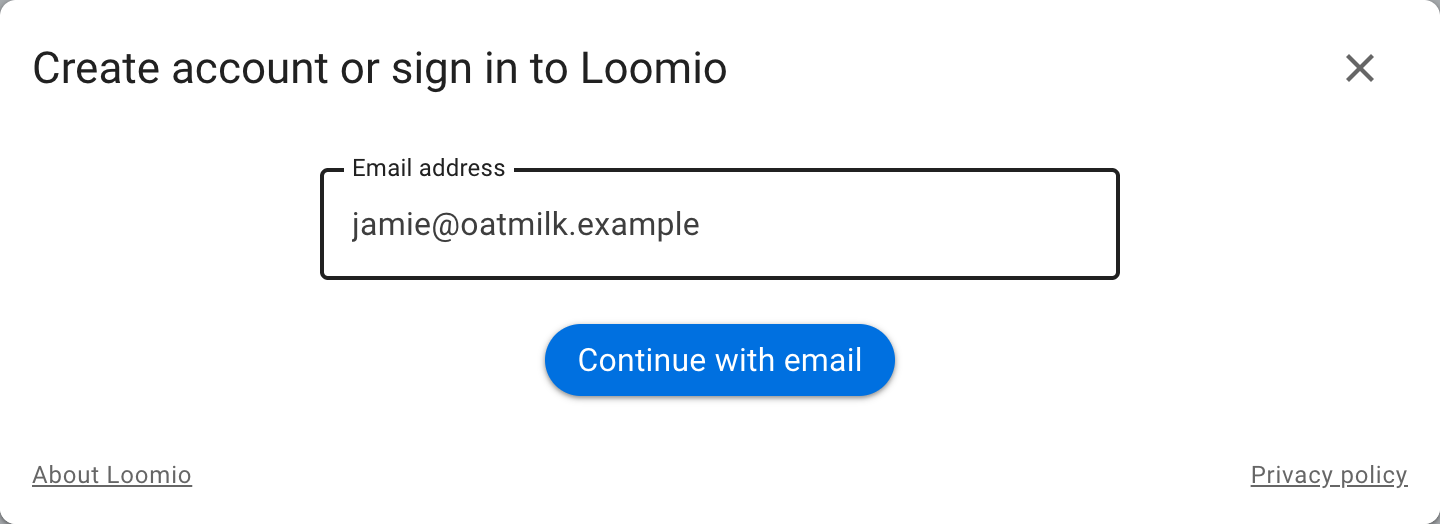
На Loomio.com вы можаце ўвайсці з дапамогай ключа доступу, адраса электроннай пошты і пароля, кода з электроннага ліста або Google. Выберыце з даступных спосабаў той, які вам найбольш зручны.
Уваход з дапамогай ключа доступу
Выберыце Выкарыстоўвайце ключ доступу. Браўзер або прылада пакажа даступныя вам ключы доступу да Loomio і прапануе разблакіраваць выбраны ключ звычайным спосабам: праз блакіроўку экрана, адбітак пальца, распазнаванне твару, PIN-код або ключ бяспекі. Спачатку ўводзіць адрас электроннай пошты не трэба.
Вы можаце дадаваць, называць і выдаляць ключы доступу ў сваім профілі. Дзеля бяспекі Loomio можа папрасіць вас зноў увайсці перад іх змяненнем. Дайце кожнаму ключу пазнавальную назву, напрыклад «Працоўны ноўтбук» або «Тэлефон». Ключы доступу прывязаныя да сайта Loomio, на якім яны створаны, і могуць сінхранізавацца праз вашу прыладу або менеджар пароляў.
Уваход з дапамогай электроннай пошты і пароля
Увядзіце адрас электроннай пошты і пароль, затым выберыце Увайсці. Каб захаваць прыватнасць уліковых запісаў, Loomio паказвае аднолькавую памылку, калі для ўваходу нельга выкарыстаць адрас або пароль.
Калі вы яшчэ не дадалі ключ доступу, пасля ўваходу з паролем Loomio прапануе яго дадаць. Вы можаце адхіліць прапанову, і Loomio запомніць ваш выбар.
Калі ў вас няма пароля або вы яго не памятаеце, выберыце Дашліце мне код.
Атрыманне кода для ўваходу
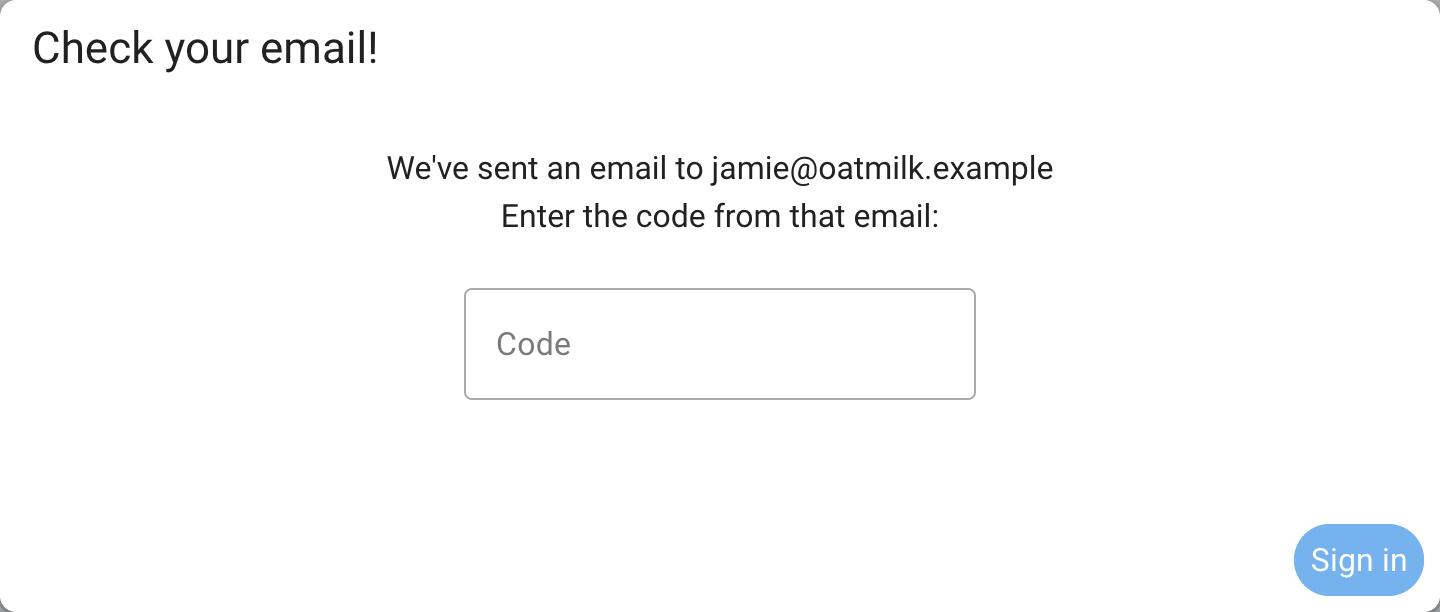
Выберыце Дашліце мне код, увядзіце адрас электроннай пошты і адпраўце форму. Loomio паказвае аднолькавае пацвярджэнне незалежна ад таго, ці звязаны адрас з уліковым запісам. Таму праз гэтую форму нельга даведацца, хто карыстаецца Loomio.
Калі адрас звязаны з вашым уліковым запісам, Loomio дашле шасцізначны код. Вярніцеся да формы ўваходу, увядзіце код і выберыце Увайсці. Звычайна коды для ўваходу дзейнічаюць 24 гадзіны, і паўторна выкарыстаць іх нельга. Калі ліст не прыйшоў, праверце папку са спамам і пераканайцеся, што вы ўвялі адрас, звязаны з вашым уліковым запісам.
Пасля кожнага ўваходу з кодам Loomio прапануе задаць або замяніць пароль. Калі ваш браўзер падтрымлівае ключы доступу, вы таксама можаце дадаць ключ, нават калі ўжо дадалі яго на іншай прыладзе. Ключ доступу дазваляе хутка ўваходзіць з дапамогай адбітка пальца, распазнавання твару або блакіроўкі экрана вашай прылады. Вы можаце прапусціць прапанову і далей карыстацца кодамі з электронных лістоў.
Стварэнне ўліковага запісу
Выберыце Стварыць уліковы запіс і выканайце крокі па пацвярджэнні адраса электроннай пошты.
Дзеля прыватнасці выкарыстоўвайце той самы адрас электроннай пошты, на які прыйшло запрашэнне ў групу. Калі ў вас ёсць уліковыя запісы з рознымі адрасамі, вы можаце аб’яднаць свае ўліковыя запісы.
Уваход праз Google
Выберыце Увайсці праз Google і ўвайдзіце ў свой уліковы запіс Google. Калі ў існуючага ўліковага запісу Loomio той самы адрас электроннай пошты, Loomio звяжа з ім уліковы запіс Google.
Іншыя сайты Loomio
Арганізацыі, якія размяшчаюць уласны сайт Loomio, могуць наладзіць розныя спосабы ўваходу. На адным сайце могуць быць даступныя паролі, коды з электронных лістоў, ключы доступу, Google, SAML і іншы правайдар OAuth.
На некаторых сайтах для стварэння ўліковага запісу патрэбнае запрашэнне. Там Стварыць уліковы запіс з’яўляецца толькі пасля пераходу па спасылцы з запрашэння.
На прыватным сайце, дзе ўваход магчымы толькі праз адзіны ўваход (SSO), паказваецца толькі спосаб уваходу арганізацыі. Там няма пароляў, кодаў для ўваходу з электронных лістоў, самастойнага стварэння ўліковых запісаў або ключоў доступу, якімі кіруе Loomio. Калі арганізацыя выкарыстоўвае ключы доступу, яе служба ідэнтыфікацыі прапануе іх падчас адзінага ўваходу.
Выхад
Адкрыйце бакавую панэль, выберыце сваё імя, затым выберыце Выйсці. Калі вы карыстаецеся агульным камп’ютарам, пасля завяршэння працы выйдзіце з уліковага запісу, а не проста закрыйце ўкладку браўзера.