Кіраванне выбаршчыкамі
Выкарыстоўвайце Кіраванне выбаршчыкамі, каб даць людзям права голасу і запрасіць іх удзельнічаць у прапанове або апытанні.
Запрасіце людзей галасаваць
Пасля запуску апытання з варыянтам Толькі выбраныя людзі адкрываецца акно Кіраванне выбаршчыкамі. Вы таксама можаце адкрыць яго, выбраўшы Кіраванне выбаршчыкамі ў апытанні.
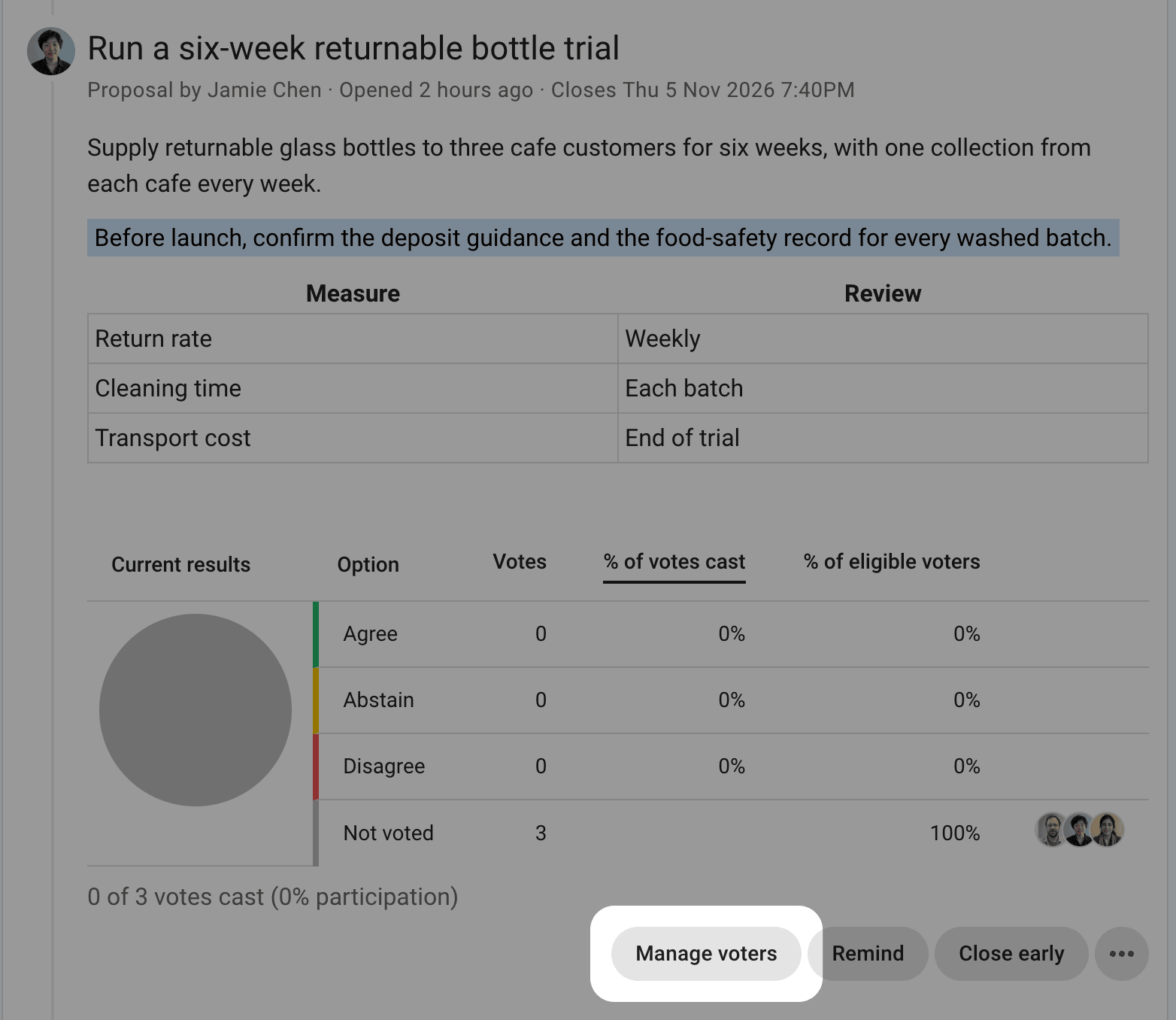
Выбар аўдыторыі
Націсніце на пустое поле Знайсці або запрасіць выбаршчыкаў, каб убачыць прапановы. Яны з’яўляюцца ў наступным парадку:
- ваша група
- Дэлегаты вашай групы, калі ў вашай групе ёсць дэлегаваныя выбаршчыкі
- падключаныя чаты, напрыклад Slack або Microsoft Teams
- падгрупы і бацькоўская група
- асобныя ўдзельнікі
У прамой тэме замест групы ў спісе прапануецца Усе ў трэдзе.
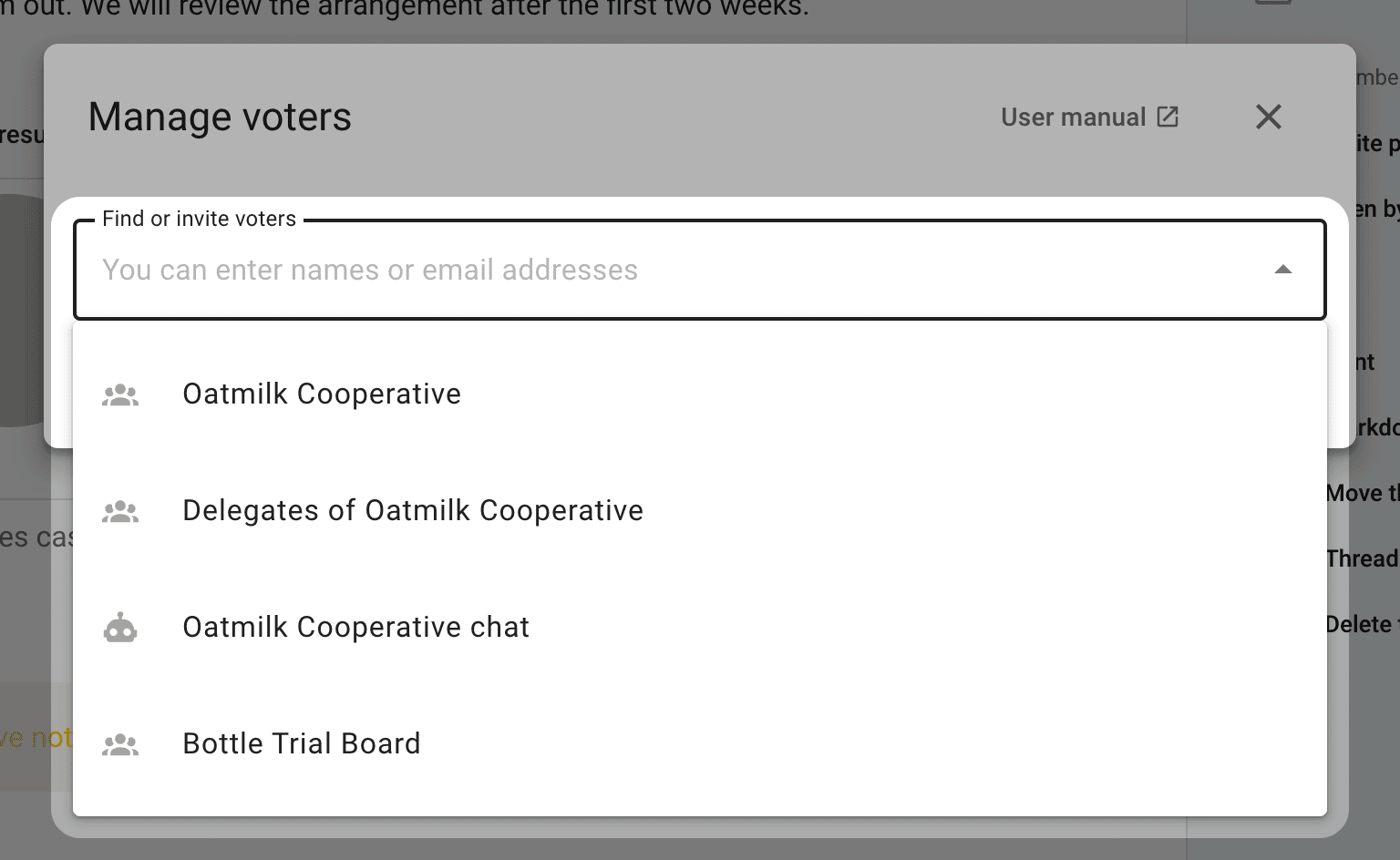
Выберыце аўдыторыю, каб запрасіць гэтых людзей разам. Напрыклад, калі выбраць Oatmilk Cooperative, у запрашэнне будуць уключаны ўдзельнікі гэтай групы. Вы таксама можаце выбраць падключаны чат, каб размясціць у ім запрашэнне. Размяшчэнне запрашэння ў чаце не дадае яго ўдзельнікаў у якасці выбаршчыкаў.
Праверце, хто ўключаны ў запрашэнне
Пасля выбару аўдыторыі ў полі паказваюцца яе назва і колькасць уключаных людзей. Праверце гэтую колькасць перад адпраўкай запрашэння.
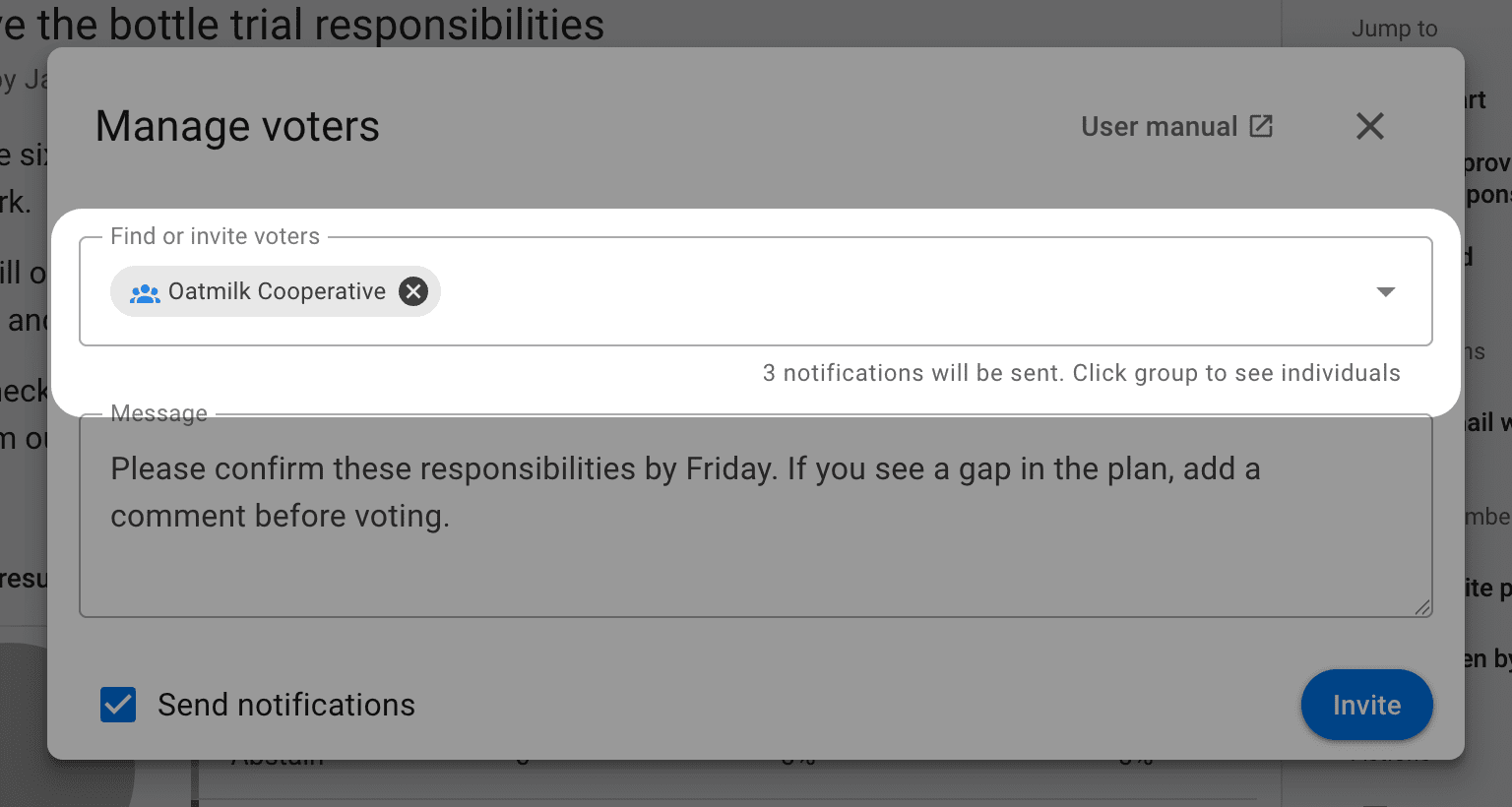
Націсніце на назву аўдыторыі, каб разгарнуць спіс асобных людзей. Затым вы можаце выбраць × побач з імем, каб выключыць чалавека з гэтага запрашэння. Гэта не выдаляе чалавека з групы.
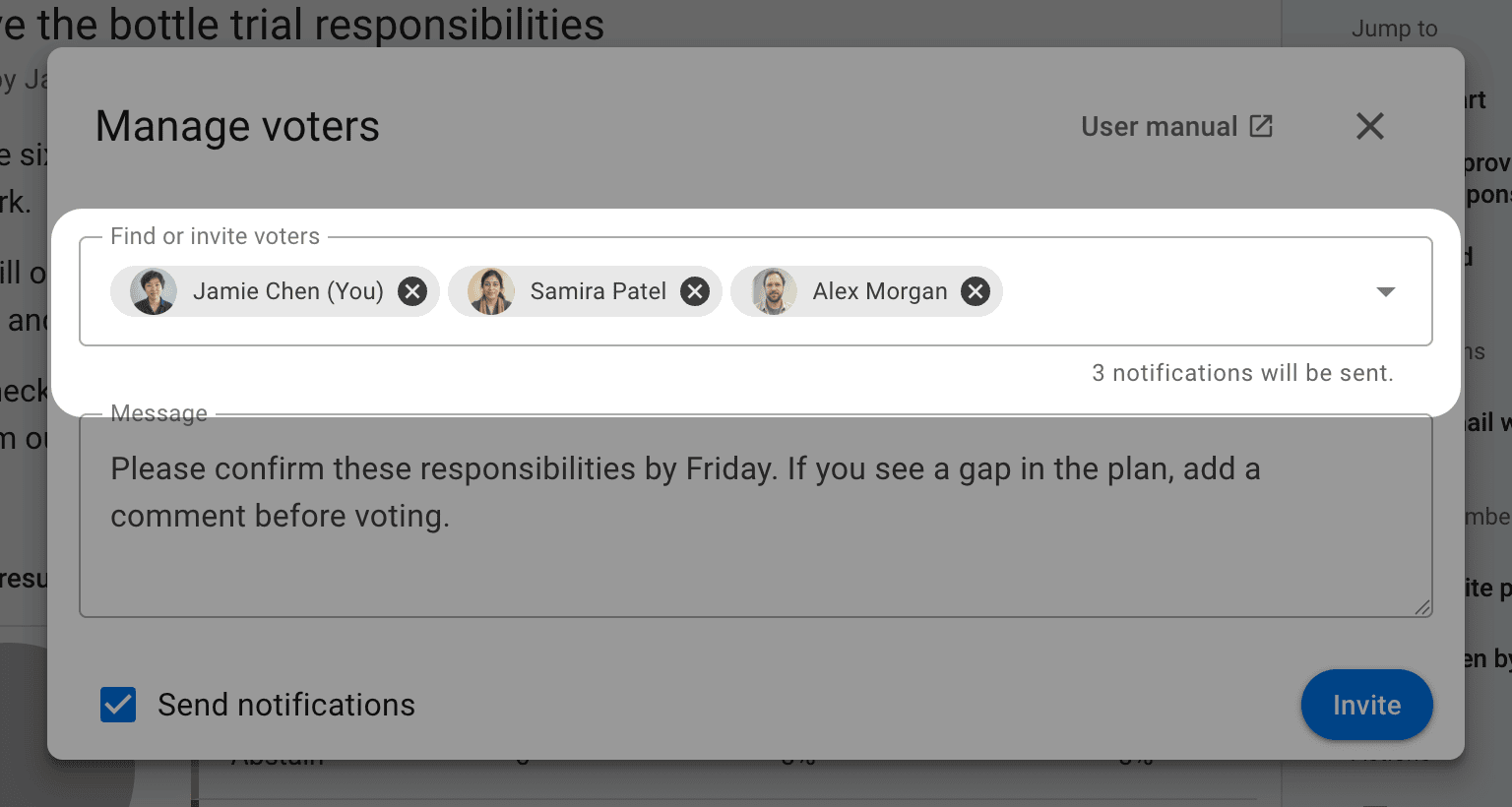
Дадайце людзей па імені або адрасе электроннай пошты
Вы таксама можаце ўвесці імя чалавека і выбраць яго ў падказках або ўвесці адрас электроннай пошты, каб запрасіць кагосьці новага. У адно запрашэнне можна дадаць некалькі людзей.
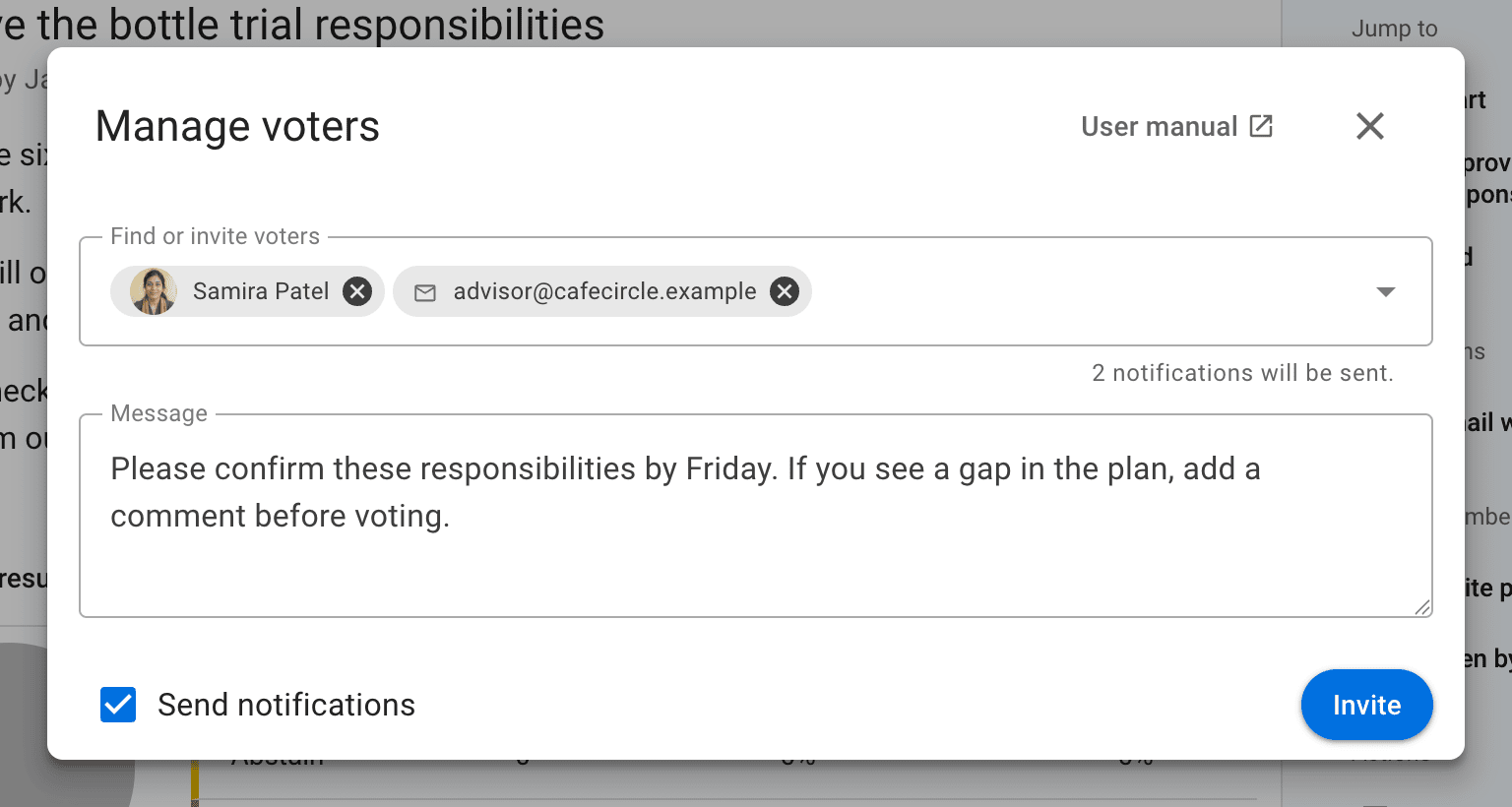
Госці атрымліваюць доступ да гэтага апытання. Калі апытанне знаходзіцца ў тэме, яны таксама могуць чытаць гэтую тэму і яе каментарыі. Запрашэнне не дае ім дазволу пакідаць каментарыі ў тэме, галасаваць у іншых яе апытаннях або бачыць іншыя тэмы групы.
Адпраўце запрашэнні
Дадайце паведамленне з тлумачэннем, якое рашэнне вы просіце людзей прыняць, затым выберыце Запрасіць. Пакіньце Адпраўляць апавяшчэнні пазначаным, каб апавясціць людзей, якіх вы запрашаеце. Зніміце пазнаку, каб дадаць выбаршчыкаў без адпраўкі апавяшчэння.
Для запланаванага апытання выберыце Дадаць выбаршчыкаў. Людзі атрымаюць запрашэнне, калі пачнецца галасаванне.
Пасля запрашэння людзей
Дадайце яшчэ выбаршчыкаў
Вы можаце зноў адкрыць Кіраванне выбаршчыкамі, каб дадаць людзей у любы час, у тым ліку да пачатку галасавання ў запланаваным апытанні. У акне таксама паказаны існуючыя выбаршчыкі, прычым апошнія дададзеныя людзі паказваюцца першымі. Увядзіце імя, каб знайсці чалавека, або карыстайцеся элементамі пераходу паміж старонкамі, каб праглядзець даўжэйшы спіс.
Выдаліце людзей з апытання
Націсніце кнопку са значком сметніцы побач з імем і пацвердзіце дзеянне Выдаліць выбаршчыка, каб забраць у чалавека права голасу ў гэтым апытанні. Напрыклад, людзі, якія наладжваюць галасаванне праўлення, могуць выдаліць сябе, калі не маюць права галасаваць.
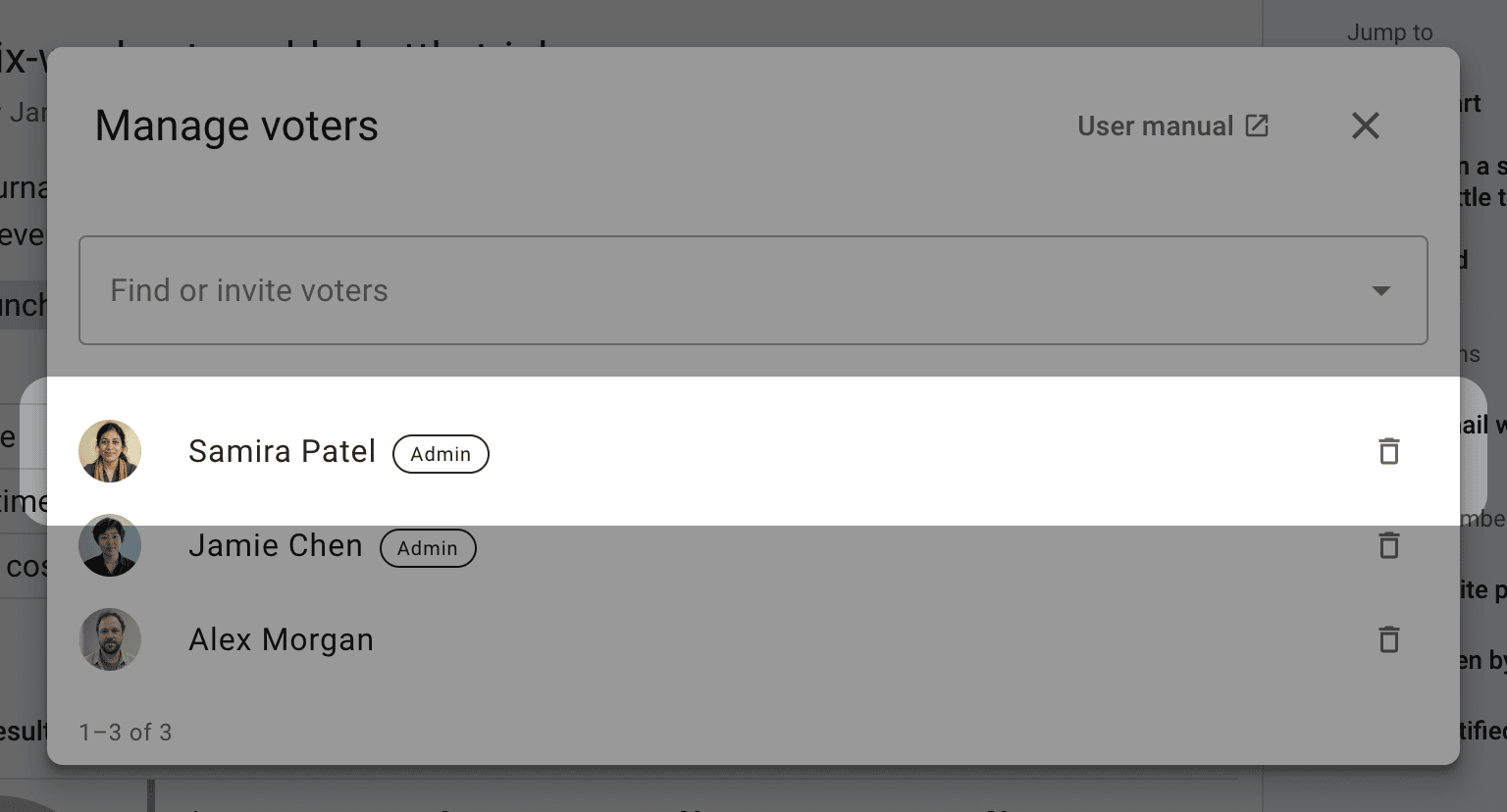
З ананімнага апытання нельга выдаляць людзей. У апытаннях з вагой голасу адміністратары тэмы таксама могуць праглядаць і змяняць тут вагі галасоў.
Нагадайце людзям пра галасаванне
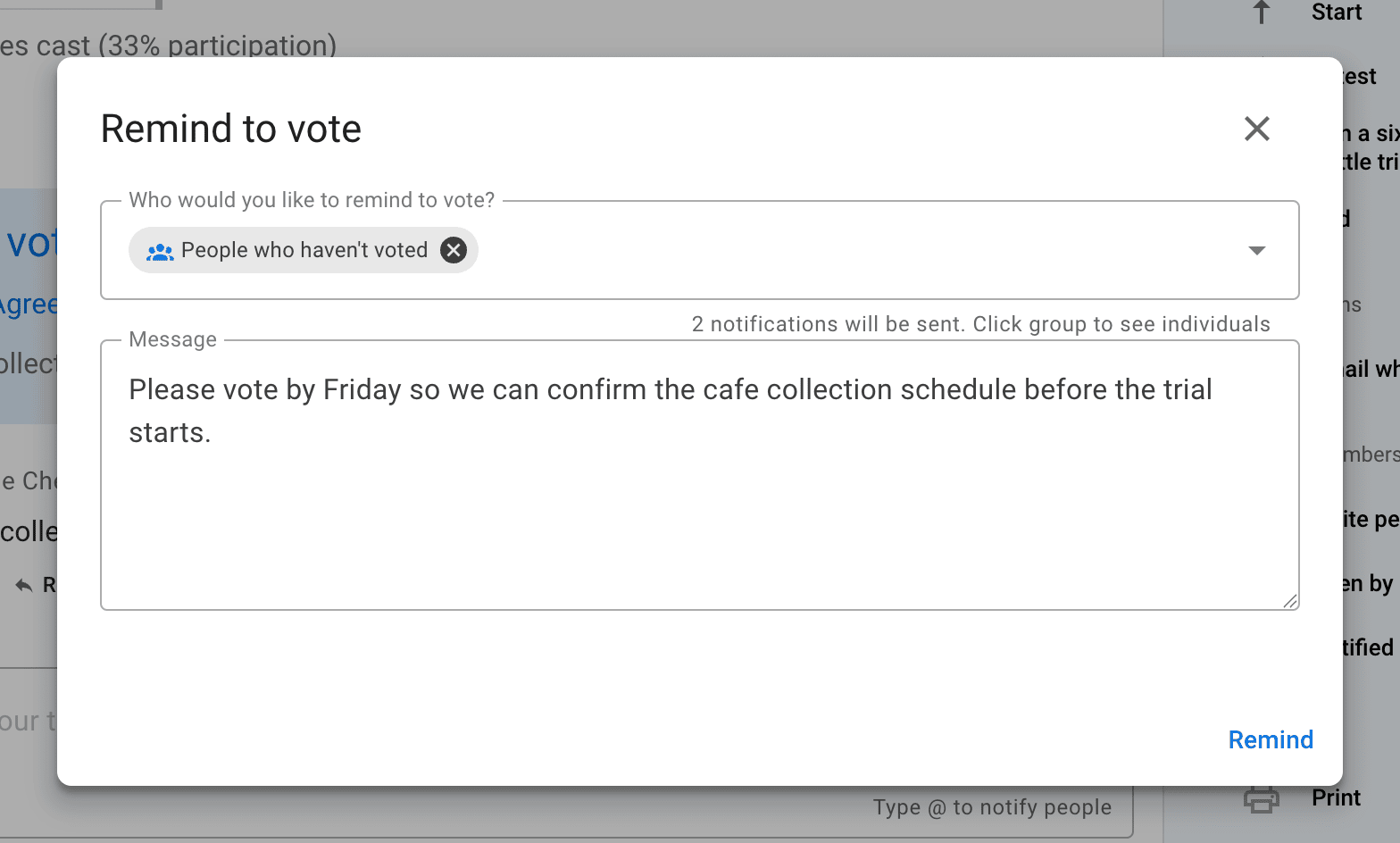
Выберыце Нагадаць у апытанні, выберыце атрымальнікаў напаміну, дадайце паведамленне і выберыце Нагадаць, каб адправіць яго. Вы можаце выбраць Тыя, хто яшчэ не прагаласавалі, каб звярнуцца да людзей, чые адказы яшчэ патрэбныя.
Праглядзіце гісторыю апавяшчэнняў
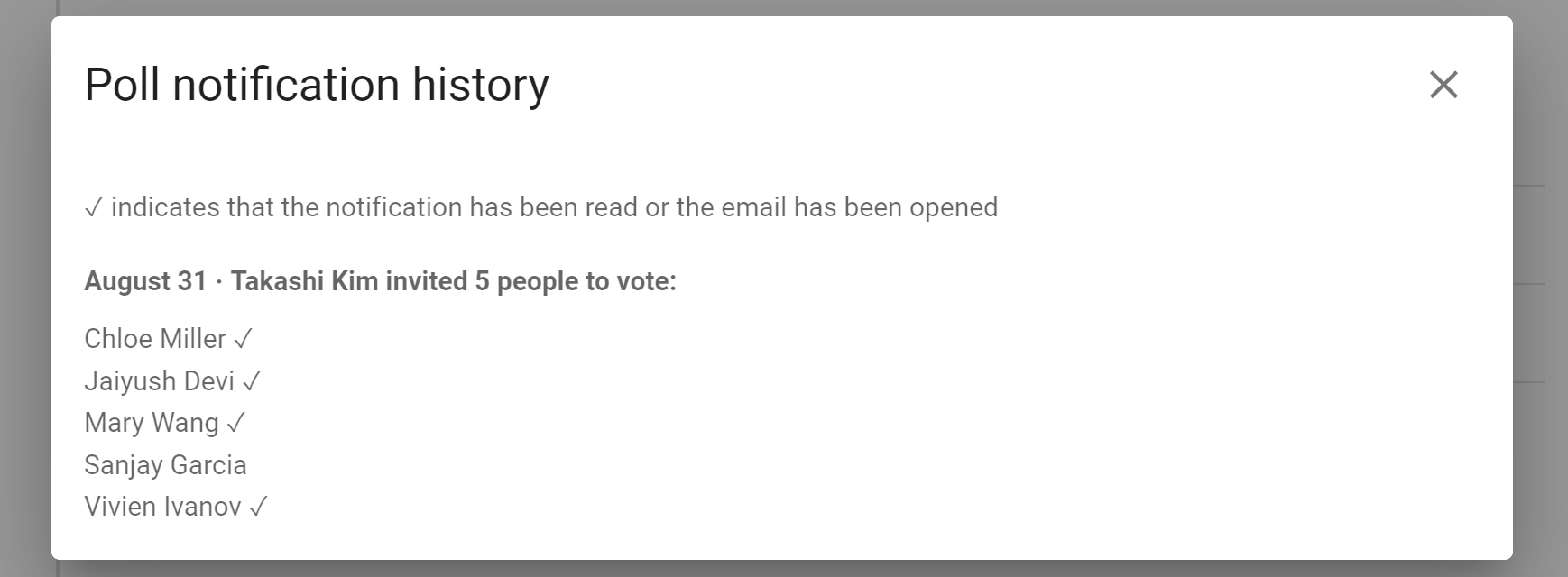
Адкрыйце меню апытання з трыма кропкамі (⋯) і выберыце Гісторыя апавяшчэнняў, каб убачыць, каго запрасілі, калі адправілі кожнае запрашэнне і ці прачыталі яго, калі такая інфармацыя даступная.
Закрыйце апытанне раней
Выберыце Закрыць раней, калі ўсе прагаласавалі або больш няма патрэбы пакідаць апытанне адкрытым.
Адкрыйце апытанне зноў
У закрытым апытанні выберыце Зноў адкрыць, затым задайце новую дату і час закрыцця. Апытанні, якія хаваюць вынікі да закрыцця галасавання, у тым ліку ананімныя апытанні, нельга адкрыць зноў; вы можаце перанесці час іх закрыцця на пазнейшы, пакуль яны яшчэ адкрытыя.