Кіраванне ўдзельнікамі
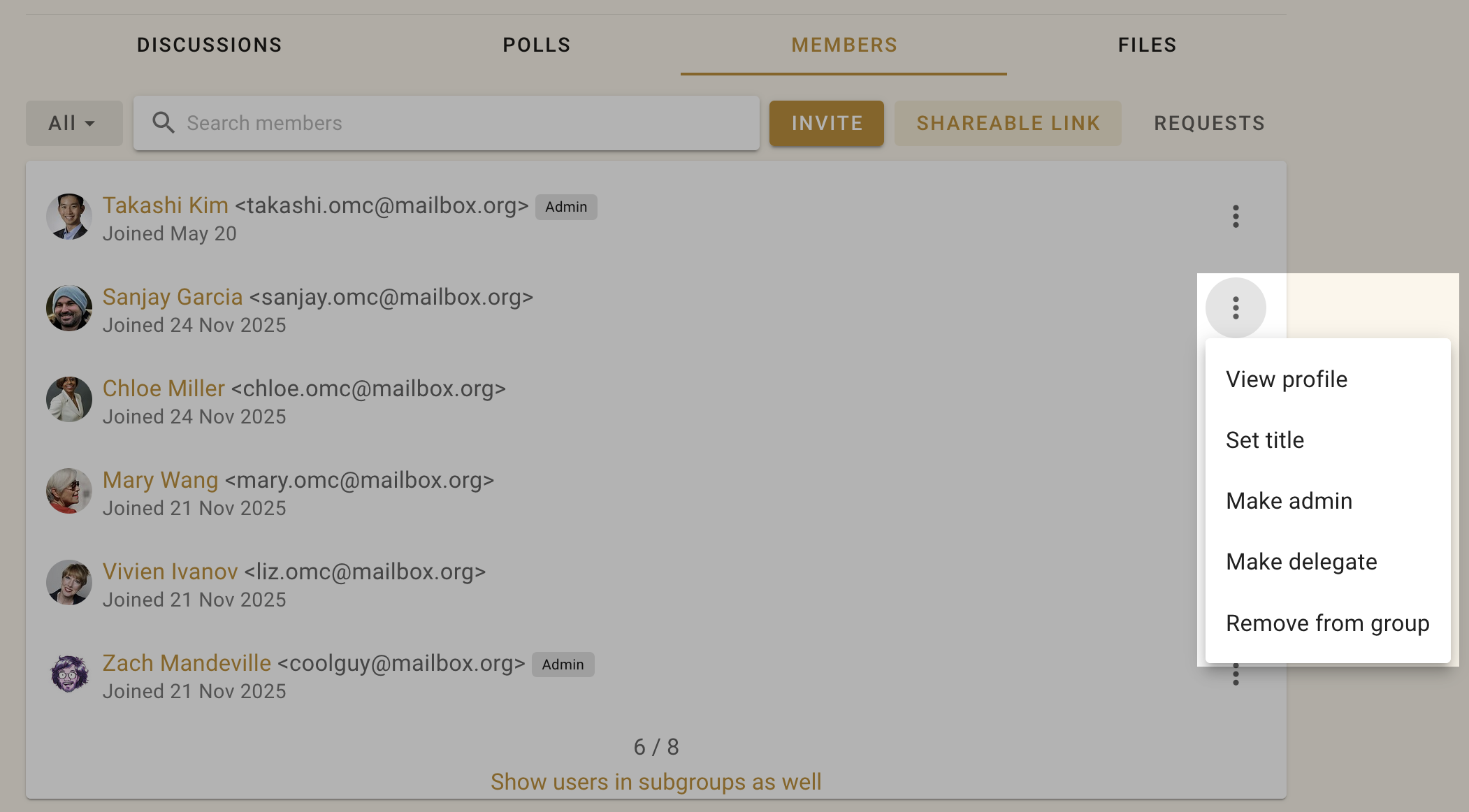
Калі вы адміністратар групы, кіраваць яе ўдзельнікамі можна на ўкладцы Удзельнікі на старонцы групы.
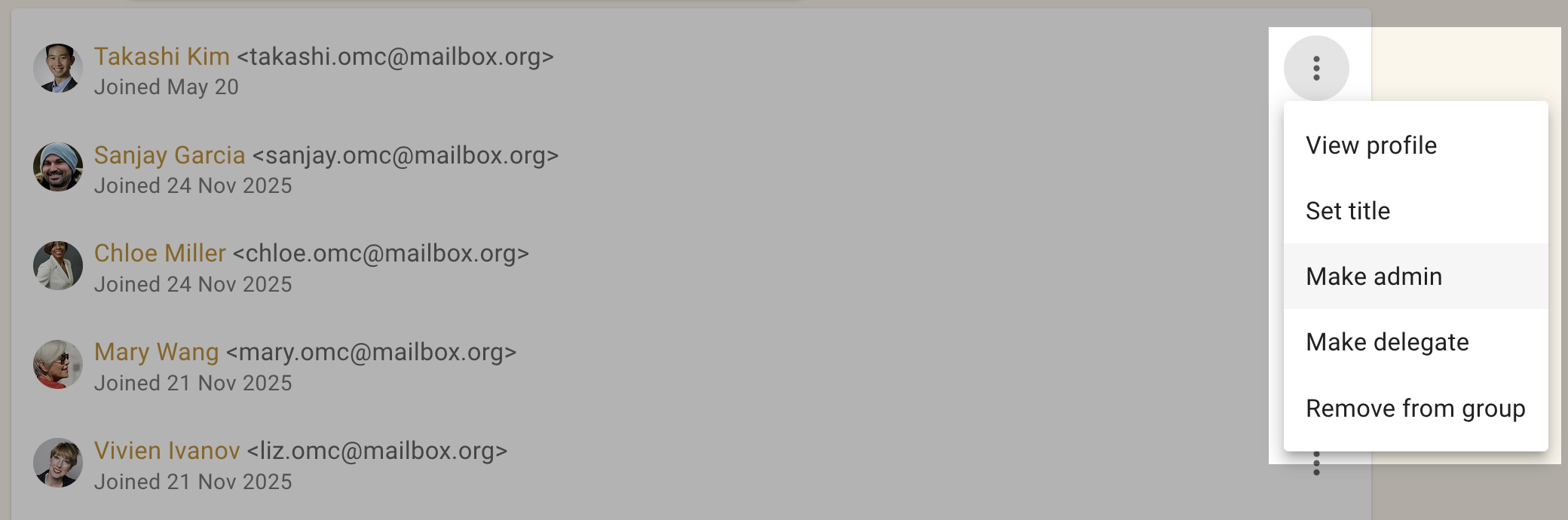
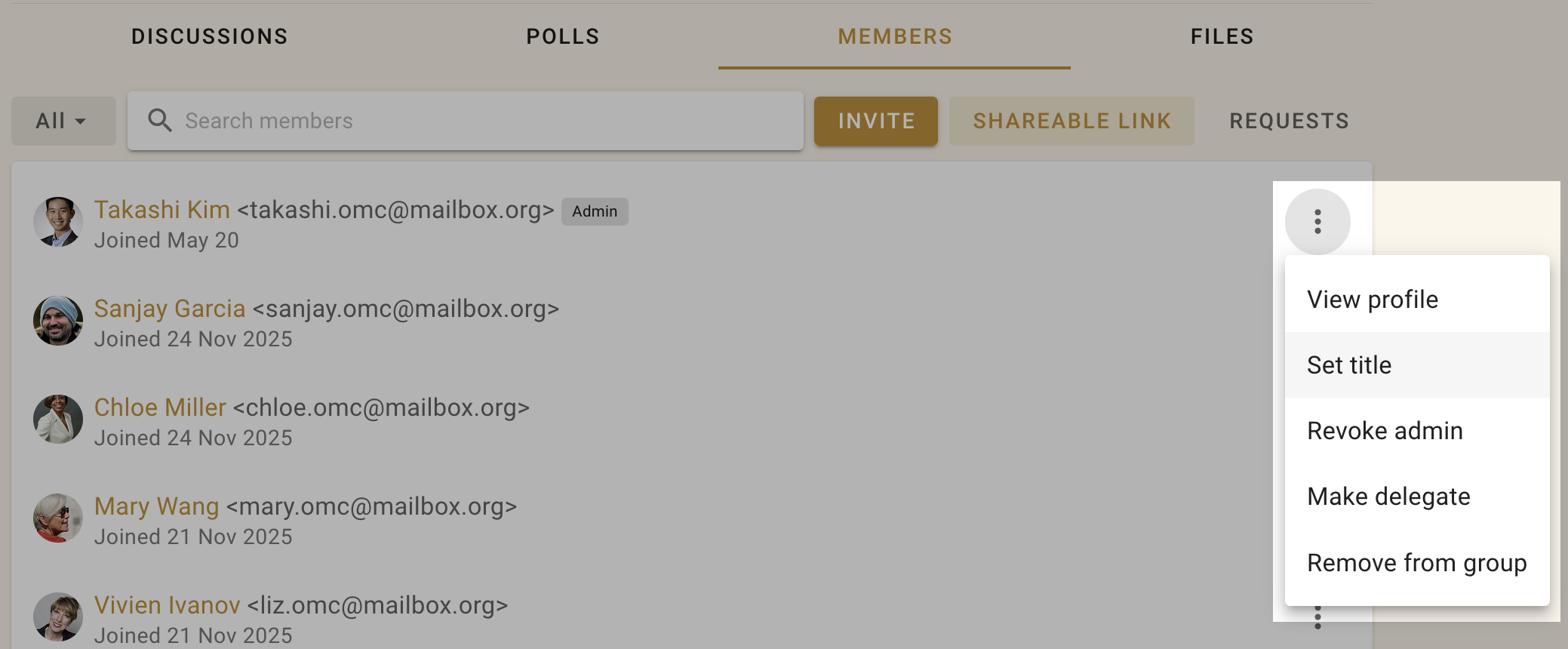
Націсніце на тры кропкі (⋮) справа ад імя ўдзельніка групы, каб устанавіць загаловак, зрабіць удзельніка адміністратарам або дэлегатам ці выдаліць з групы.
Адміністраванне групы
У групе Loomio ёсць толькі два тыпы карыстальнікаў: удзельнікі і адміністратары.
Адміністратары дадаюць і выдаляюць удзельнікаў, кіруюць іх правамі, узроўнем прыватнасці групы і тарыфным планам. Яны таксама могуць бачыць адрасы электроннай пошты ўдзельнікаў і экспартаваць даныя групы.
Пры стварэнні групы Loomio вы па змаўчанні становіцеся яе адміністратарам. Рэкамендуем зрабіць адміністратарам яшчэ кагосьці з удзельнікаў групы, каму вы давяраеце, каб кіраванне групай заўсёды было даступнае. Колькасць адміністратараў у групе не абмежаваная.
Каб даць удзельніку правы адміністратара, адкрыйце ўкладку Удзельнікі, знайдзіце патрэбнага ўдзельніка і націсніце на тры кропкі (⋮) побач з імем. Выберыце Зрабіць адміністратарам. Побач з імем з’явіцца пазнака Admin.
Кіраванне падгрупамі
Калі вы адміністратар бацькоўскай групы або арганізацыі, у вас ёсць дадатковыя правы ў дачыненні да закрытых падгруп.
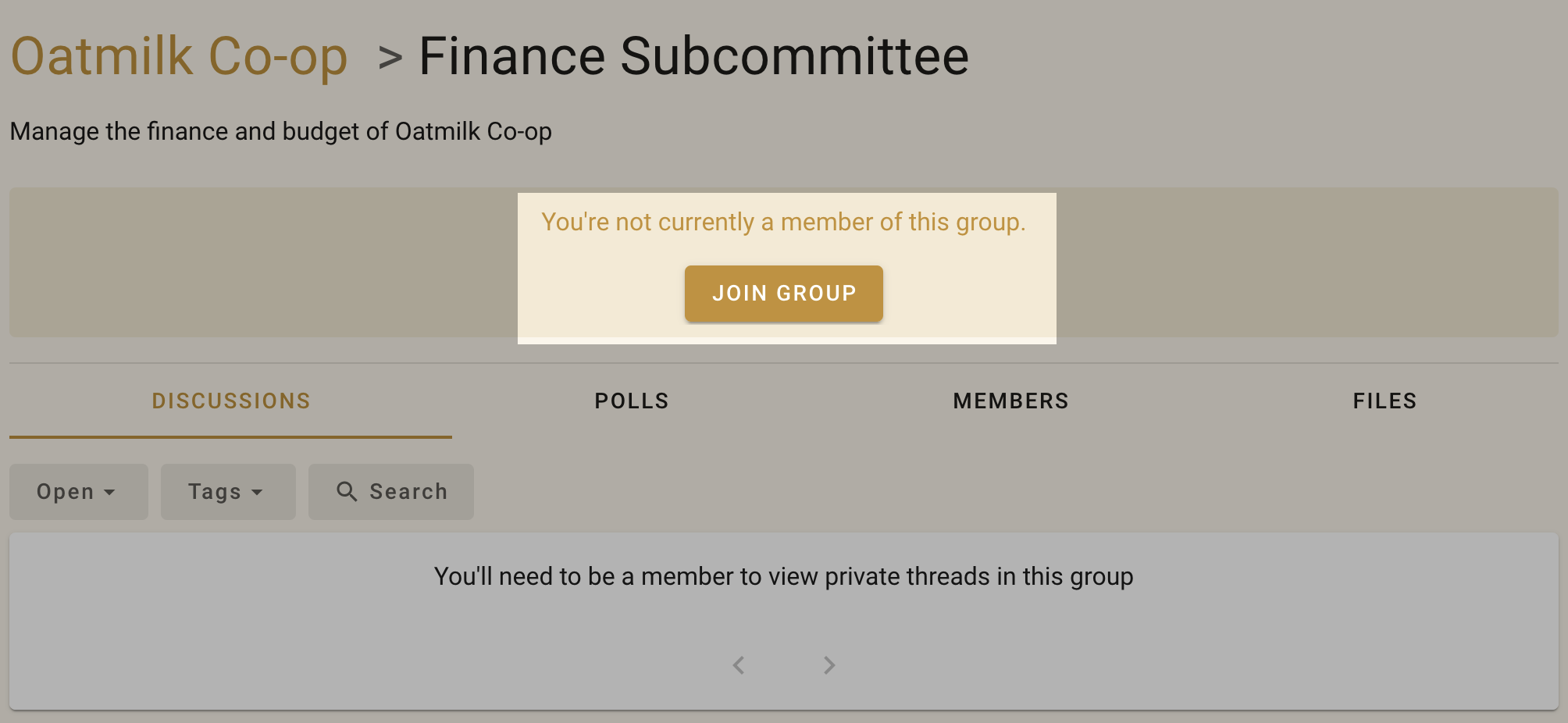
Вы можаце далучыцца да любой закрытай падгрупы. Для гэтага націсніце кнопку «Далучыцца да групы» злева на старонцы падгрупы, адразу пад укладкамі.
Далучыўшыся да падгрупы, вы можаце зрабіць сябе яе адміністратарам гэтак жа, як і любога іншага ўдзельніка.
Заўвага
Гэтыя правы не распаўсюджваюцца на сакрэтныя падгрупы.
Выдаленне ўдзельнікаў
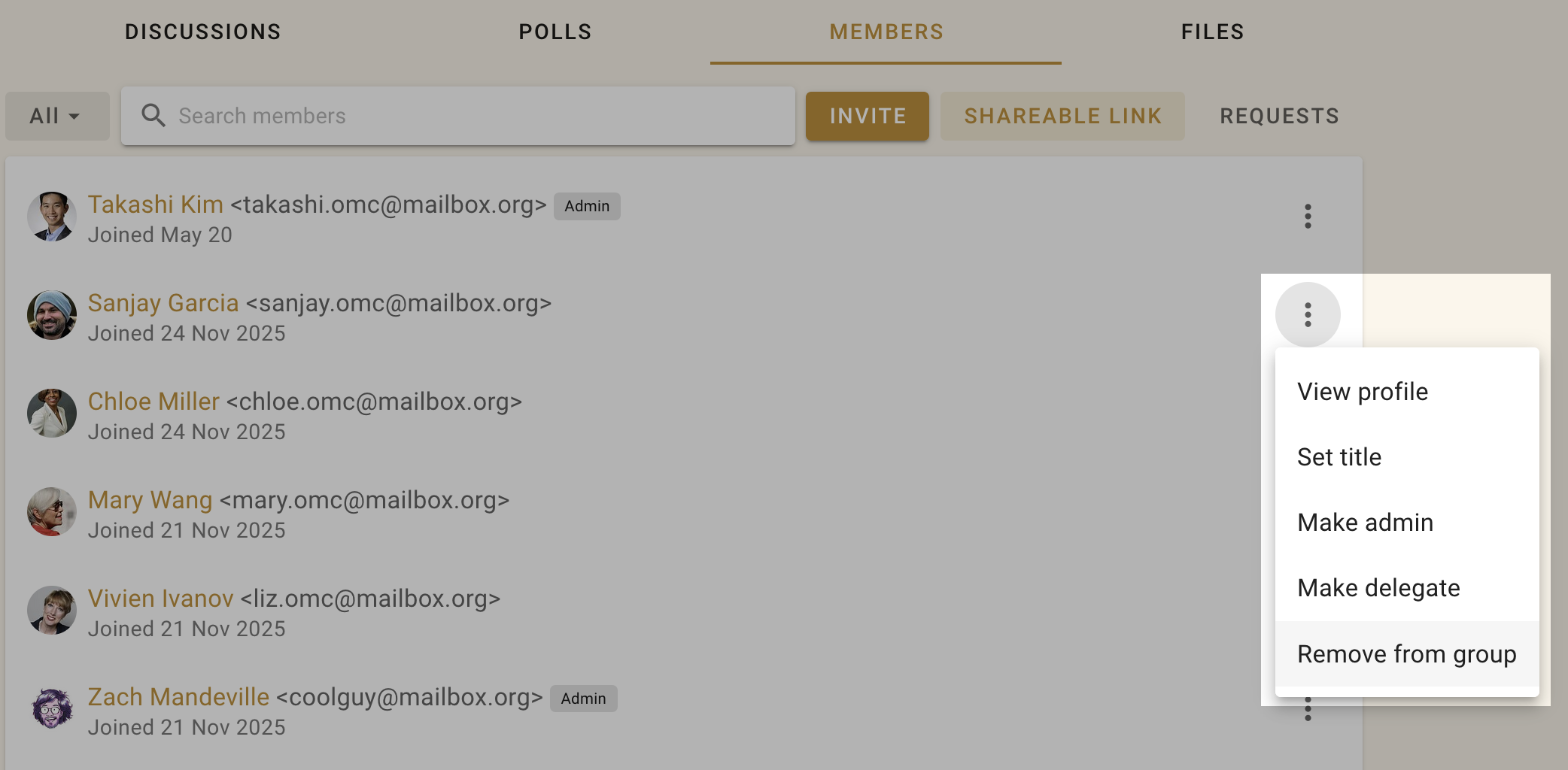
Пасля націскання Выдаліць з групы вам трэба будзе пацвердзіць выдаленне. Выдаленыя ўдзельнікі страцяць доступ да старонак групы, абмеркаванняў, апытанняў і прапаноў. Яны больш не будуць атрымліваць лісты і апавяшчэнні пра дзейнасць групы. Іх каментары і галасы застануцца без змен.
Пазней вы можаце зноў дадаць выдаленых удзельнікаў у групу.
Выхад з групы
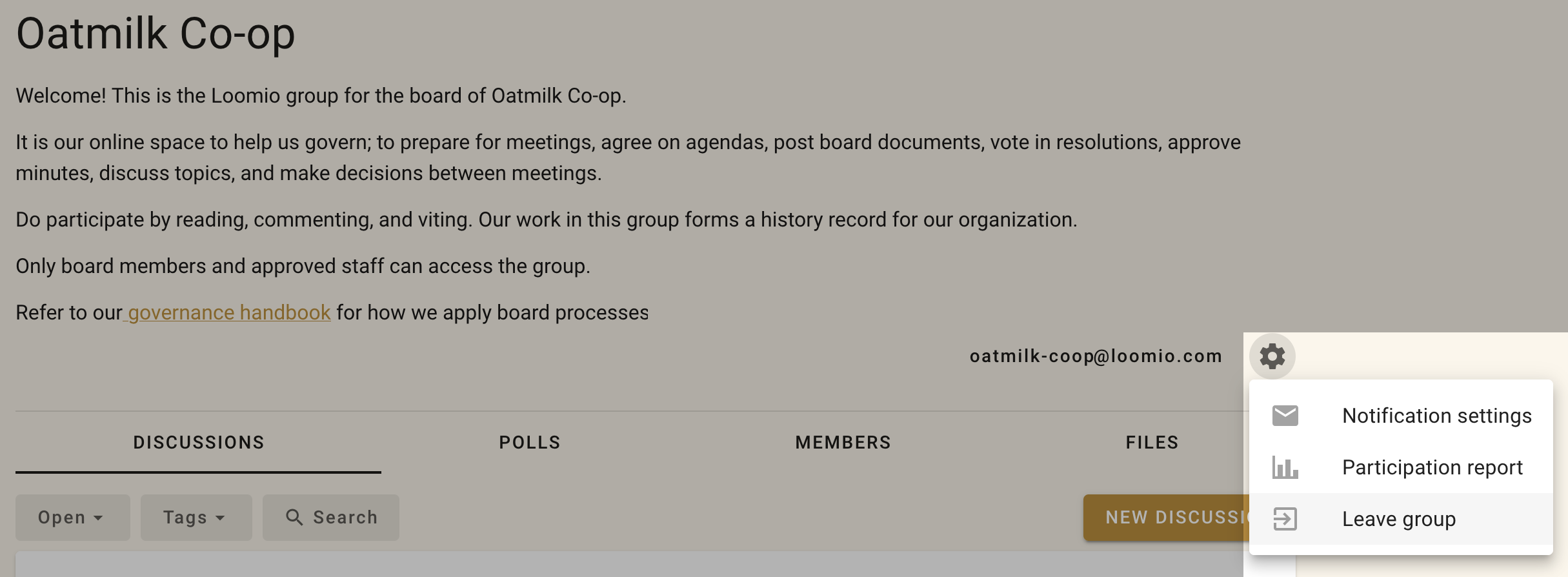
Каб выйсці з групы, адкрыйце яе старонку, націсніце на меню з трыма кропкамі і выберыце Пакінуць групу.
Устанавіць загаловак
На ўкладцы Удзельнікі вы можаце пазначыць сваю ролю ў групе або арганізацыю, якую прадстаўляеце, з дапамогай поля тытул. Змяніць ваш тытул можаце вы або адміністратар групы: для гэтага выберыце Устанавіць загаловак у меню з трыма кропкамі побач з вашым імем.
У розных падгрупах вы можаце мець розныя тытулы.
Адрасы электроннай пошты ўдзельнікаў
Толькі адміністратары могуць бачыць адрасы электроннай пошты ўдзельнікаў групы. Часам гэта патрэбна для праверкі складу групы.
Каб убачыць адрасы электроннай пошты ўдзельнікаў, скарыстайцеся экспартам даных: спампуйце CSV-файл і адкрыйце яго ў Excel або Google Табліцах.
Экспартаваны файл з данымі групы змяшчае імёны і адрасы электроннай пошты ўсіх удзельнікаў кожнай падгрупы.
На ўкладцы Удзельнікі можна шукаць людзей па адрасе электроннай пошты. Калі трэба выдаліць каго-небудзь з групы, знайдзіце гэтага ўдзельніка па адрасе.