Запрашэнне людзей да абмеркавання
Запрашайце людзей, каб звярнуць іх увагу на абмеркаванне або даць гасцям доступ да пэўнай тэмы. Вы можаце запрасіць сваю групу, падгрупу, бацькоўскую групу або асобных людзей, а таксама размясціць запрашэнні ў падключаных чатах.
Адкрыйце «Запрасіць людзей»
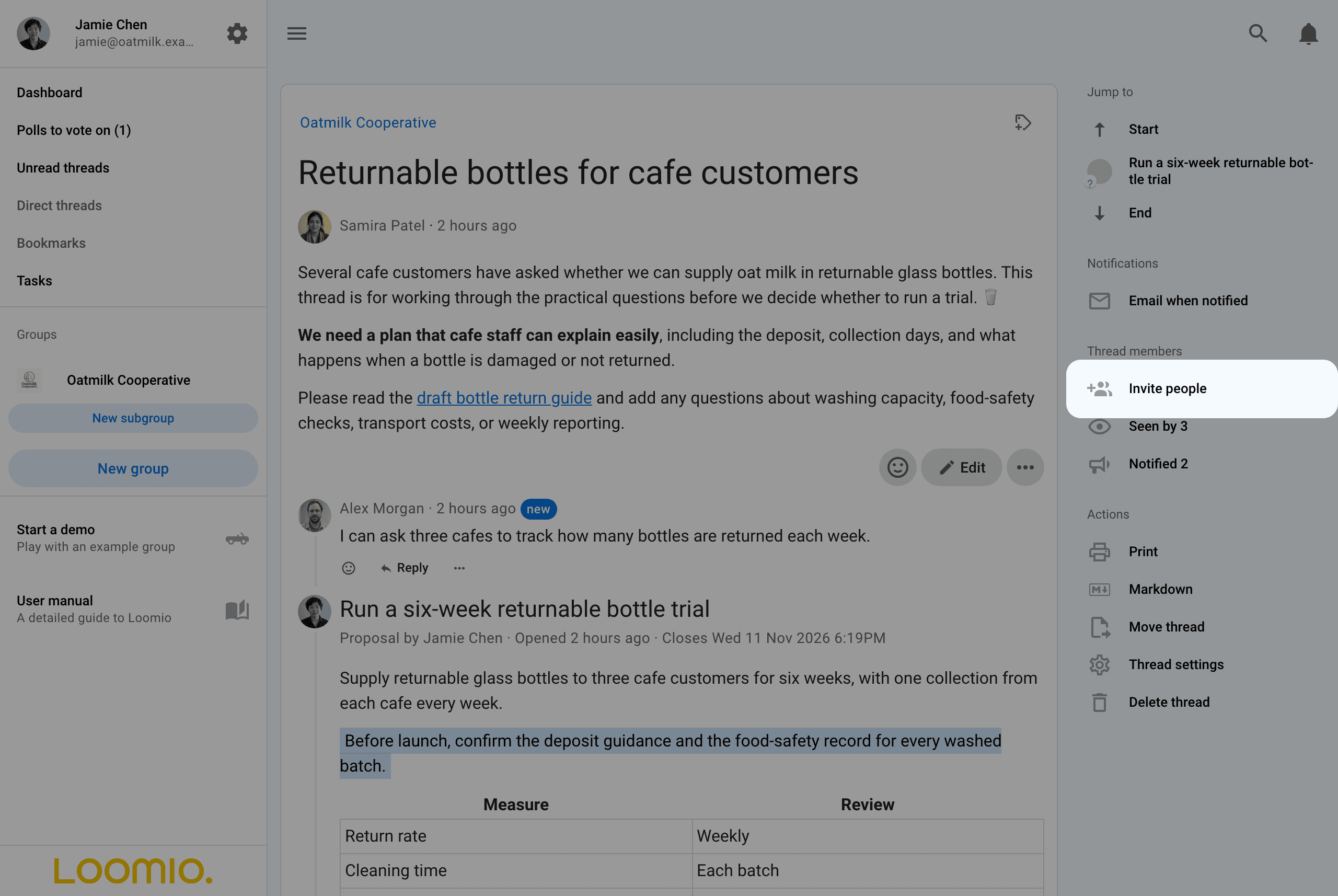
Выберыце Запрасіць людзей на правай бакавой панэлі тэмы, каб адкрыць Кіраванне ўдзельнікамі ланцужка паведамленняў.
Выбар аўдыторыі
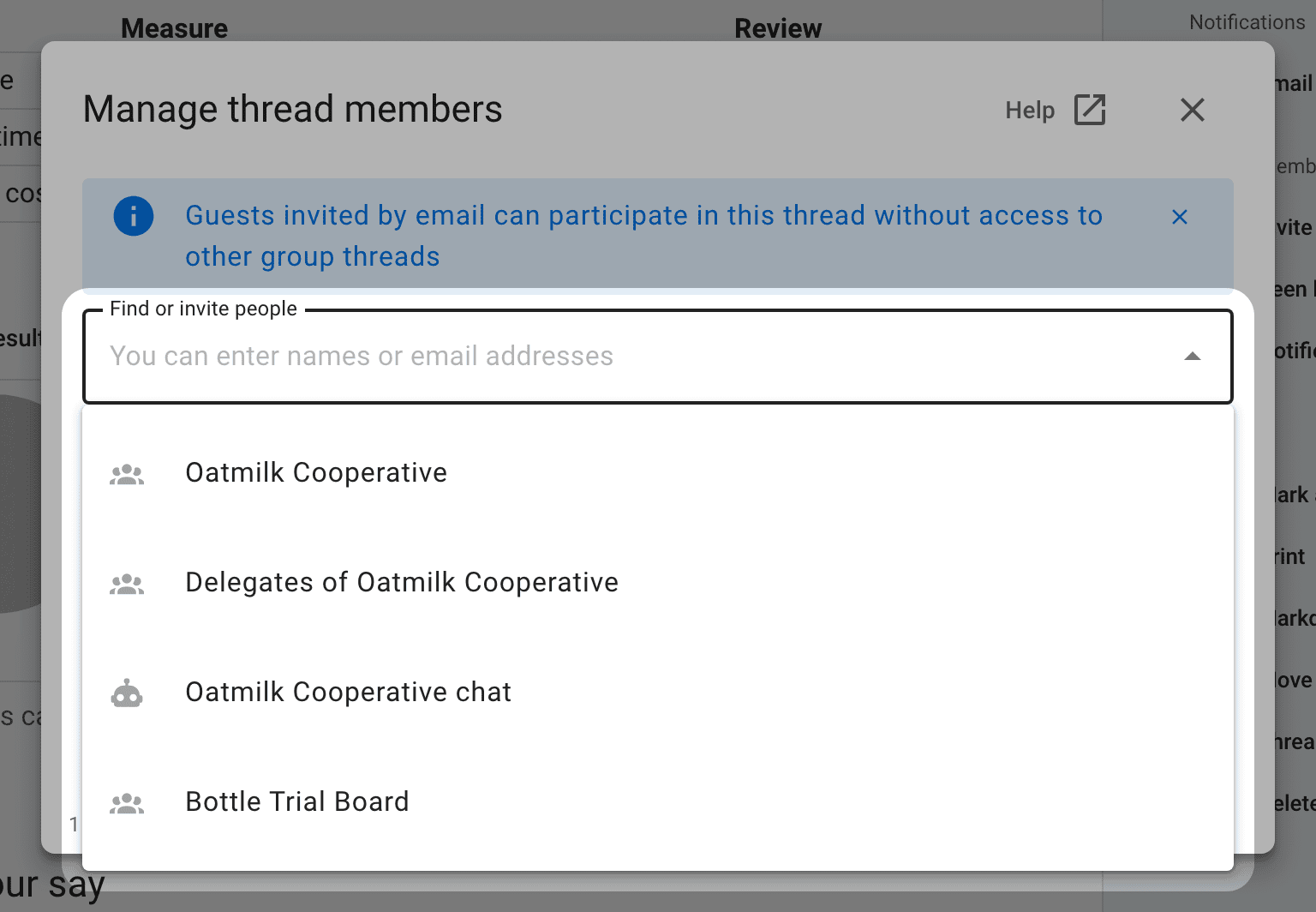
Націсніце на пустое поле Знайсці або запрасіць людзей, каб убачыць даступныя вам аўдыторыі. Сярод прапаноў:
- група, да якой належыць абмеркаванне
- Дэлегаты групы, калі ў ёй ёсць дэлегаваныя выбаршчыкі
- падключаныя чаты, напрыклад Slack або Microsoft Teams
- падгрупы і бацькоўская група
Запрасіце вашу групу
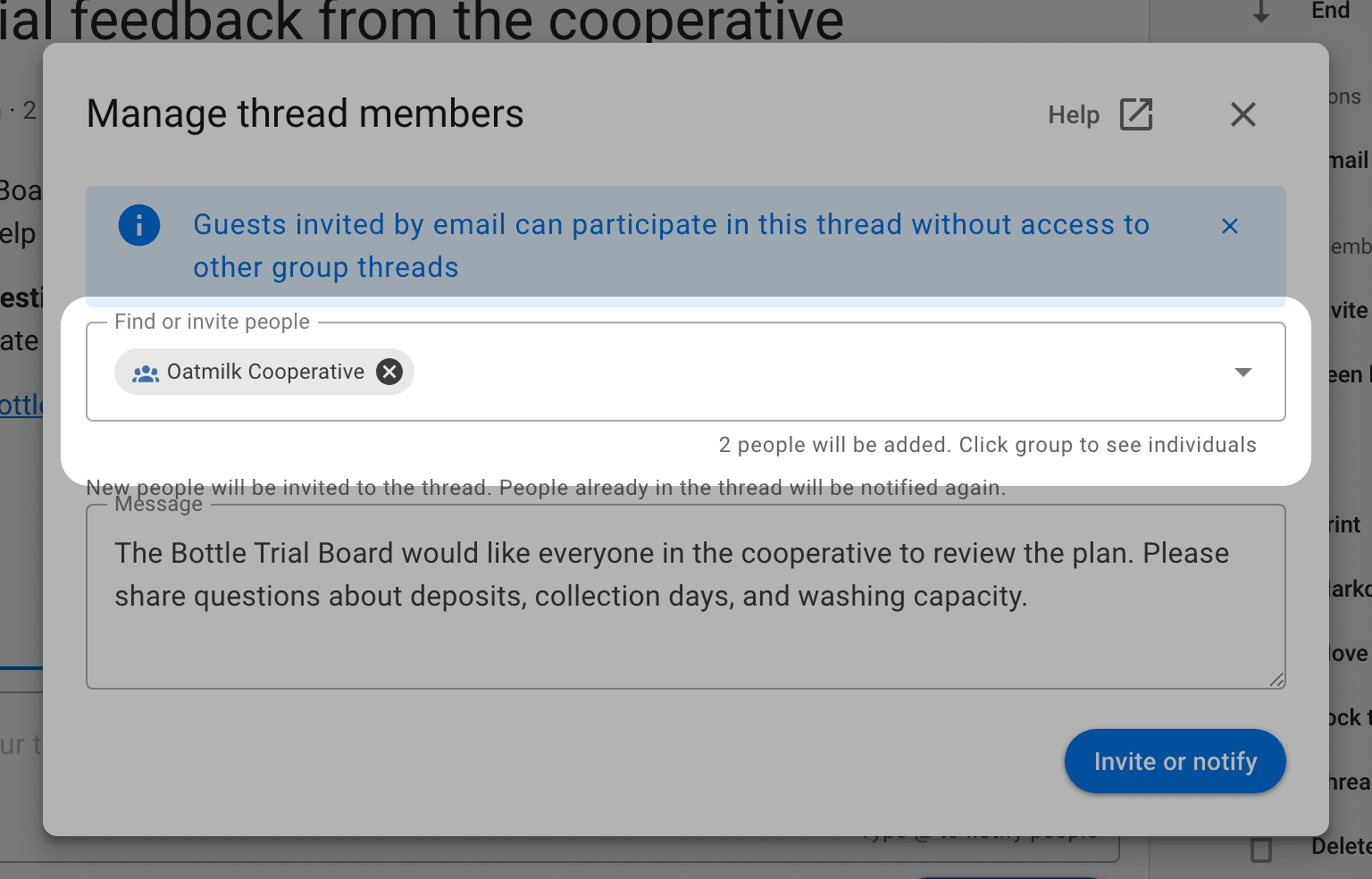
Выберыце назву вашай групы, каб паведаміць яе ўдзельнікам пра абмеркаванне. Яны ўжо маюць доступ дзякуючы ўдзелу ў групе.
Запрасіце падгрупу або бацькоўскую групу
Калі вы выбіраеце іншую групу, яе ўдзельнікі атрымліваюць запрашэнне ў гэтае абмеркаванне. Усе, хто не належыць да групы самога абмеркавання, дадаюцца як госці: яны могуць чытаць гэтую тэму і ўдзельнічаць у ёй, не далучаючыся да групы і не атрымліваючы доступу да іншых яе прыватных абмеркаванняў.
Напрыклад, падгрупа Bottle Trial Board можа запрасіць сваю бацькоўскую групу Oatmilk Cooperative, каб абмеркаваць выпрабаванне бутэлек. Удзельнікі кааператыва, якія не ўваходзяць у раду, далучаюцца да гэтага абмеркавання як госці. Яны могуць чытаць яго і пакідаць каментарыі, не далучаючыся да рады і не атрымліваючы доступу да іншых яе прыватных абмеркаванняў.
Запрасіце дэлегатаў
Выберыце Дэлегаты патрэбнай групы, каб запрасіць толькі яе дэлегаваных выбаршчыкаў. Гэта можа быць карысна, калі вы хочаце папрасіць людзей, адказных за рашэнне, спачатку абмеркаваць яго.
Апублікуйце запрашэнне ў чаце
Выберыце падключаны чат, каб апублікаваць у ім запрашэнне праз яго чат-бота. Публікацыя ў чаце не дае яго ўдзельнікам доступу да прыватнага абмеркавання; запрасіце гэтых людзей як гасцей, калі ім патрэбны доступ. Глядзіце Інтэграцыі з чатамі.
Праверце, хто ўключаны ў запрашэнне
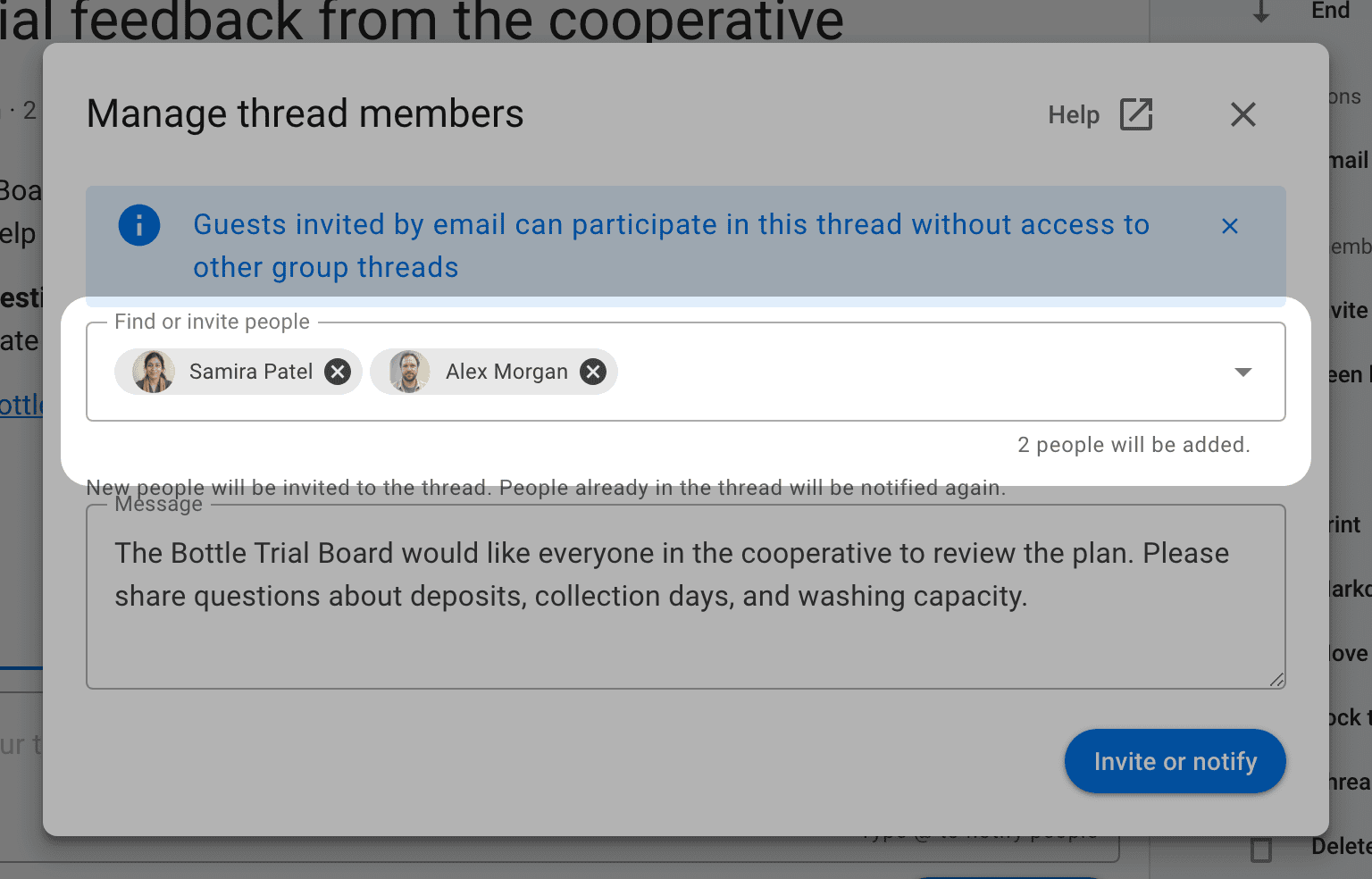
Пасля выбару аўдыторыі праверце колькасць атрымальнікаў пад полем. Націсніце на назву аўдыторыі, каб разгарнуць спіс асобных людзей, затым выберыце × побач з імёнамі тых, каго вы не хочаце ўключаць у гэтае запрашэнне. Гэта не выдаляе іх з групы і не пазбаўляе доступу, які яны ўжо маюць.
Запрашайце людзей па імені або адрасе электроннай пошты
Увядзіце імя і выберыце патрэбнага чалавека з прапаноў або ўвядзіце адрас электроннай пошты, каб запрасіць кагосьці новага. Вы можаце ўключыць некалькі людзей у адно запрашэнне.
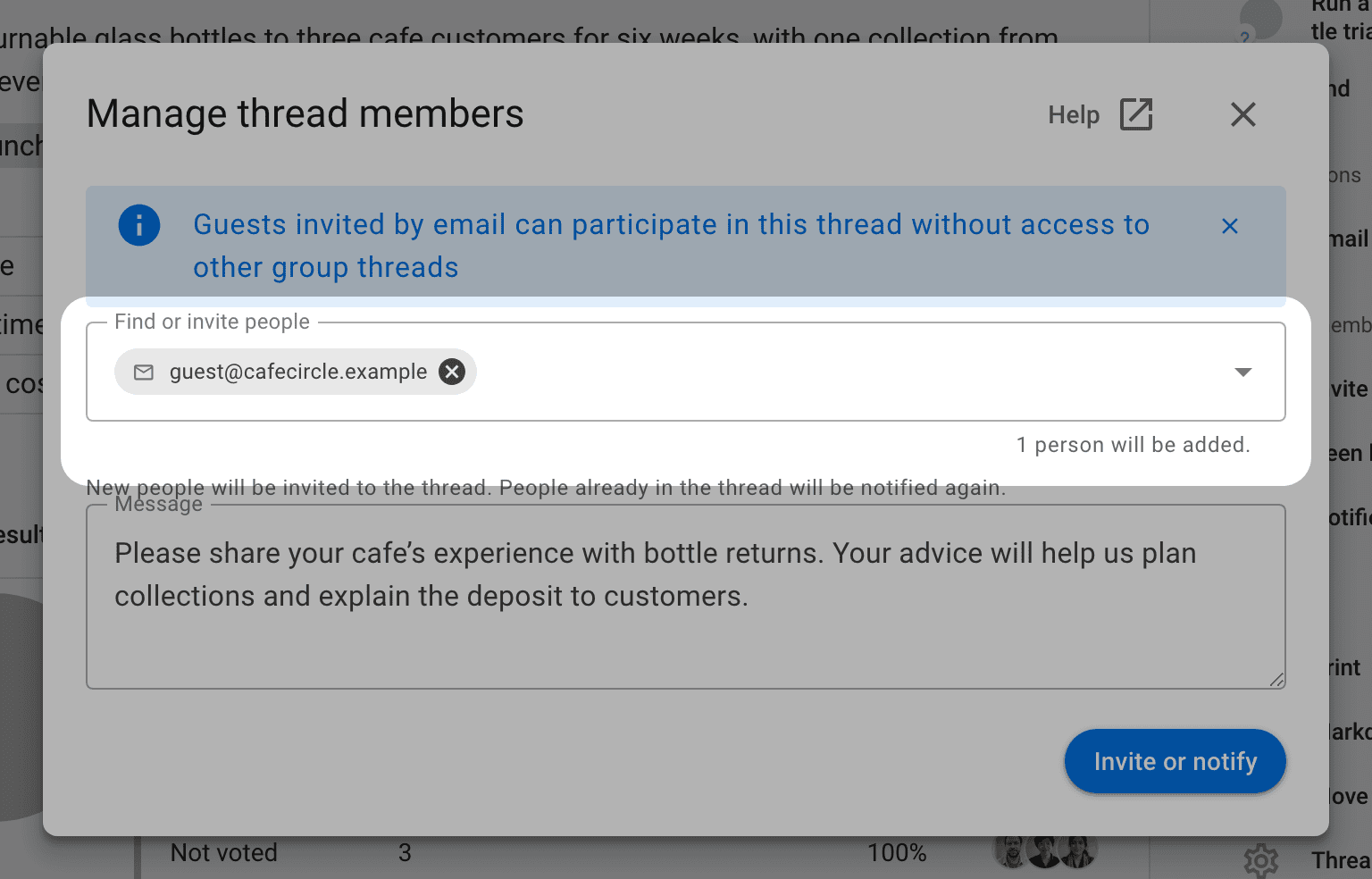
Што могуць рабіць госці
Госці могуць чытаць абмеркаванне, у тым ліку папярэднія каментарыі, і дадаваць каментарыі і адказы. Запрашэнне ў тэму не далучае чалавека да групы і не дае доступу да іншых прыватных абмеркаванняў групы.
Госці могуць галасаваць у апытаннях тэмы, у якіх дазволена галасаваць аўдыторыі Усе ўдзельнікі трэда. Для апытанняў з наладай Толькі выбраныя людзі дадайце іх асобна праз Кіраванне выбаршчыкамі.
Адміністратары групы могуць запрашаць гасцей, калі тарыфны план групы падтрымлівае гасцявы доступ. Удзельнікі групы таксама могуць запрашаць гасцей, калі група гэта дазваляе. Глядзіце Дазволы групы.
Адпраўце запрашэнні і апавяшчэнні
Пры жаданні дадайце паведамленне з тлумачэннем, чаму вы запрашаеце людзей, затым выберыце Запрасіць або паведаміць. Новыя людзі атрымаюць запрашэнне ў тэму; людзі, якія ўжо маюць доступ, атрымаюць яшчэ адно апавяшчэнне з вашым паведамленнем.
Атрымальнікі атрымліваюць апавяшчэнне ў Loomio. Дастаўка па электроннай пошце і праз push-апавяшчэнні залежыць ад іх налад апавяшчэнняў. Запрашэнне людзей не падпісвае іх на электронныя лісты пра кожны наступны каментарый; яны могуць самі выбраць наладу апавяшчэнняў для тэмы.
Адкрыйце Апавешчаны на бакавой панэлі тэмы, каб убачыць, хто атрымаў апавяшчэнне і ці прачытана яно або ці адкрыты адпаведны электронны ліст, калі такая інфармацыя даступная. Бачыў паказвае, хто адкрываў абмеркаванне. Глядзіце Апавяшчэнні і ўдзельнікі.
Знайдзіце або выдаліце ўдзельнікаў тэмы
Поле Знайсці або запрасіць людзей таксама фільтруе спіс людзей, якія ўжо ўдзельнічаюць у тэме. Ачысціце поле, каб зноў паказаць спіс, і карыстайцеся элементамі пераходу паміж старонкамі для прагляду доўгага спіса. Пасля выбару атрымальнікаў замест спіса паказваецца паведамленне запрашэння, пакуль вы не адправіце яго або не скасуеце выбар.
Адміністратары тэмы і адміністратары групы могуць выдаляць гасцей праз меню з трыма кропкамі (⋯) побач з іх імёнамі: выберыце Выдаліць з абмеркавання. Удзельнікі групы захоўваюць доступ дзякуючы ўдзелу ў групе.