Фарматаванне
Калі вы пачынаеце або рэдагуеце абмеркаванне ці апытанне або пішаце каментарый, пад тэкставым полем з'яўляецца панэль фарматавання. Націсніце стрэлку ў канцы панэлі, каб паказаць або схаваць усе інструменты.
Навядзіце паказальнік на інструмент, каб убачыць яго назву.
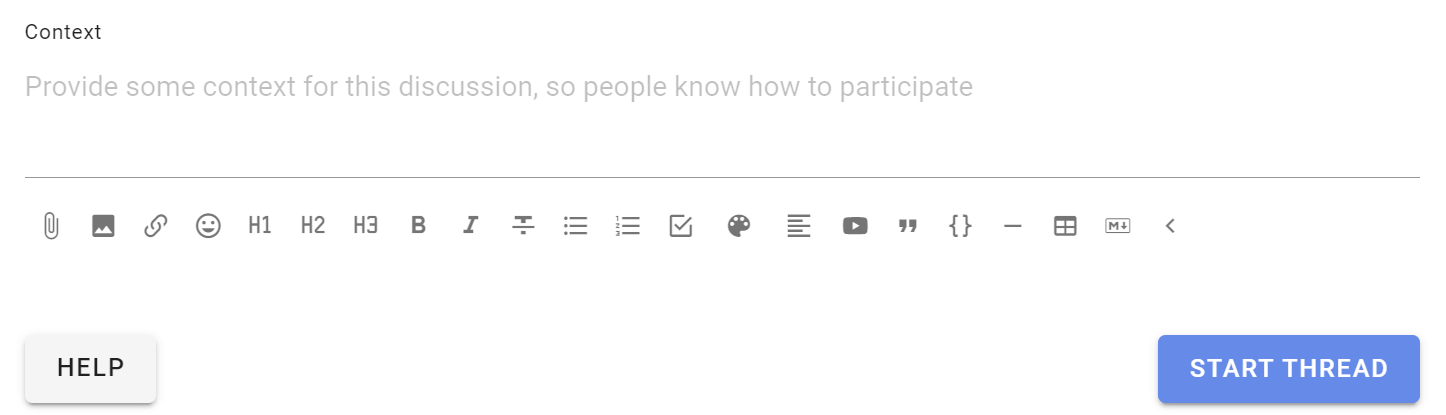
Выкарыстоўвайце фарматаванне, каб упарадкаваць і вылучыць інфармацыю. Так яе лягчэй праглядаць.
Далучыць файл
Каб далучыць файл з камп’ютара, націсніце значок сашчэпкі пад тэкставым полем.

Выдаліць укладанні
Падчас рэдагавання апісання націсніце X справа ад назвы файла, каб выдаліць яго.

Уставіць выяву
Выкарыстоўвайце гэты інструмент, каб уставіць выяву ў тэкст.

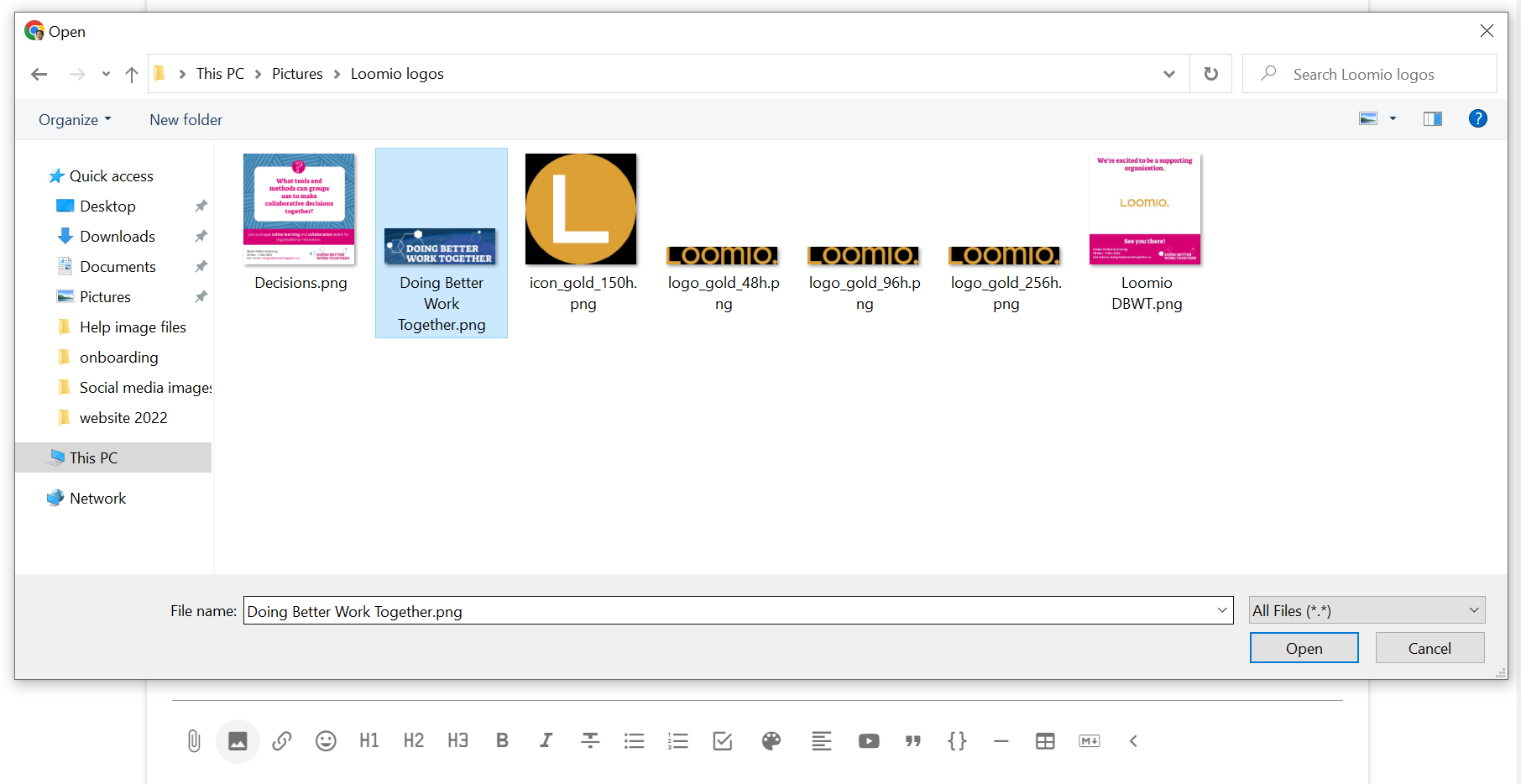
Выберыце файл выявы на камп’ютары. Пасля загрузкі выява з’явіцца ў рэдактары.
Выява будзе бачная ў апублікаваным абмеркаванні, апытанні або каментарыі.
Парада
Вы таксама можаце скапіяваць выяву і ўставіць яе непасрэдна ў Loomio.
Уставіць спасылку
Вы можаце дадаць спасылку на дакумент з адкрытым доступам або старонку ў інтэрнэце.
Каб дадаць спасылку:
- Вылучыце тэкст, які будзе спасылкай, напрыклад назву дакумента.
- Націсніце значок спасылкі.
- Устаўце адрас у поле Уставіць спасылку і націсніце Ужыць.
Калі дакумент захоўваецца на іншым сэрвісе, праверце налады доступу, каб удзельнікі абмеркавання маглі яго адкрыць.
Пад тэкставым полем з’явіцца папярэдні прагляд дакумента. Пры жаданні яго можна выдаліць.
Цяпер дакумент змогуць адкрыць і прачытаць усе, хто мае доступ да вашага абмеркавання ў Loomio і дазвол на прагляд дакумента.

Уставіць эмодзі
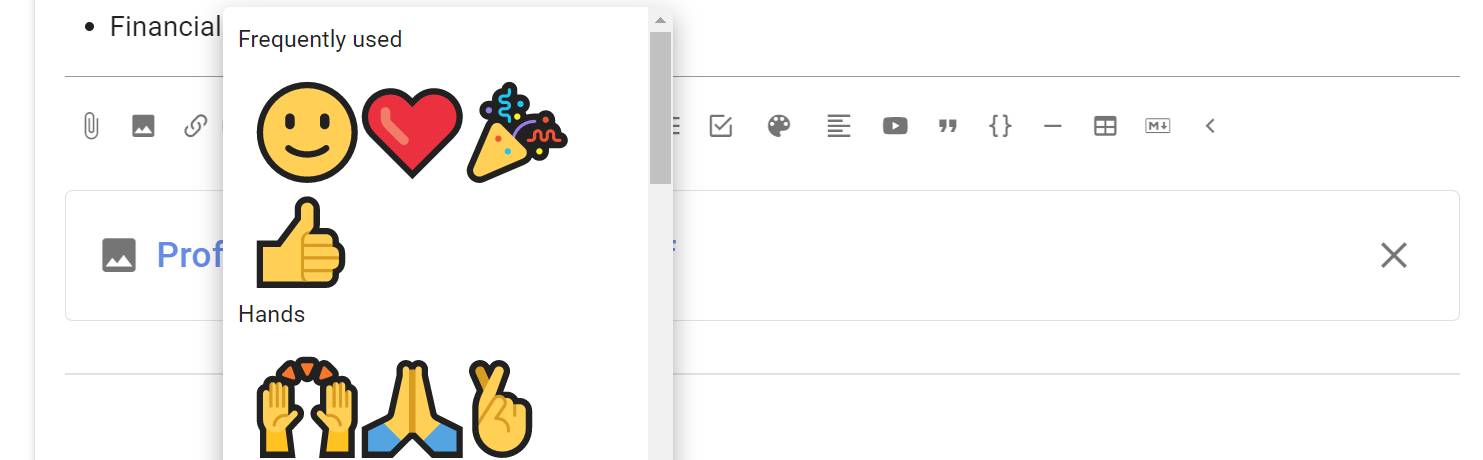
Націсніце кнопку са смайлікам і выберыце эмодзі.
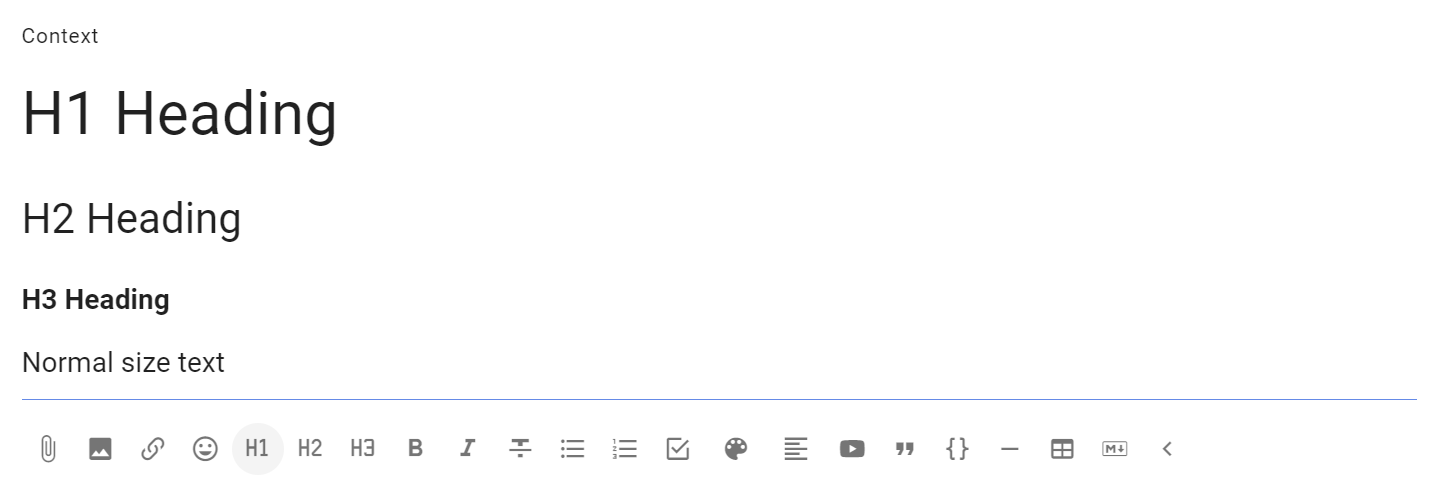
Загалоўкі
Загалоўкі ўзроўняў 1, 2 і 3 дапамагаюць упарадкаваць абмеркаванне або каментарый.
Вылучыце тэкст, які хочаце зрабіць загалоўкам, і націсніце інструмент фарматавання загалоўкаў.
Калі ў каментарыі ёсць загаловак, каментарый аўтаматычна замацуецца на часовай шкале абмеркавання.
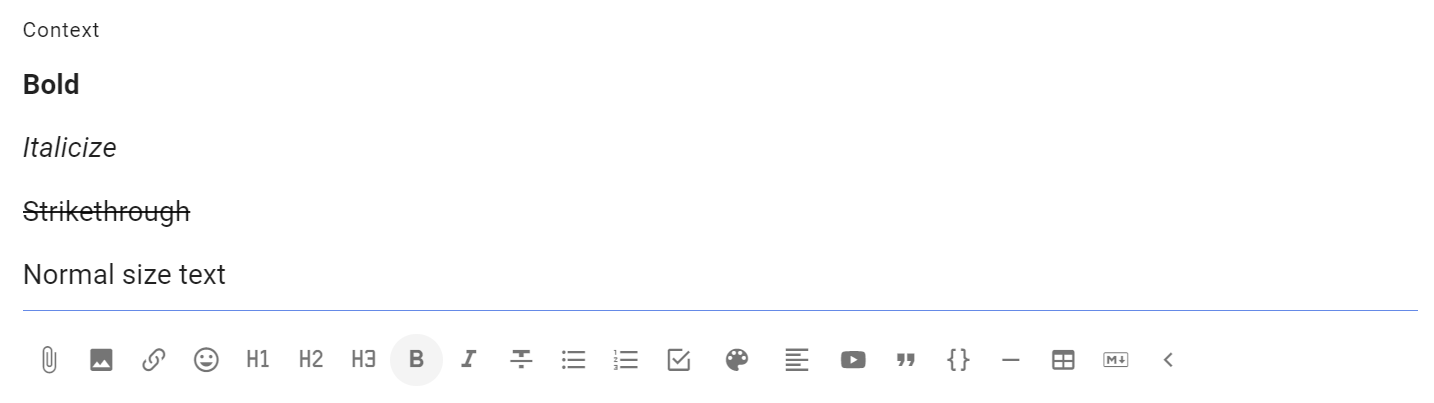
Тоўсты шрыфт, курсіў, закрэсліванне
Вылучыце тэкст і націсніце патрэбны інструмент фарматавання.
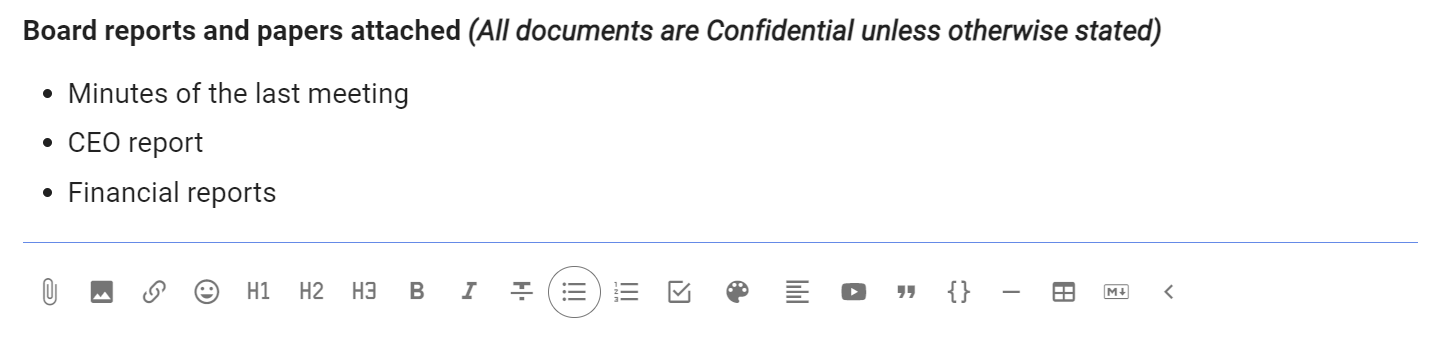
Спіс
Выкарыстоўвайце Спіс, каб стварыць маркіраваны спіс.
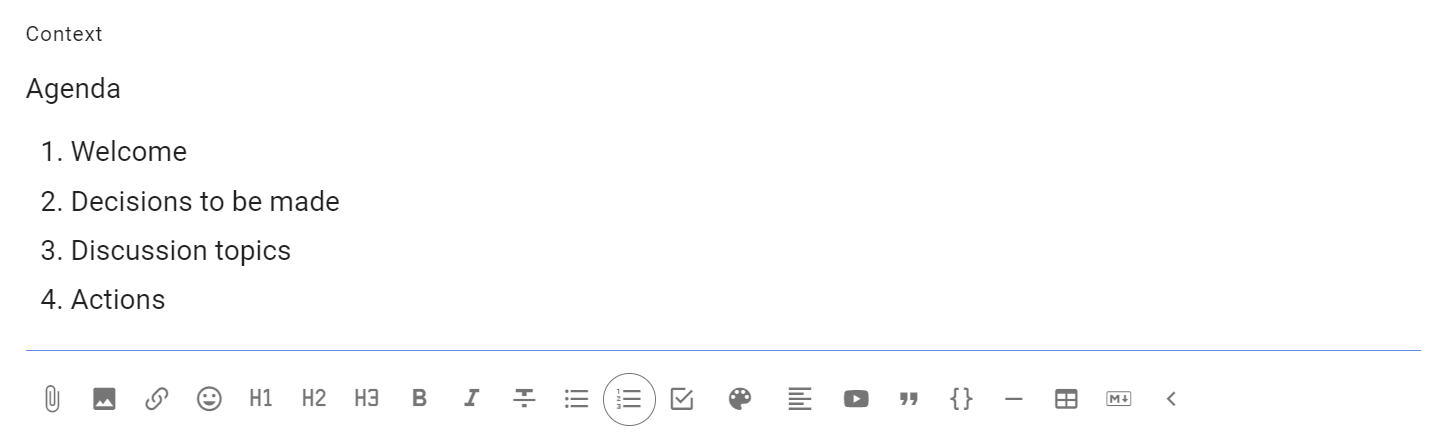
Нумараваны спіс
Выкарыстоўвайце Нумараваны спіс, калі парадак пунктаў мае значэнне.
Спіс задач
Выкарыстоўвайце Спіс задач, каб дадаць сцяжкі. Пасля публікацыі спіса можна прызначыць адказных за задачы і ўсталяваць тэрміны выканання.
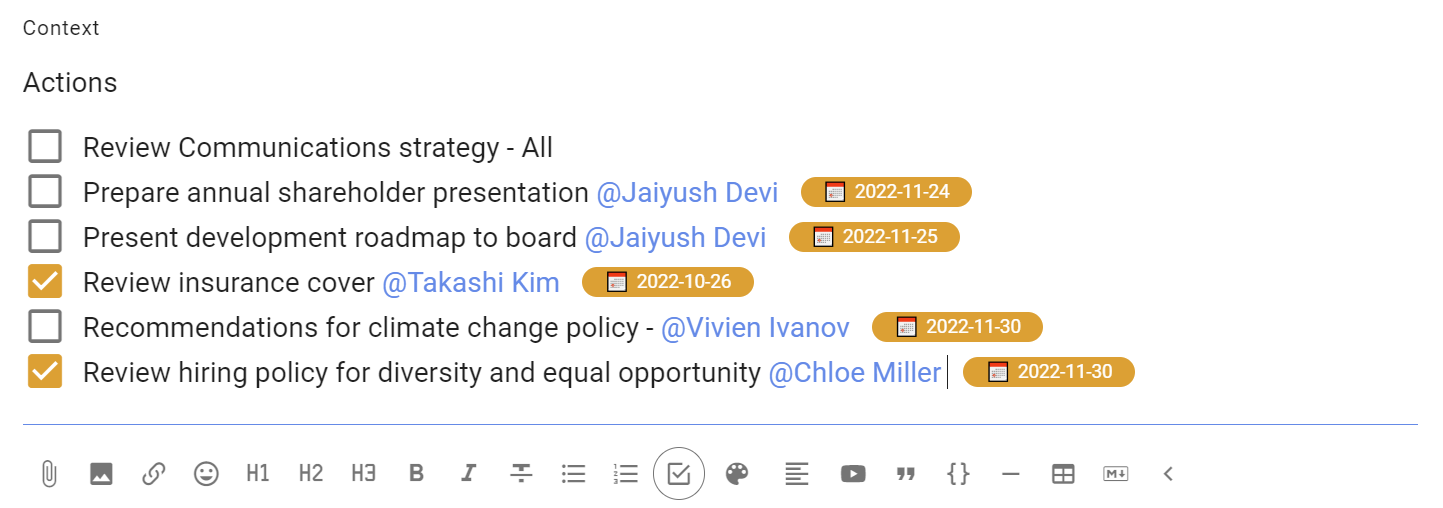
Больш інфармацыі ёсць на старонцы Задачы.
Колеры
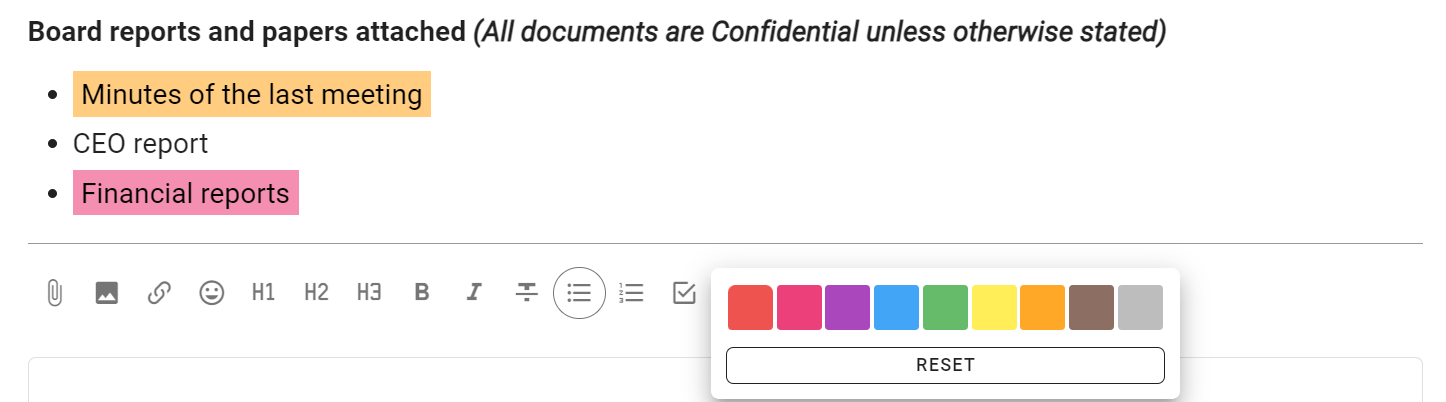
Выкарыстоўвайце Колеры, каб вылучыць выбраны тэкст колерам.
Выраўнаваць
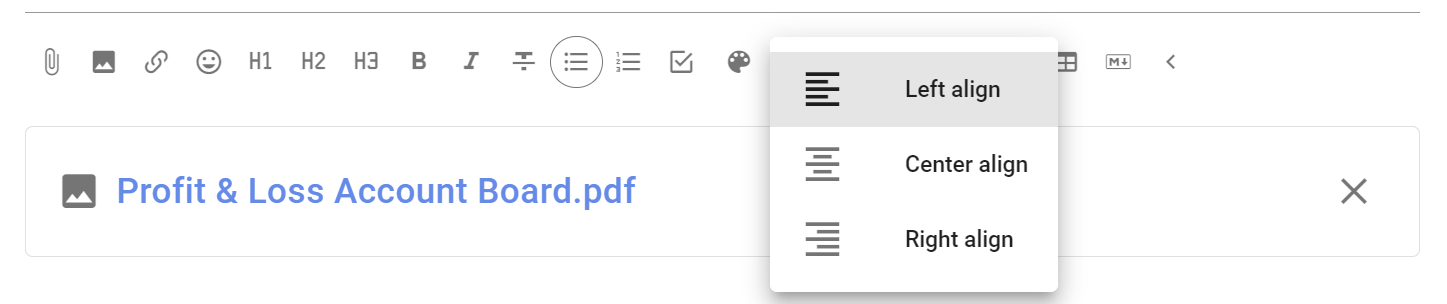
Выберыце выраўноўванне тэксту па левым краі, па цэнтры або па правым краі.
Убудаваць відэа і вэб-старонкі
Вы можаце ўбудоўваць відэа і вэб-старонкі, якія падтрымліваюцца, усюды, дзе ёсць панэль фарматавання.
Каб убудаваць відэа: 1. Скапіруйце адрас відэа або вэб-старонкі. 2. Выберыце Убудаваць відэа, устаўце адрас і выберыце Ужыць.

Парада
Пераканайцеся, што відэа даступнае ўсім, хто можа ўдзельнічаць у абмеркаванні. Напрыклад, відэа з доступам па спасылцы падыдзе, калі яно не павінна з'яўляцца ў выніках публічнага пошуку.
Цытата
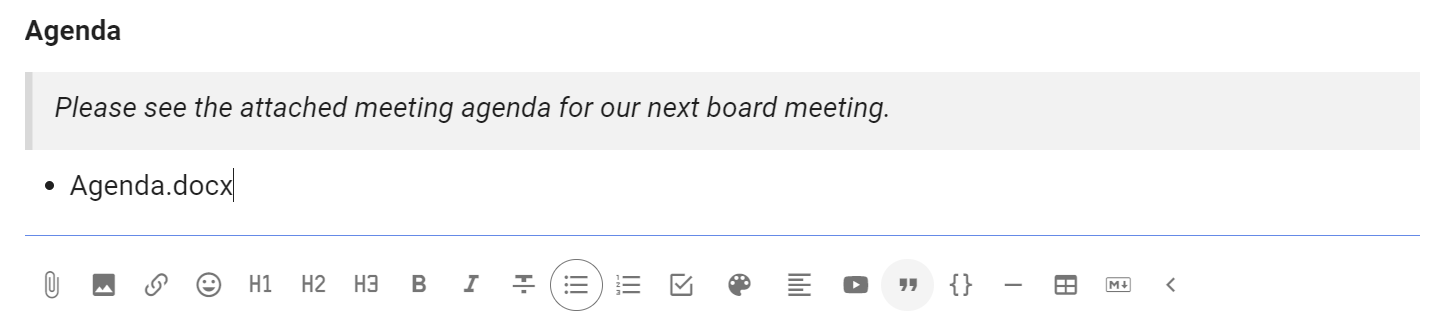
Цытата вылучае тэкст і дапамагае звярнуць увагу на інструкцыю.
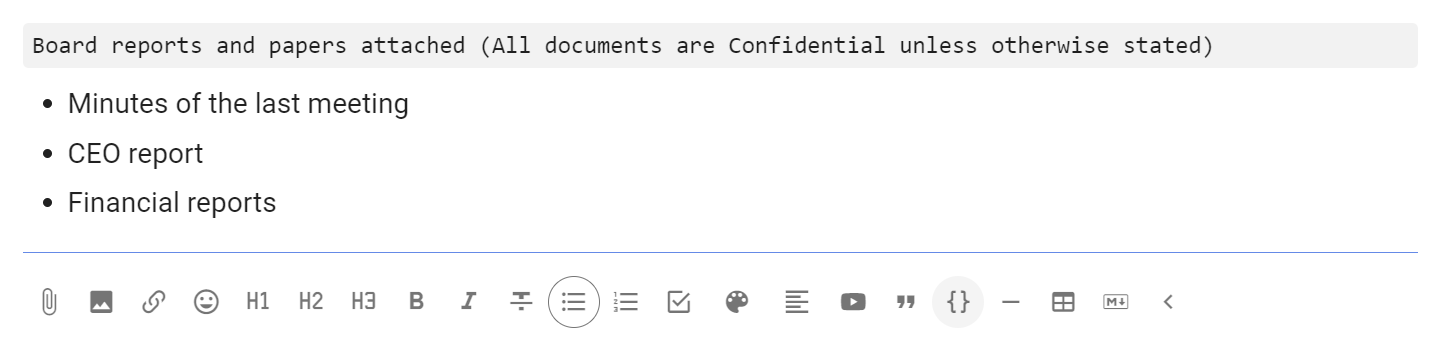
Блок кода
Блок кода звычайна выкарыстоўваюць, каб паказаць код. З яго дапамогай таксама можна вылучыць тэкст у абмеркаванні.
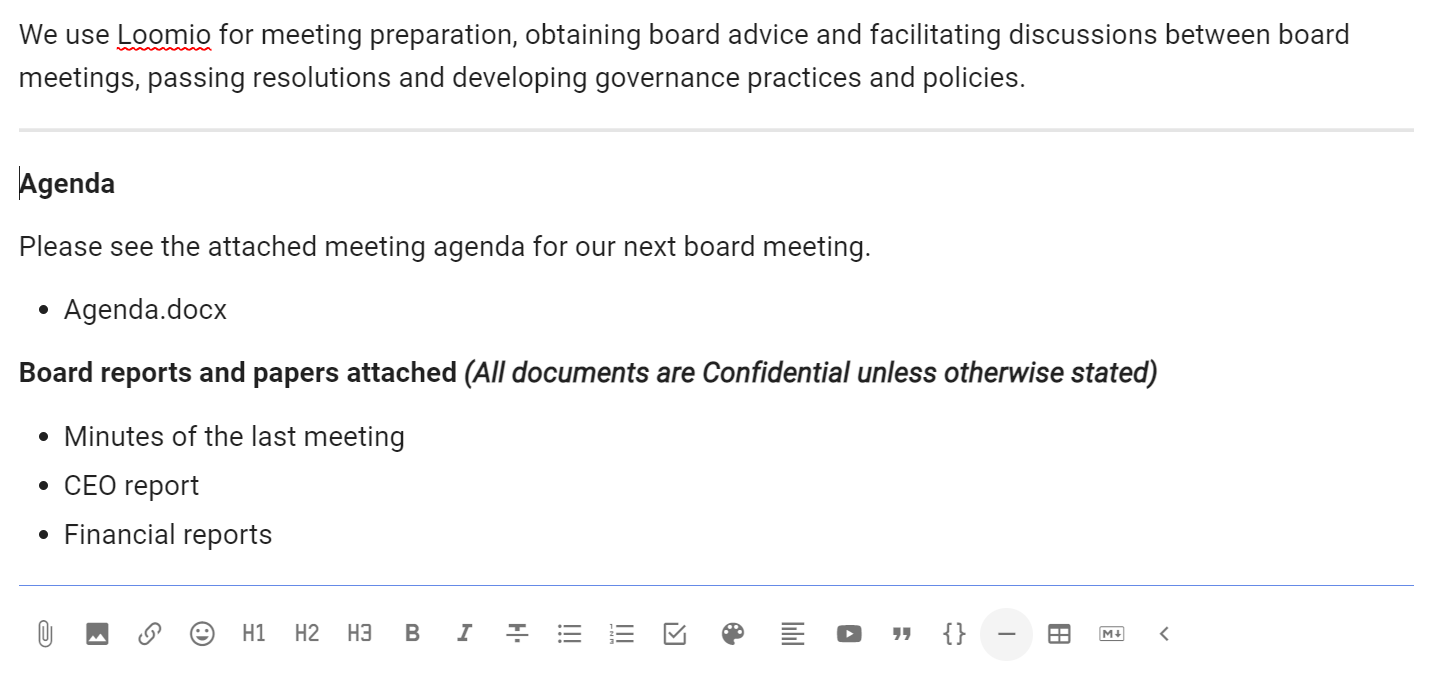
Дзельнік
Выкарыстоўвайце дзельнік, каб аддзяліць раздзелы гарызантальнай лініяй.
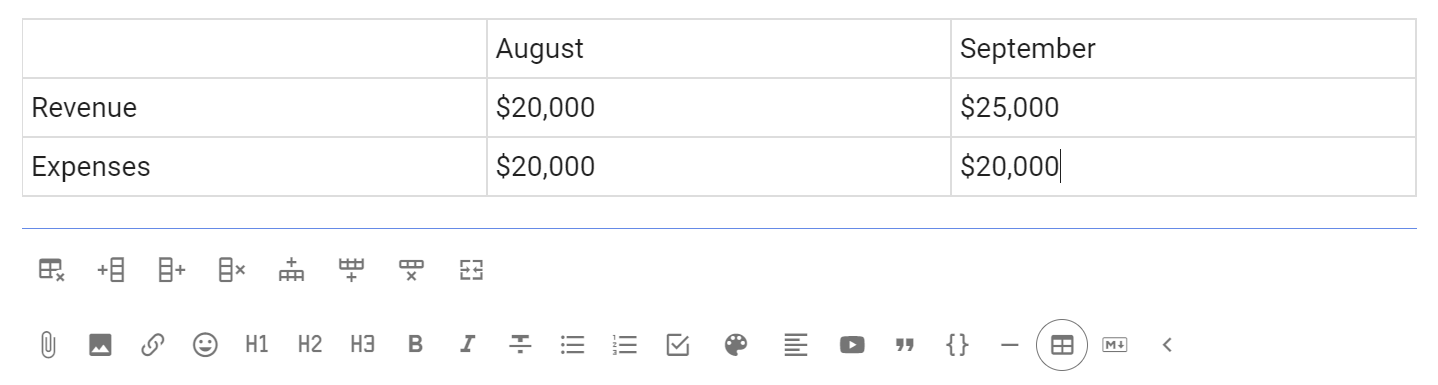
Дадаць табліцу
Дадайце табліцу ў абмеркаванне.
Дадатковыя інструменты дазваляюць дадаваць і выдаляць слупкі і радкі.
Markdown
Каб перайсці да рэдагавання ў Markdown, выберыце Рэдагаваць Markdown.
Калі ў полі ўжо ёсць тэкст, пры пераўтварэнні частка фарматавання можа быць страчана.
Фарматаваны тэкст
Выберыце Рэдагаваць фарматаваны тэкст, каб вярнуцца да інструментаў фарматавання. Markdown, які падтрымліваецца, будзе пераўтвораны ў фарматаваны тэкст.
Папярэдні прагляд паказвае, як будзе выглядаць Markdown пасля публікацыі, без пераўтварэння.