Каментарыі
Каментарыі — асноўны спосаб удзелу ў абмеркаванні. Іх бачаць усе, хто мае доступ да ніткі.
Чытанне каментарыяў
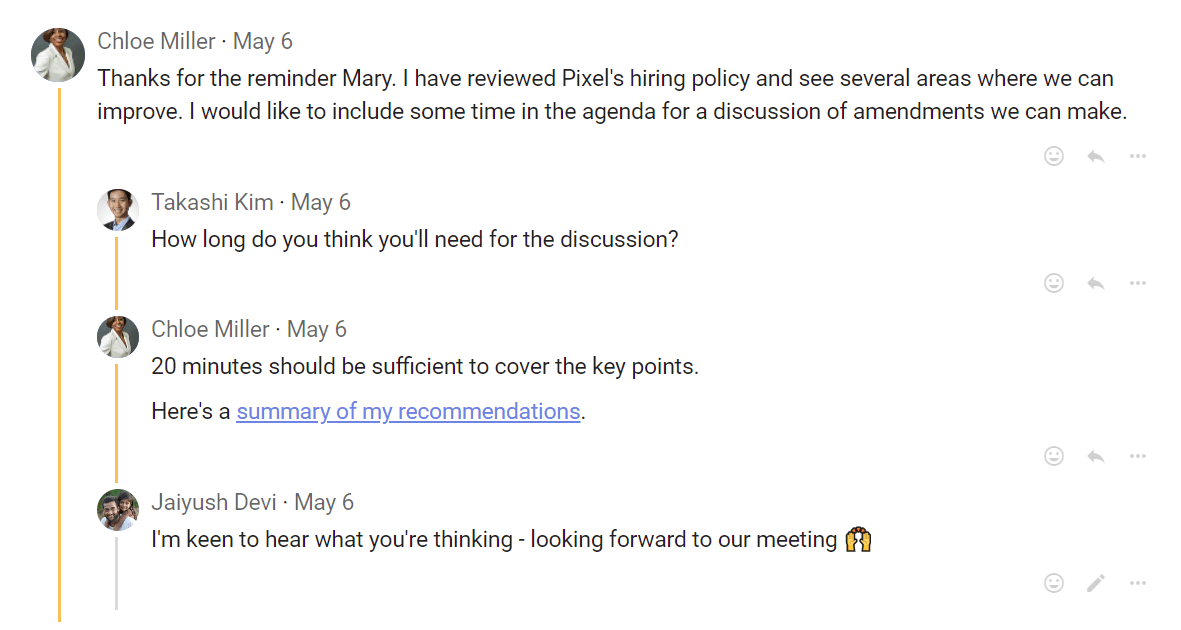
Калі вы адкрываеце абмеркаванне, Loomio паказвае вам новыя для вас падзеі.
Побач з часам публікацыі непрачытаных каментарыяў ёсць сіняя пазнака новы.
Напісанне каментарыя
Напішыце каментар, каб далучыцца да абмеркавання. Іншыя людзі могуць адказаць на яго, пакінуць рэакцыю або напісаць свае каментарыі.
Выберыце Дадаць каментар, каб апублікаваць яго. Ваш каментар убачаць усе, хто мае доступ да абмеркавання.
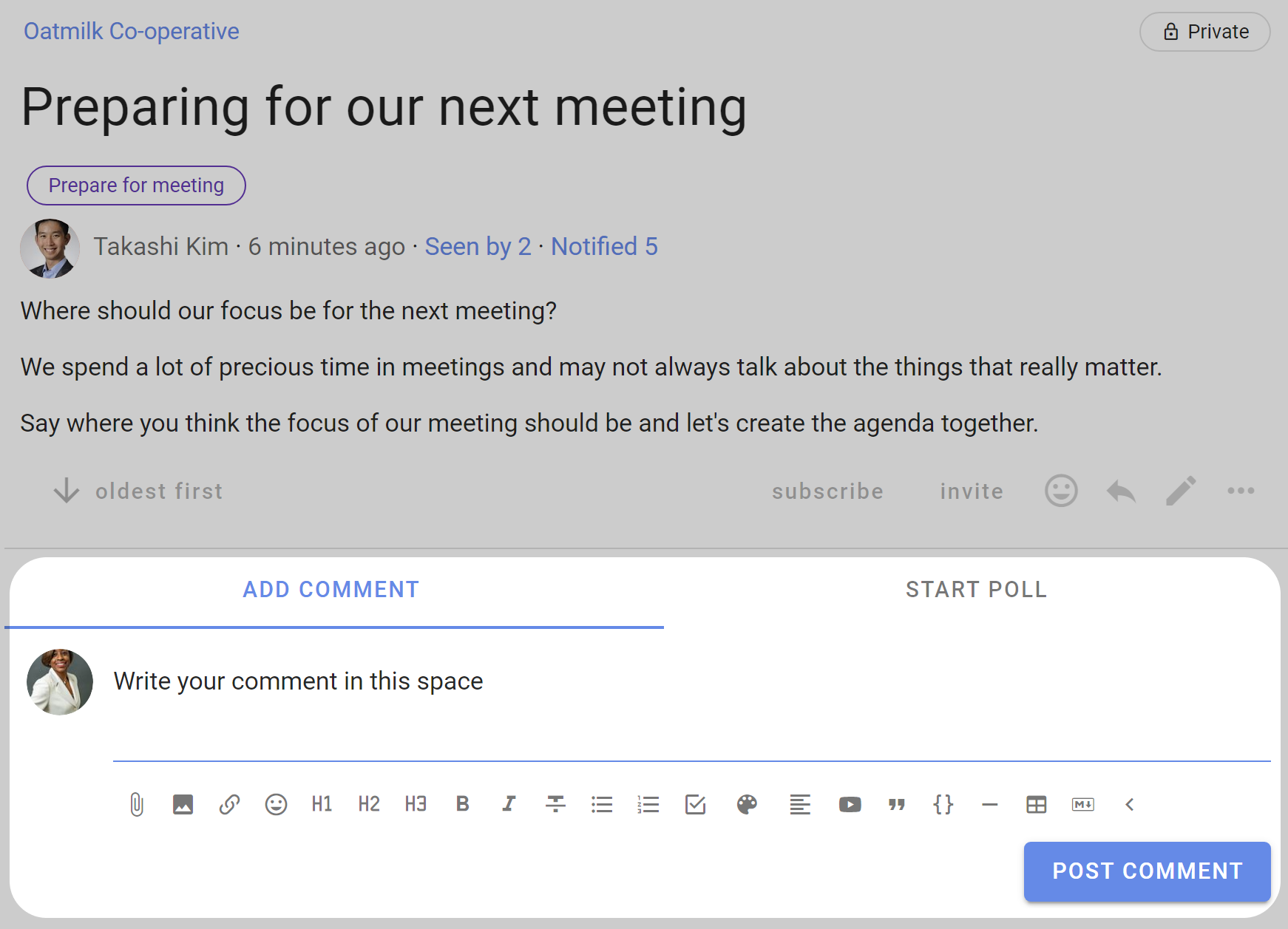
Пры напісанні каментарыяў можна карыстацца інструментамі, апісанымі ў раздзеле Фарматаванне.
Згадванне людзей
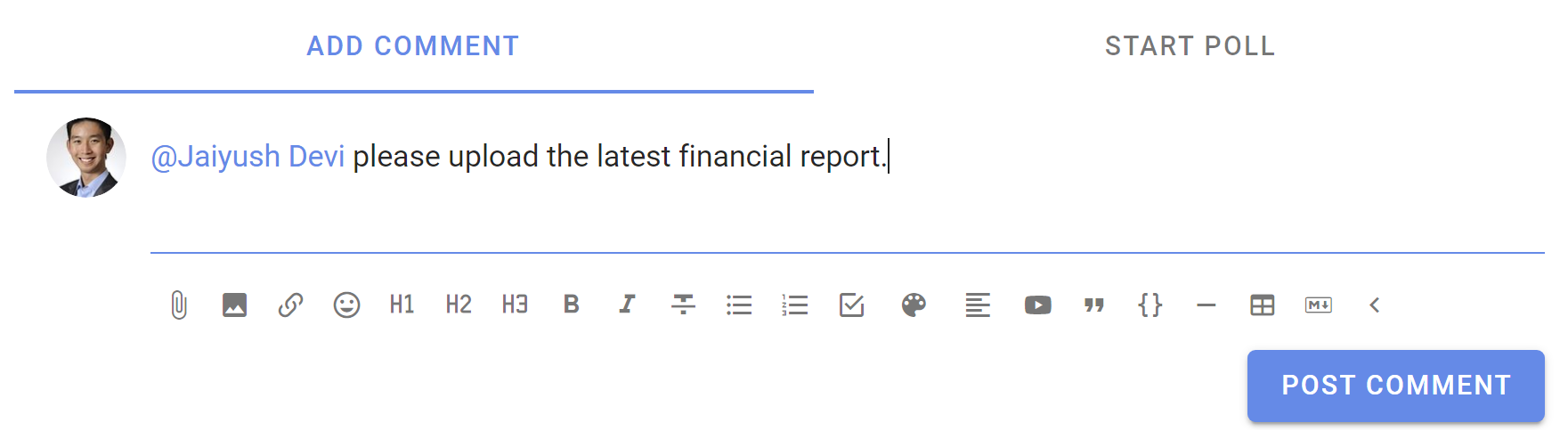
Увядзіце @, пачніце ўводзіць імя чалавека і выберыце патрэбнае імя са спіса. Згаданы чалавек адразу атрымае апавяшчэнне. Так можна звярнуць увагу на каментар або папрасіць адказаць.
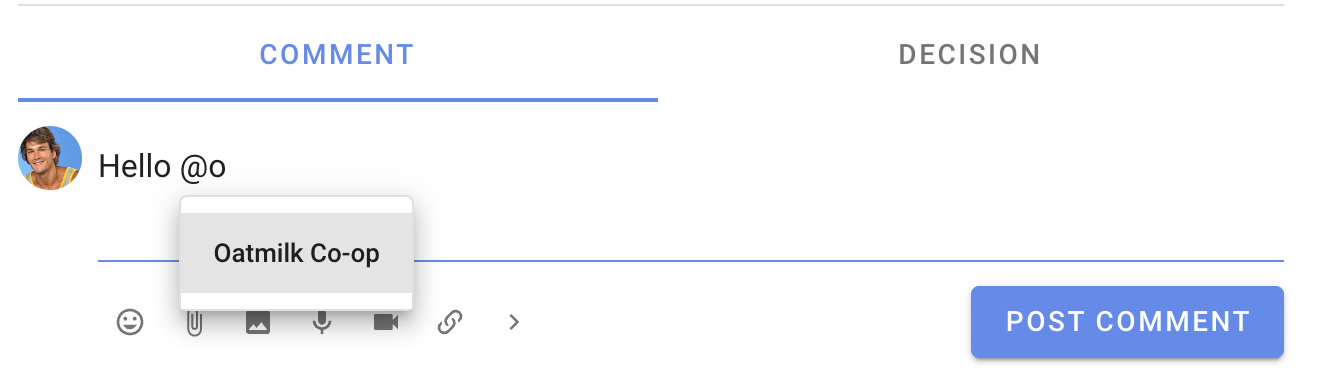
Каб апавясціць усіх у групе, увядзіце @, пачніце ўводзіць назву групы і выберыце яе са спіса.
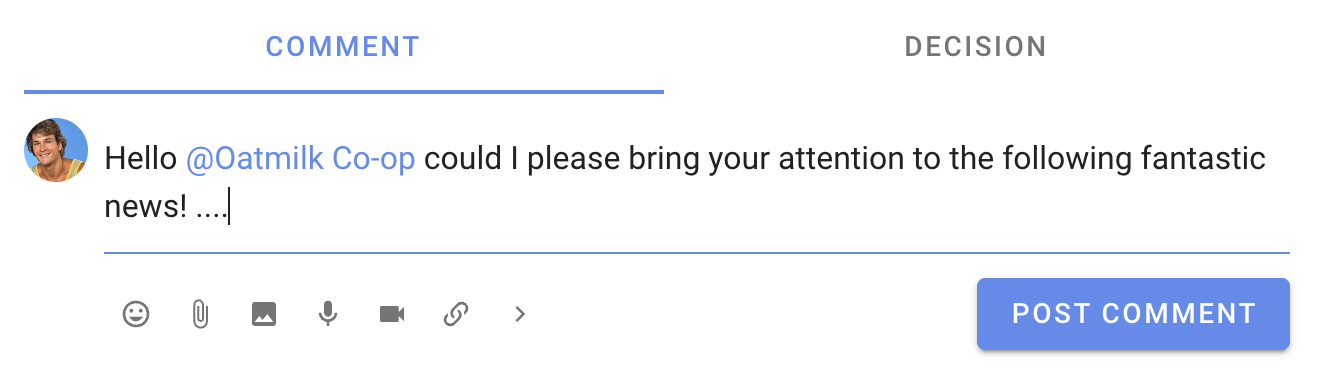
Згадванне чалавека не дае яму доступу да ніткі. Калі гэты чалавек яшчэ не ўдзельнічае ў нітцы, скарыстайцеся кнопкай Запрасіць людзей на бакавой панэлі ніткі.
Адказ на каментар
Выберыце Адказаць пад каментарыем. У адказ аўтаматычна дадаецца згадванне аўтара праз @, каб ён атрымаў апавяшчэнне пасля публікацыі. Выдаліце згадванне, калі апавяшчэнне не патрэбнае.
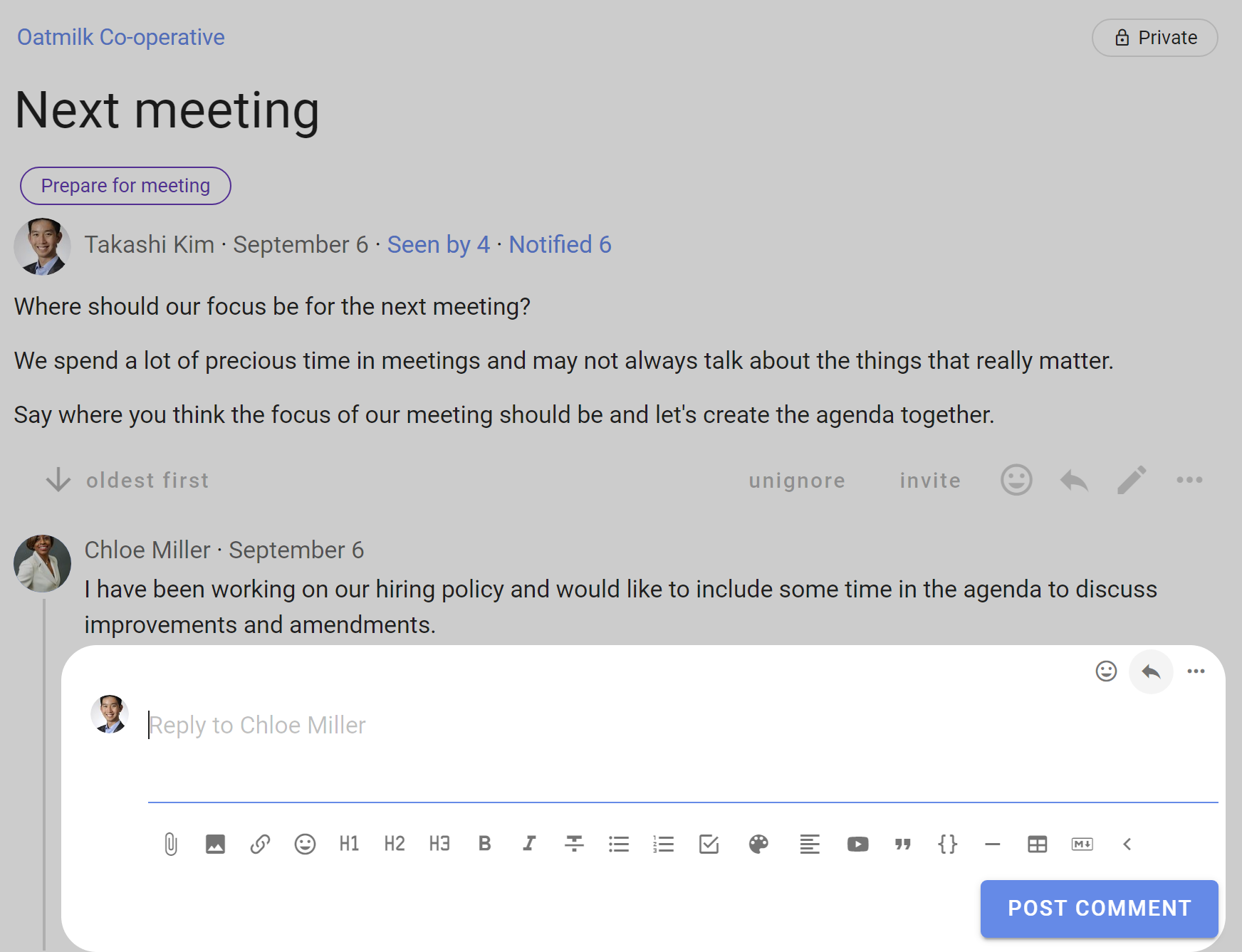
Вы таксама можаце адказаць на ўласны каментар, каб размясціць адказ пад ім.
Калі ў лісце ад Loomio пазначана, што на яго можна адказаць, ваш адказ па электроннай пошце з’явіцца ў нітцы.
Рэакцыі
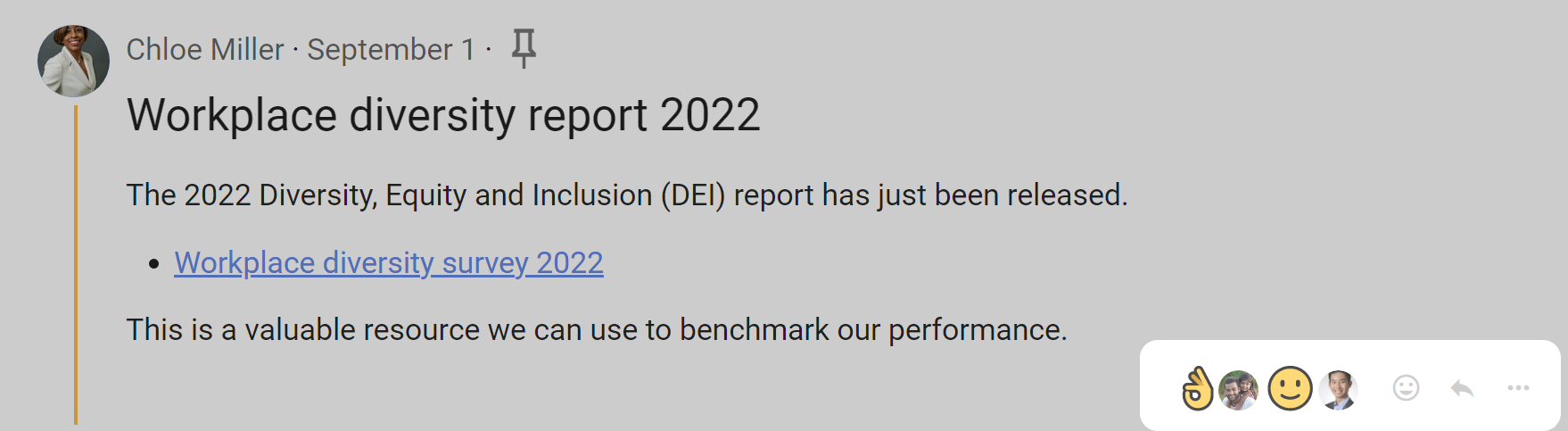
Націсніце кнопку са смайлікам, каб адказаць эмодзі. Рэакцыі апавяшчаюць аўтара каментарыя ў Loomio, але электронны ліст не адпраўляецца.
Пераклад каментарыяў
Калі каментар напісаны на іншай мове, пад ім з’яўляецца дзеянне Перакласці.

Выберыце Перакласці каментар, каб прачытаць яго на сваёй мове.

Дзеянні з каментарыямі
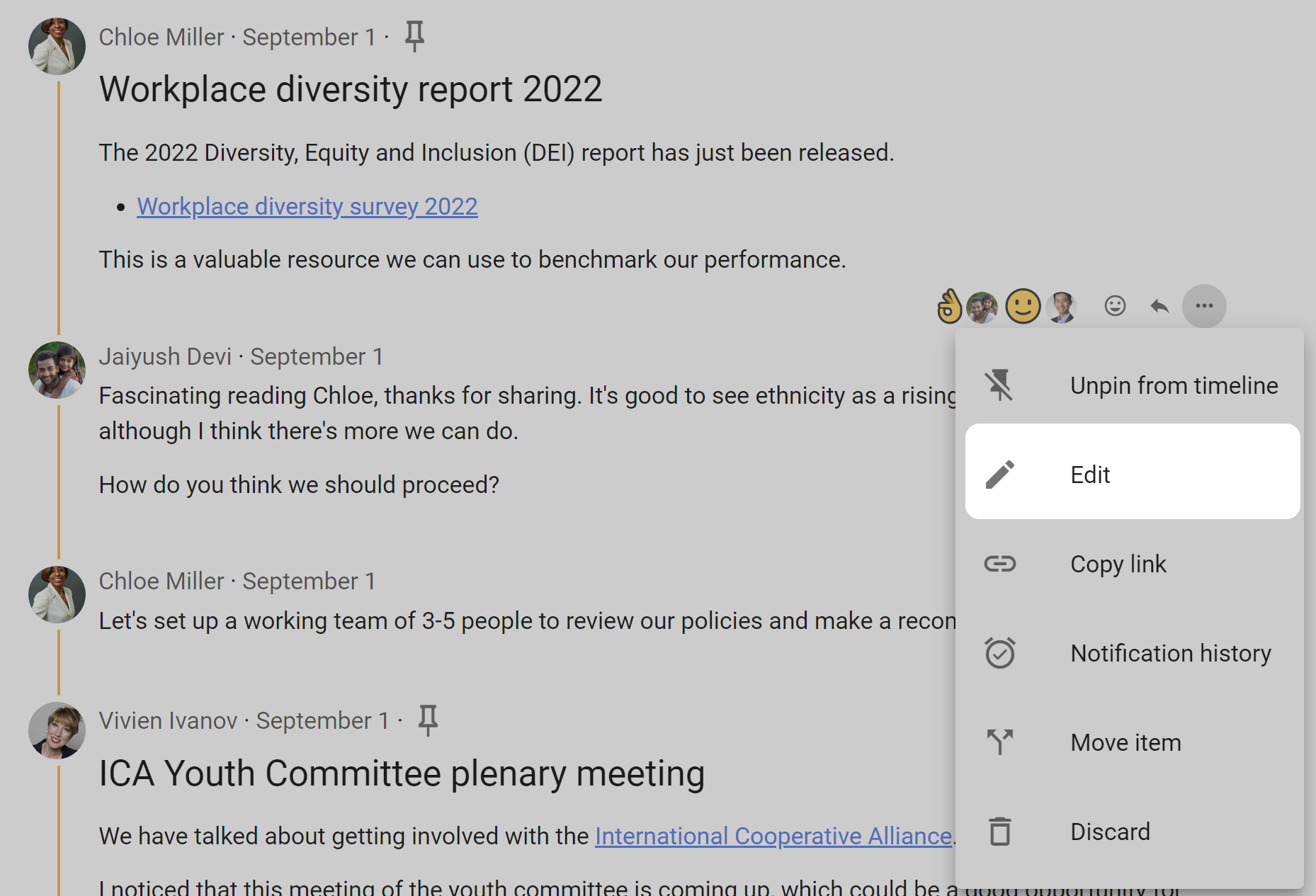
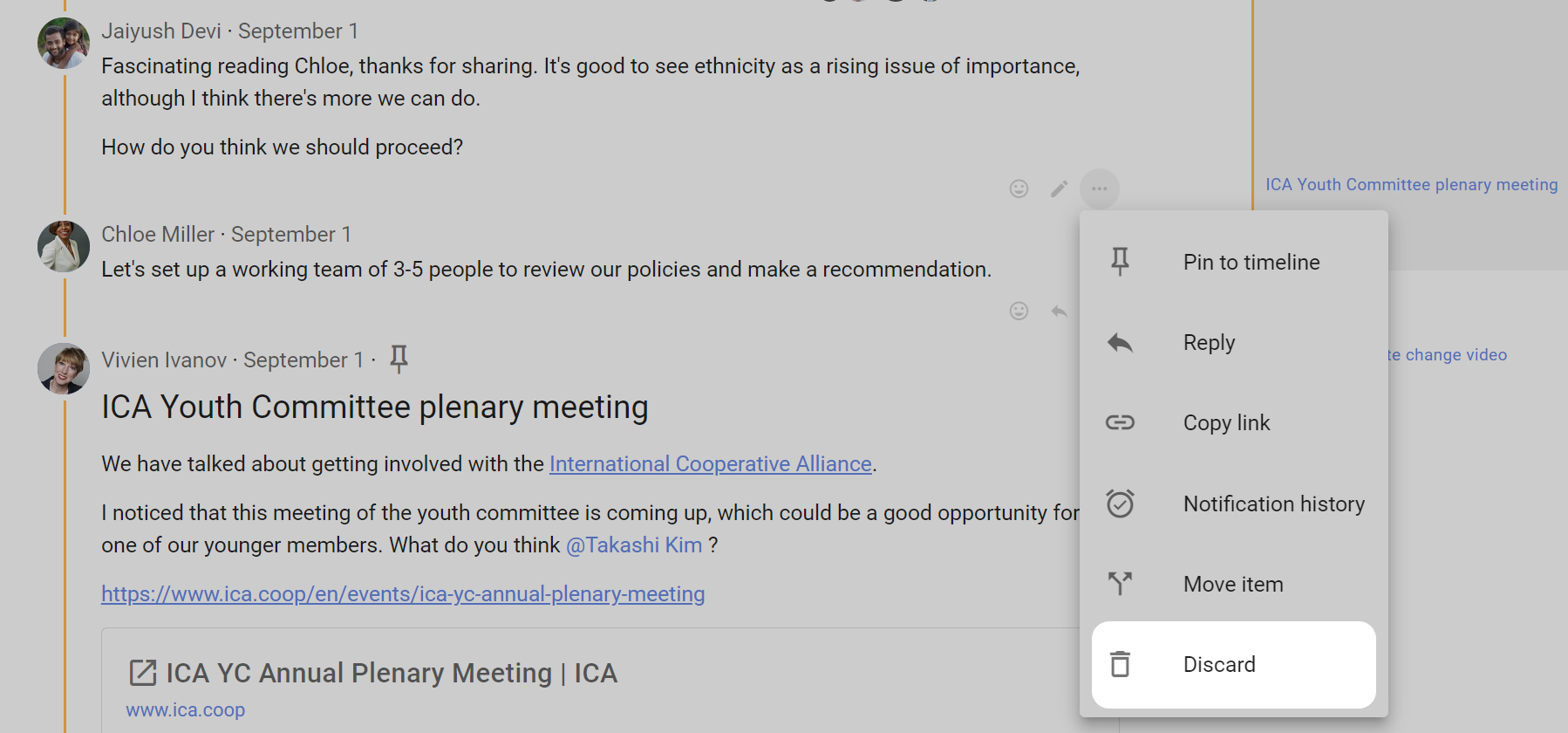
Асноўныя дзеянні паказаны пад каментарыем. Дадатковыя дзеянні знаходзяцца ў меню з трыма кропкамі (⋯).
Даданне каментарыя ў спіс «Перайсці да»
Выкарыстайце Замацаваць на храналогіі, каб дадаць каментар у спіс Перайсці да гэтай ніткі.
Вы можаце змяніць назву спасылкі ў спісе Перайсці да. Для гэтага адмацуйце каментар, а потым замацуйце яго зноў.
Парада
Перад тым як выбраць Замацаваць на храналогіі, вылучыце словы, якія хочаце выкарыстаць як тэкст спасылкі.
Выберыце Адмацаваць, каб выдаліць элемент са спіса Перайсці да.
Рэдагаванне каментарыя і прагляд змен
Каб змяніць свой каментар, выберыце пад ім Рэдагаваць. Адміністратары групы таксама могуць рэдагаваць каментарыі ўдзельнікаў, калі ўключаны адпаведны дазвол групы.
Пад адрэдагаваным каментарыем з’яўляецца дзеянне Рэдагавана.
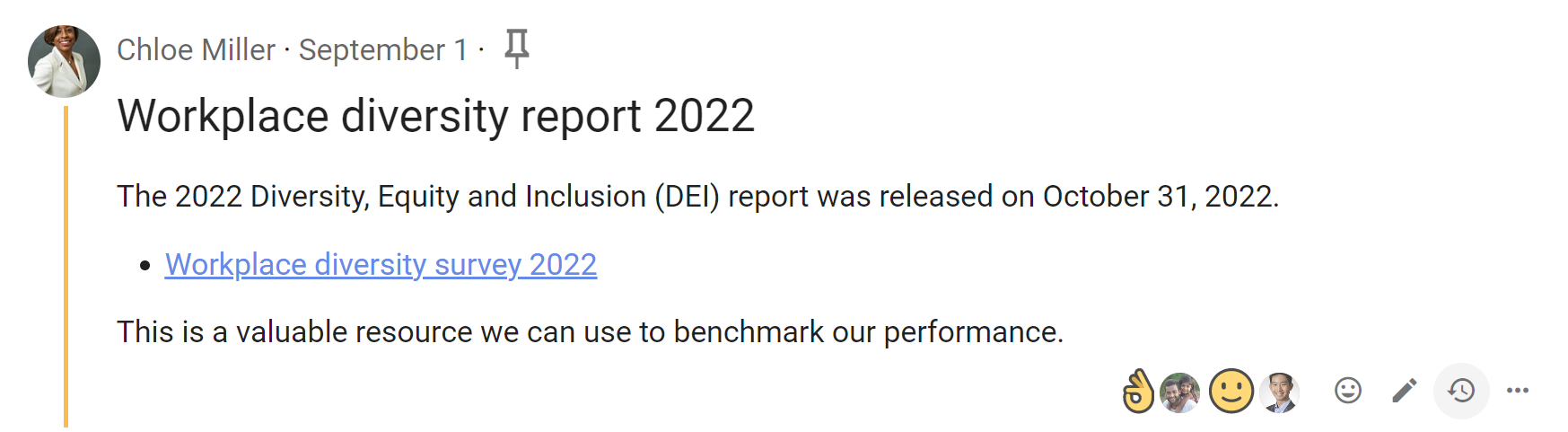
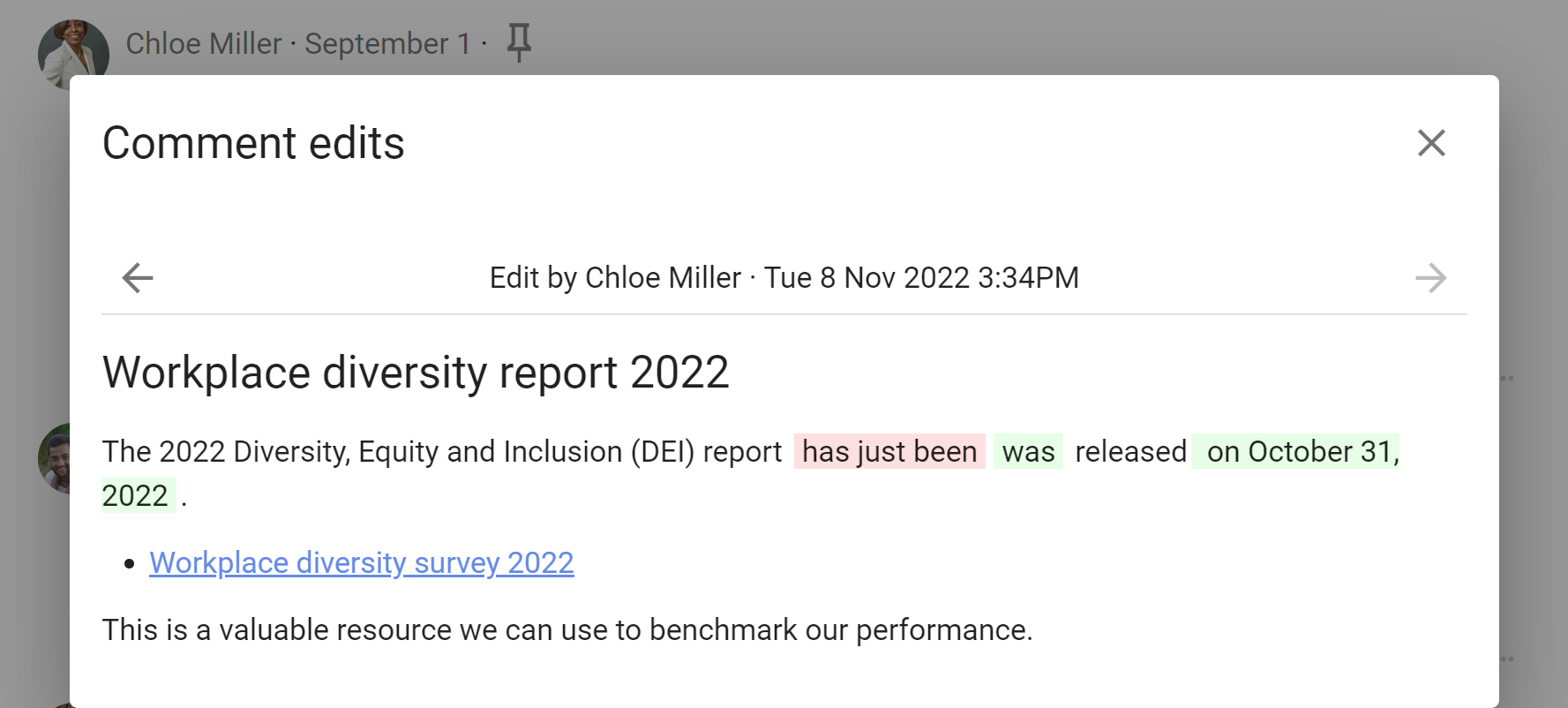
Выберыце Рэдагавана, каб паглядзець змены. Выдалены тэкст вылучаны чырвоным, а дададзены — зялёным. Loomio захоўвае звесткі пра тое, хто і калі ўнёс кожную змену.
Вы можаце рэдагаваць каментар, калі:
- вы напісалі яго, а група дазваляе ўдзельнікам рэдагаваць свае каментарыі
- вы адміністратар групы і ўключаны дазвол Адміністратары могуць рэдагаваць каментарыі ўдзельнікаў
Капіраванне спасылкі на каментар
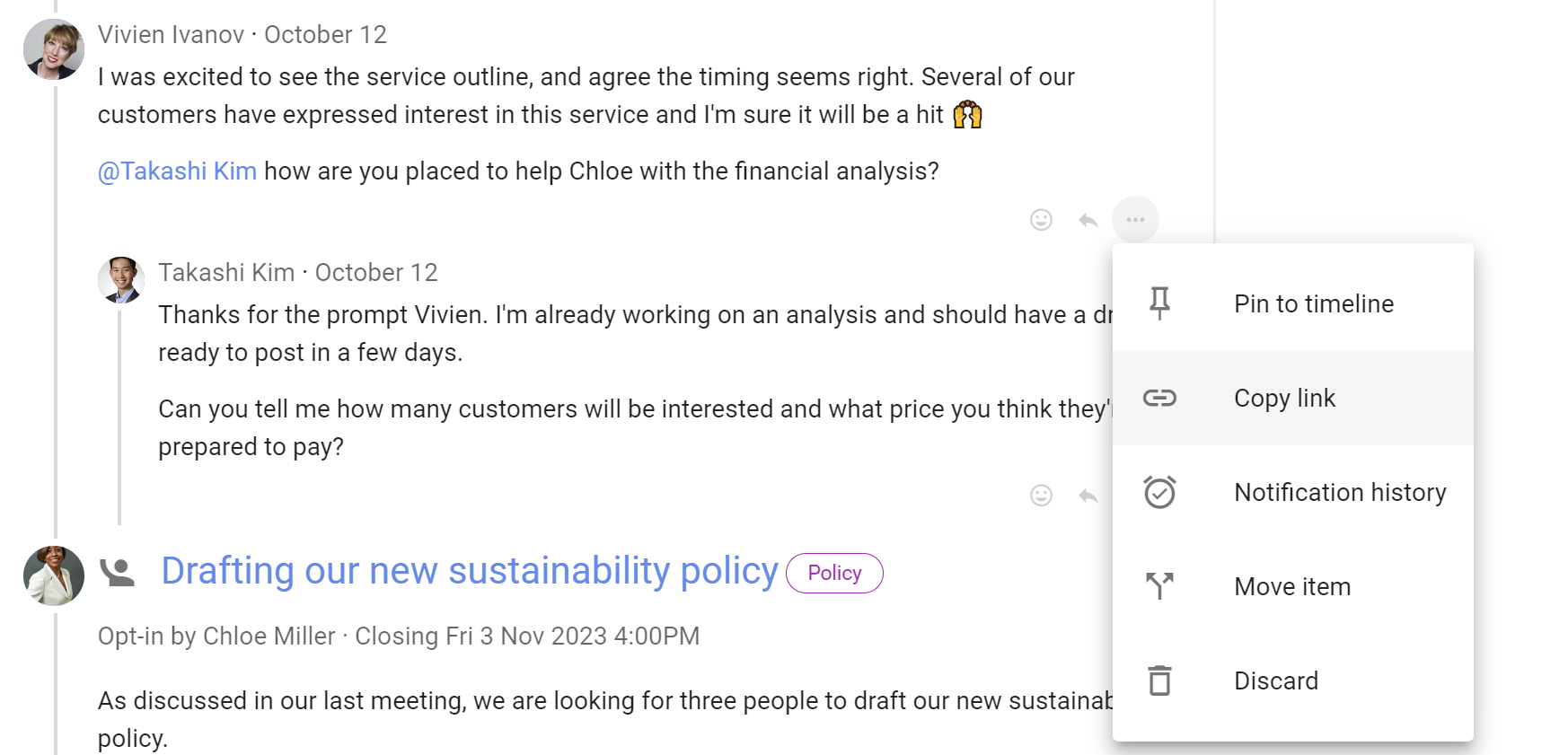
Выберыце Скапіяваць спасылку, каб скапіяваць унікальны URL каментарыя. Гэтую спасылку можна ўставіць у іншым месцы, каб накіраваць людзей непасрэдна да каментарыя.
Прагляд гісторыі апавяшчэнняў
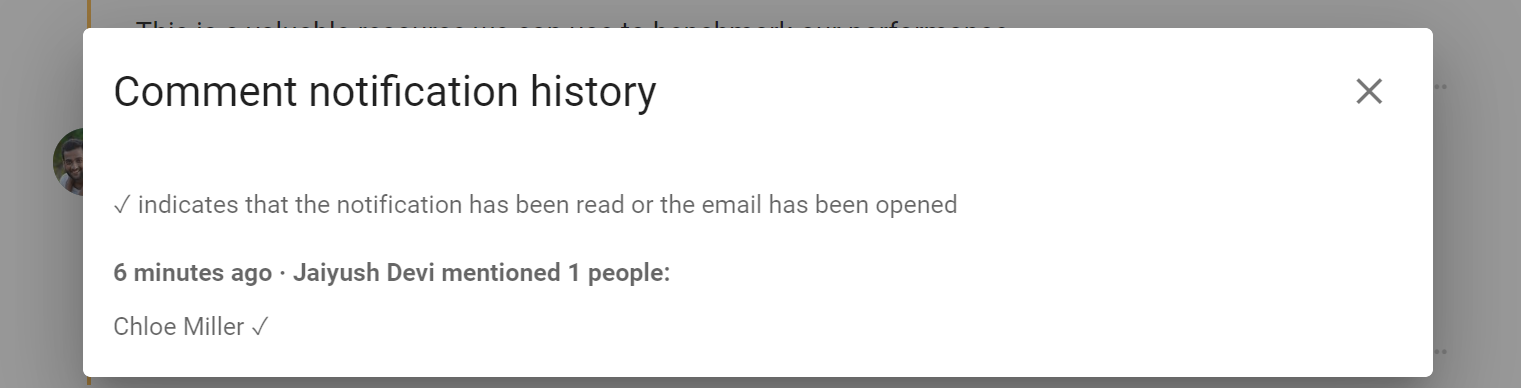
Адкрыйце меню з трыма кропкамі (⋯) побач з каментарыем і выберыце Гісторыя апавяшчэнняў.
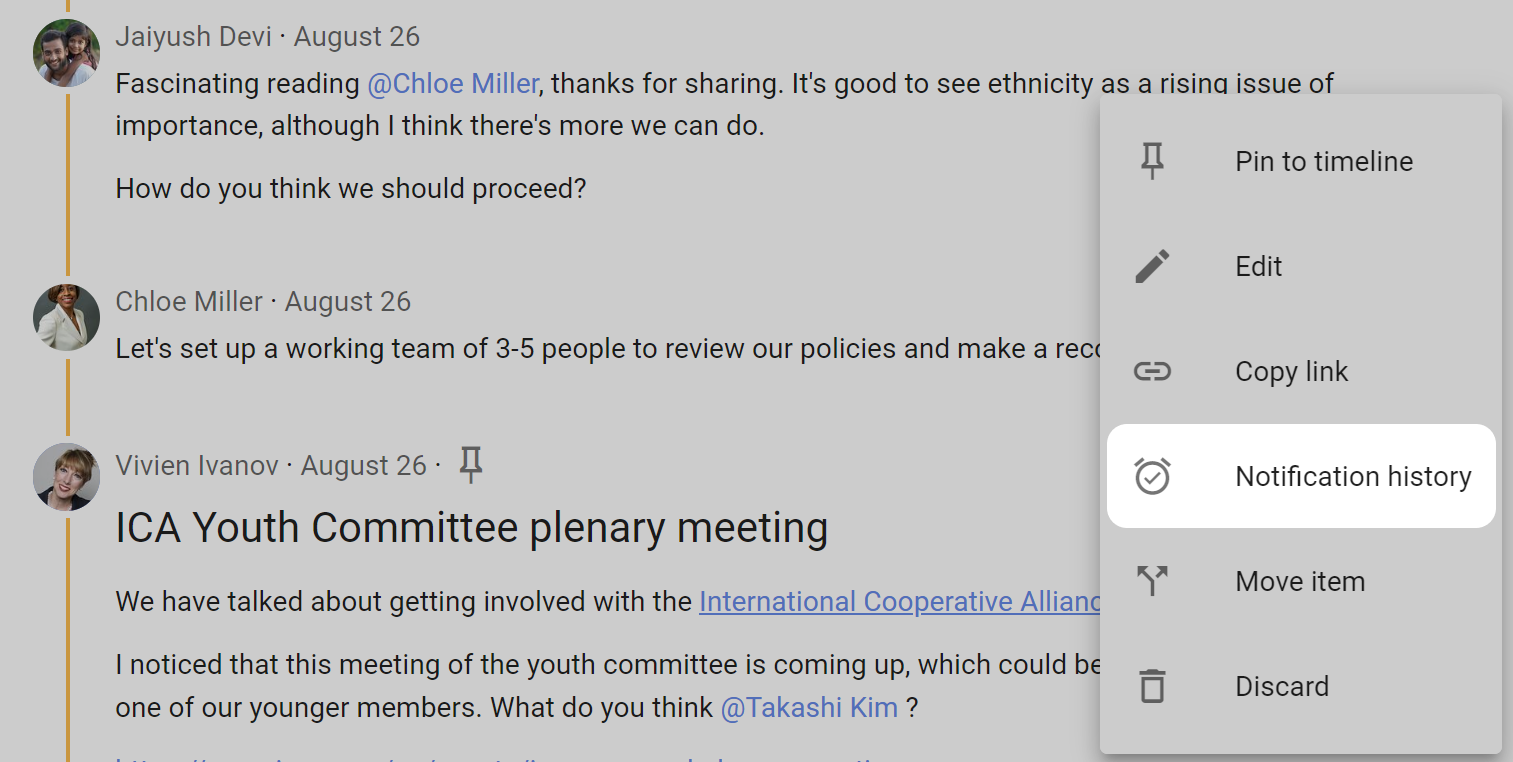
Гісторыя апавяшчэнняў паказвае, хто атрымаў апавяшчэнне пра каментар, калі яно было адпраўлена і ці было прачытана, калі гэтыя звесткі даступныя.
Адкінуць, аднавіць або выдаліць каментар
Адкінуты каментар знікае з тэмы, але захоўваецца ў кошыку. Каб адкінуць свой каментар, выберыце Адкінуць у меню з трыма кропкамі. Адміністратары групы таксама могуць адкідаць каментарыі.
Аднавіць каментар
На месцы адкінутага каментарыя з’яўляецца надпіс Элемент выдалены. Адкрыйце меню з трыма кропкамі побач з ім і выберыце Аднавіць.

Выдаліць каментар
Пасля выдалення каментар знікае назаўсёды. Аднавіць яго нельга.
Калі ў дазволах групы уключана налада Удзельнікі могуць выдаляць свае ўласныя каментарыі, удзельнікі могуць назаўсёды выдаляць свае адкінутыя каментарыі. Адміністратары групы могуць выдаліць любы каментар.

Адкрыйце меню з трыма кропкамі побач з запісам Элемент выдалены і выберыце Выдаліць.

Паведамленне з просьбай пацвердзіць дзеянне тлумачыць, што каментар будзе выдалены назаўсёды.
