Як карыстацца тэмамі
У адной тэме захоўваюцца кантэкст абмеркавання, каментарыі, рашэнні і высновы. На гэтай старонцы расказана, як удзельнічаць у тэме, перамяшчацца па ёй і карыстацца даступнымі дзеяннямі.
З чаго складаецца тэма
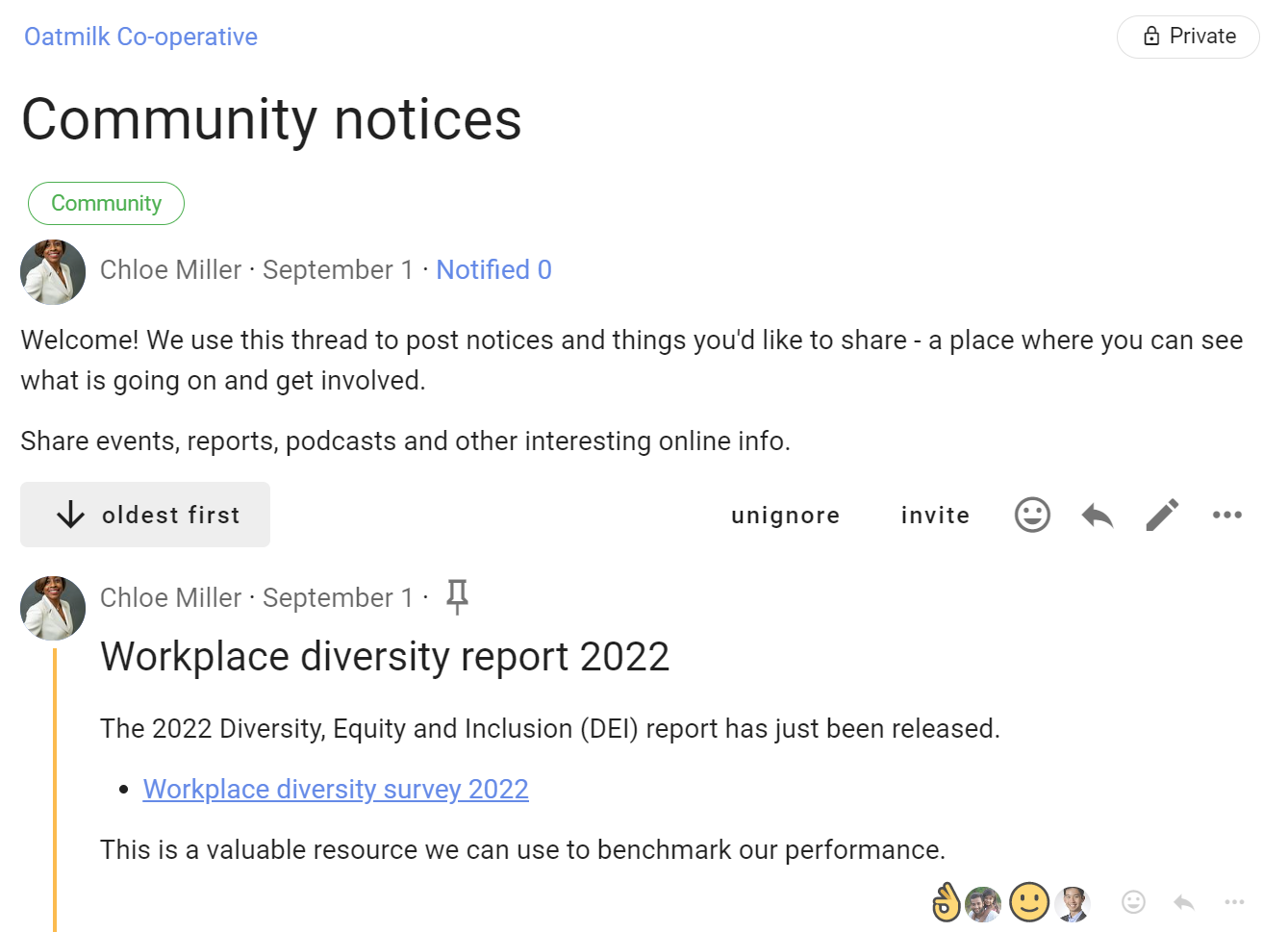
Тыповая тэма выглядае так:
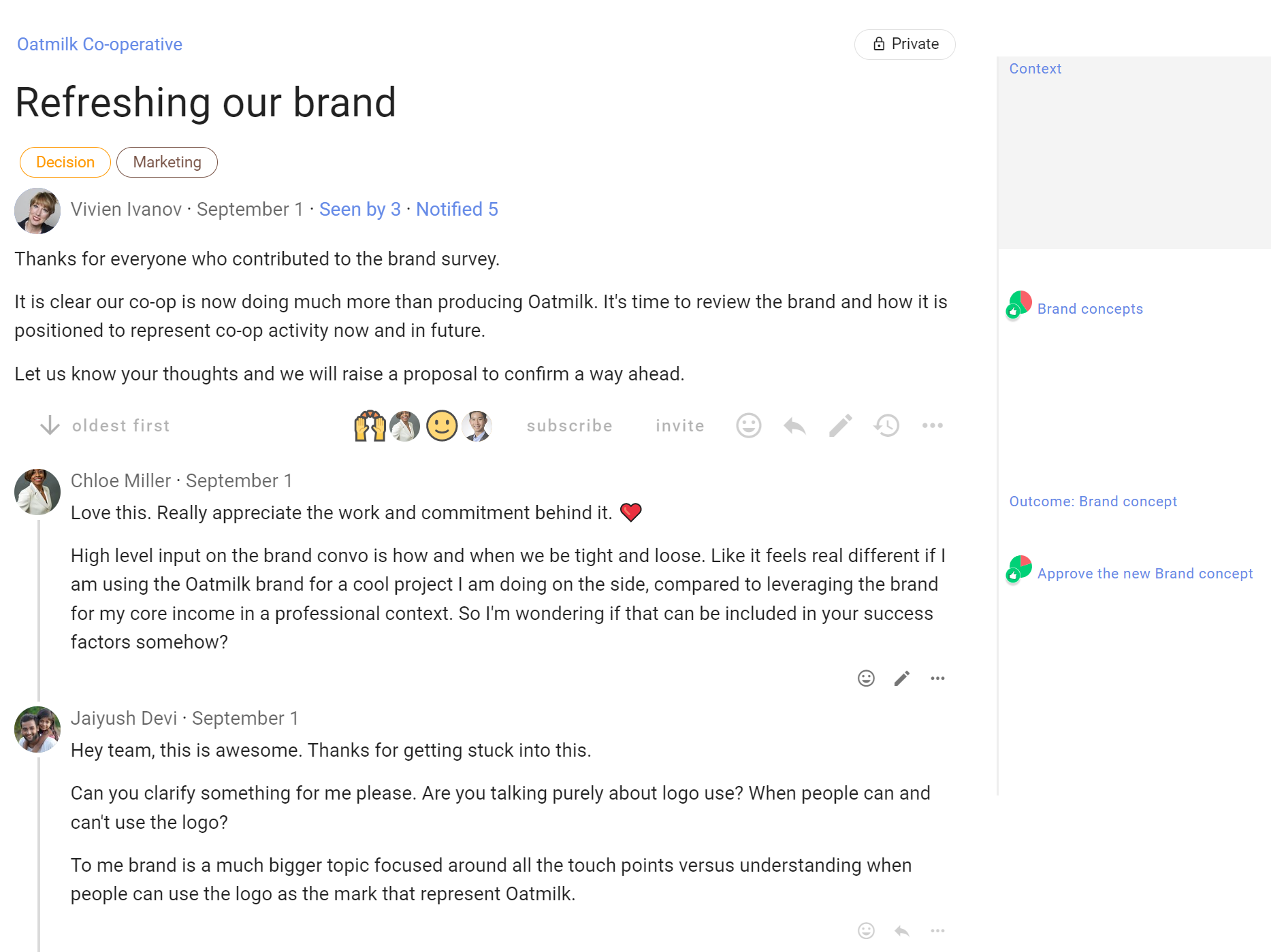
Калі рухацца зверху ўніз, тэма змяшчае:
Назва групы - У левым верхнім куце старонкі абмеркавання паказана назва групы або падгрупы, да якой яно належыць. Націсніце на назву, каб вярнуцца на старонку групы.
Доступ да абмеркавання - Значок доступу ў правым верхнім куце адкрывае налады доступу да абмеркавання. Абмеркаванне ў групе даступнае яе ўдзельнікам і людзям, якіх запрасілі асобна, з улікам налад прыватнасці групы.
Назва абмеркавання - Назва абмеркавання.
Тэгі катэгорый - Абмеркаванне можа мець адзін або некалькі тэгаў катэгорый. Простыя тэгі дапамагаюць людзям знаходзіць падобныя абмеркаванні.
Аўтары абмеркавання - Пад назвай паказаны імя і аватар людзей, якія пачалі абмеркаванне.
Дата - Навядзіце паказальнік на дату, каб убачыць поўную дату і час пачатку абмеркавання.
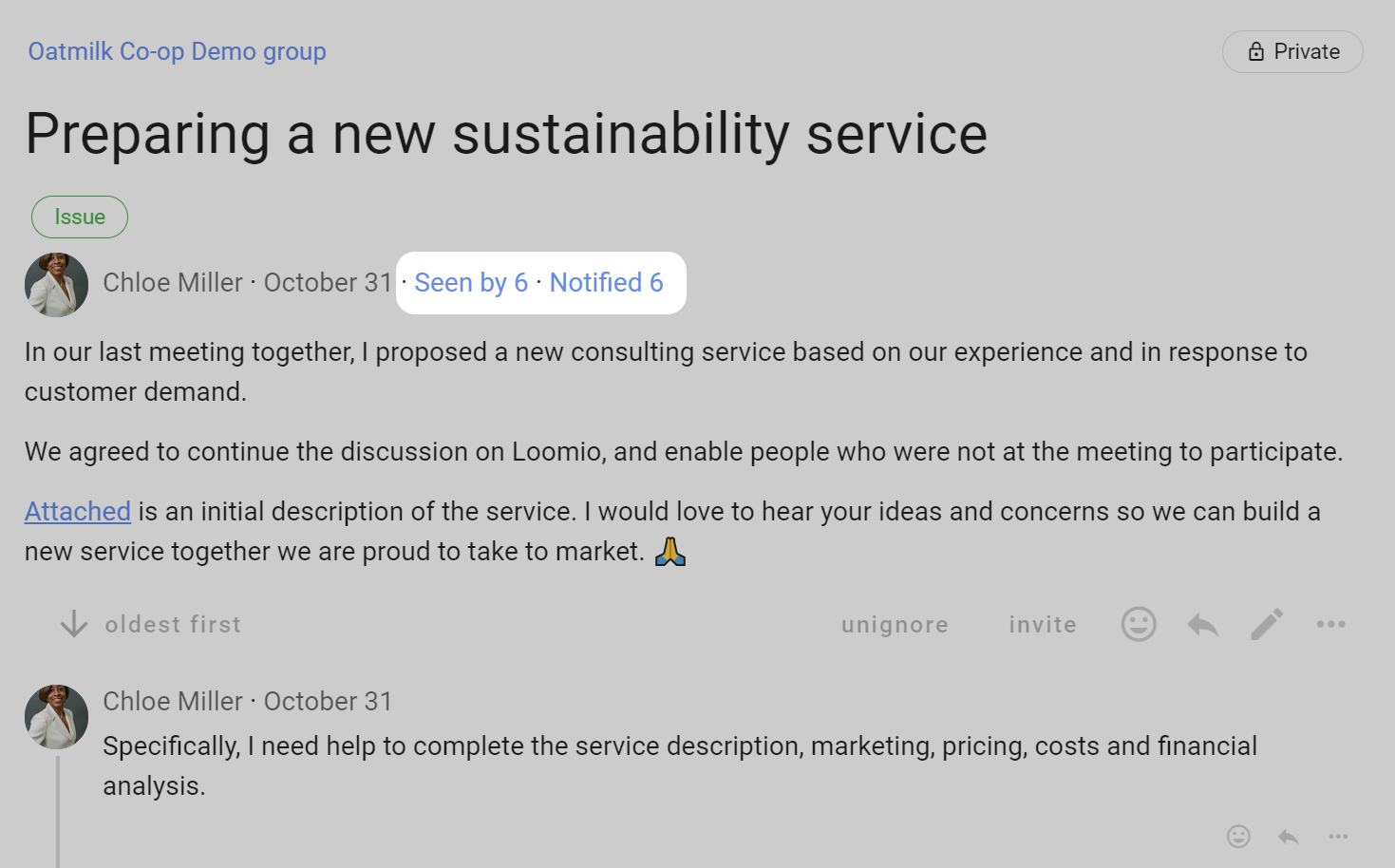
Бачыў - На правай бакавой панэлі паказвае, хто і калі прачытаў абмеркаванне.
Апавешчаны - На правай бакавой панэлі паказвае, хто атрымаў апавяшчэнне пра абмеркаванне, а таксама ці было яно прачытана або ці быў адкрыты адпаведны электронны ліст.
Кантэкст абмеркавання - Змест, які задае рамкі абмеркавання.
Інструменты ўзаемадзеяння і кіравання абмеркаваннем - Побач з кантэкстам абмеркавання ёсць элементы кіравання, каб адрэагаваць на яго або адрэдагаваць. Правая бакавая панэль змяшчае дзеянні для апавяшчэнняў, складу ўдзельнікаў і кіравання.
Каментарыі - Каментарыі паказваюцца пад кантэкстам абмеркавання. Імя, аватар і час публікацыі паказваюць, хто і калі напісаў кожны каментарый. Для кожнага каментарыя даступныя інструменты ўзаемадзеяння і кіравання.
Навігацыя, апавяшчэнні і дзеянні - Правая бакавая панэль змяшчае спасылкі на падзеі і важныя пункты тэмы, звесткі пра апавяшчэнні і ўдзельнікаў, а таксама даступныя вам дзеянні з тэмай.
Кантэкст абмеркавання
Кантэкст заўсёды знаходзіцца ўверсе абмеркавання. Выкарыстоўвайце яго, каб задаць рамкі абмеркавання або рашэння.
Пішучы кантэкст абмеркавання, улічвайце патрэбы сваёй групы. Каб пачаць абмеркаванне, падумайце, што дапаможа людзям далучыцца. Звычайна кантэкст лепш пісаць проста і зразумела.
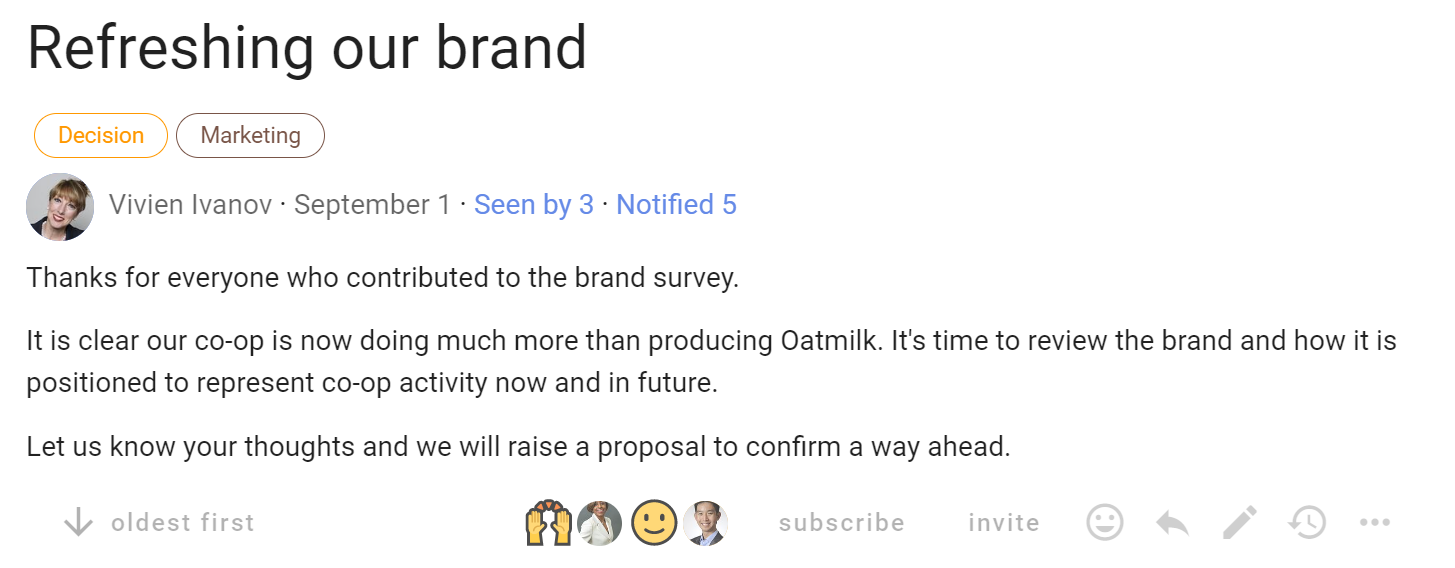
Дадайце кантэкст, калі пачынаеце або рэдагуеце абмеркаванне. Каб змяніць абмеркаванне, націсніце значок алоўка Рэдагаваць.
Абнаўляйце кантэкст па ходзе абмеркавання. Ён можа служыць дошкай у пакоі для сустрэч: тут можна запісаць парадак дня, чаканыя высновы і план далейшай працы.
Унізе панэлі кантэксту знаходзіцца панэль фарматавання. На ёй можна фарматаваць тэкст, далучаць файлы і выявы, а таксама ўбудоўваць відэа.
Апавяшчайце людзей пра змены кантэксту
Калі рэдагуеце кантэкст абмеркавання, выкарыстоўвайце поле Што змянілася?, каб коратка апісаць абнаўленне і выбраць, каго апавясціць.
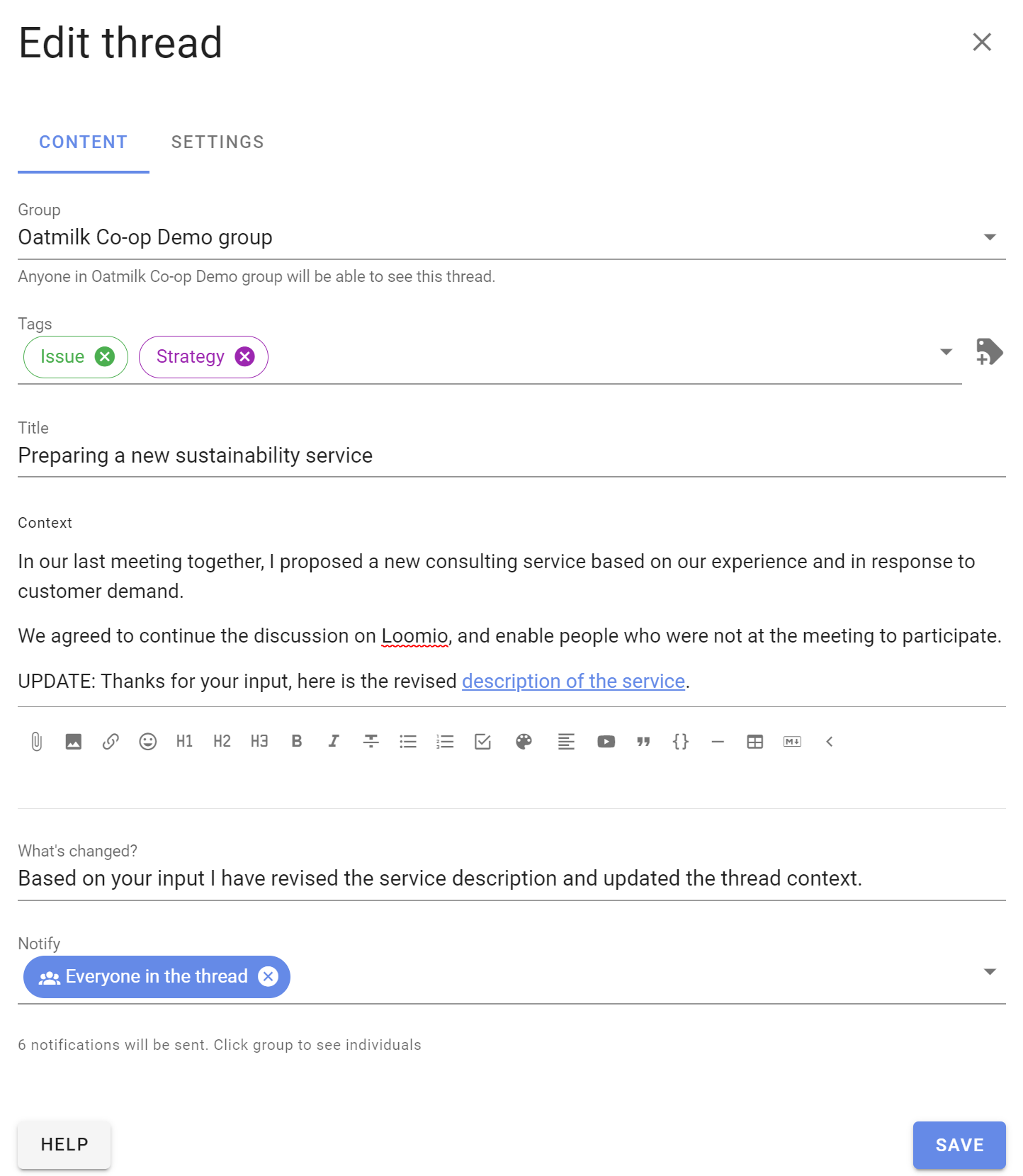
Апісанне змен з'яўляецца асобным элементам у тэме, каб удзельнікі маглі ўбачыць, што змянілася.

Навігацыя
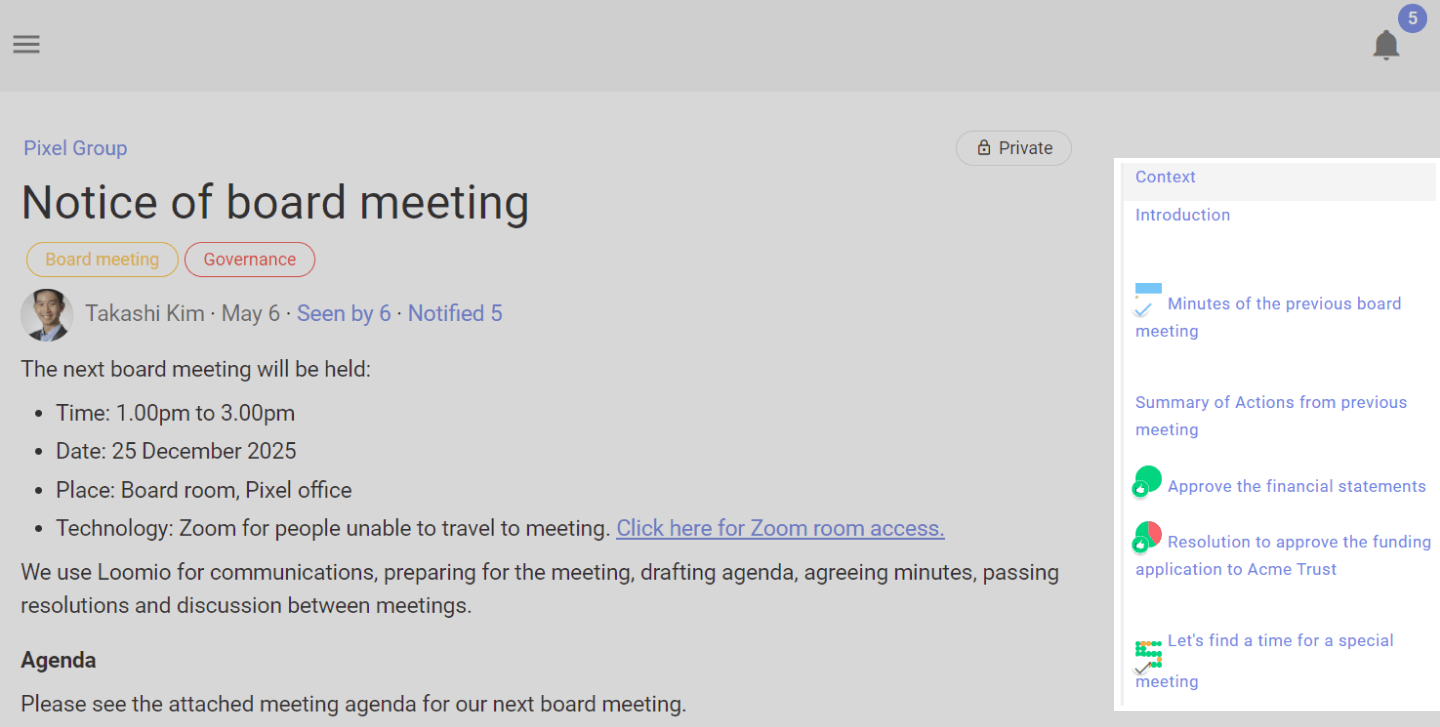
Раздзел Перайсці да на правай бакавой панэлі дапамагае перамяшчацца па тэме:
- Пачатак вядзе да кантэксту абмеркавання
- Новае для цябе з'яўляецца, калі ў тэме ёсць непрачытаная вамі актыўнасць
- Апошнія з'яўляецца, калі ёсць навейшыя падзеі, чым ужо загружаныя
- спасылкі на важныя пункты вядуць да важных каментарыяў, апытанняў і высноў
- Канец вядзе да апошняга элемента тэмы
Каментарыі з загалоўкам H2 або H3, апытанні і прапановы аўтаматычна з'яўляюцца сярод спасылак на важныя пункты. Выберыце любы з іх, каб перайсці да яго.
Калі вы дадаяце каментарый, апытанне, голас або выснову, Loomio пазначае ваш новы элемент як прачытаны. Ён не будзе паказвацца вам як нешта новае для прагляду.
Апавяшчэнні і ўдзельнікі
На правай бакавой панэлі можна кіраваць апавяшчэннямі па электроннай пошце і бачыць, каго запрасілі, хто праглядзеў тэму і хто атрымаў апавяшчэнні.
Апавяшчэнні па электроннай пошце для гэтай тэмы
Націсніце бягучую наладу апавяшчэнняў і выберыце, ці будзе Loomio дасылаць вам лісты пра ўсе падзеі, толькі пра падзеі, пра якія вас апавяшчаюць асобна, або не будзе дасылаць іх увогуле. У актыўнай тэме лістаў пра ўсе падзеі можа быць шмат.
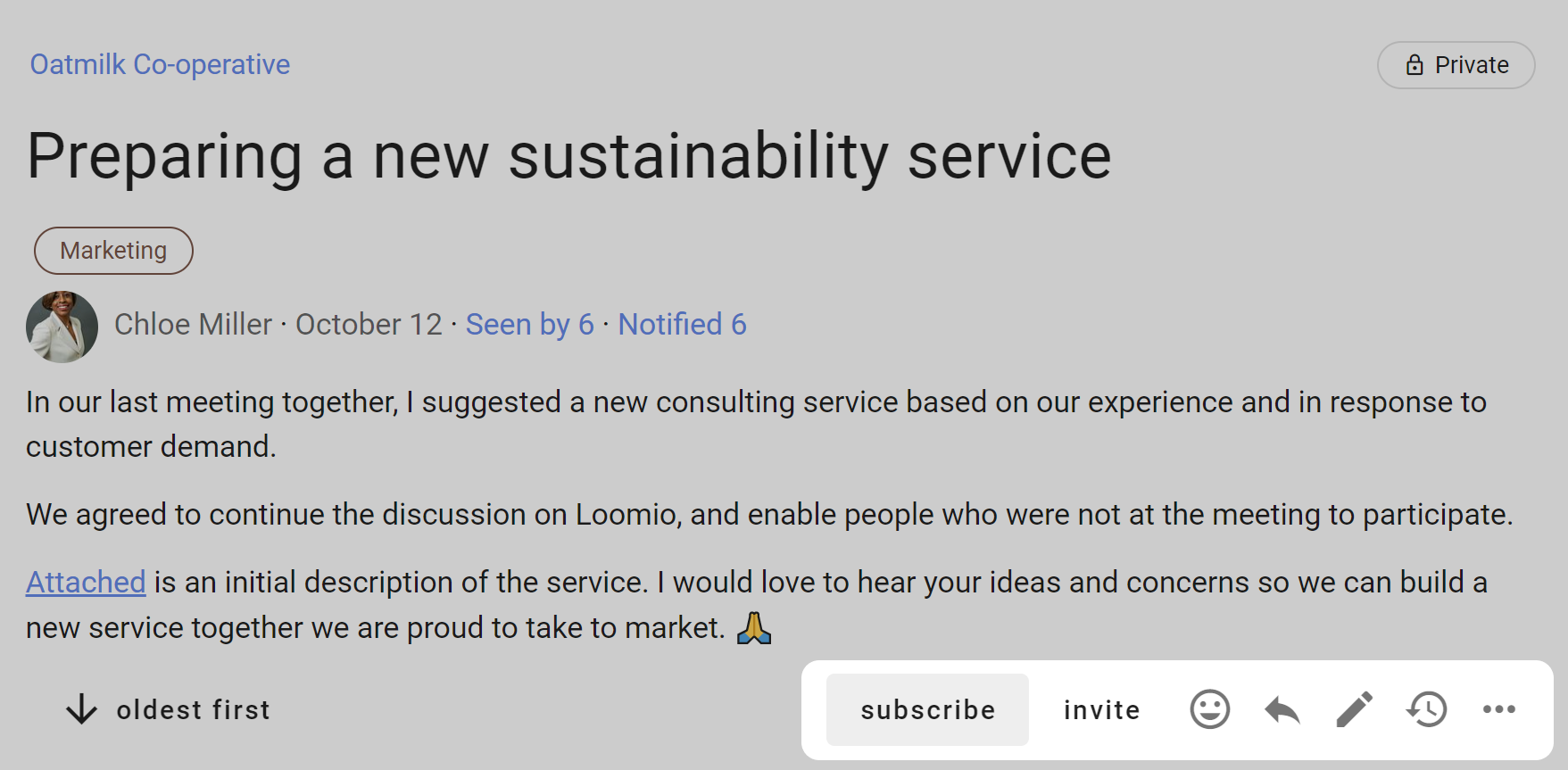
Запрасіць людзей
Выберыце Запрасіць людзей, каб дадаць іх пасля пачатку тэмы.
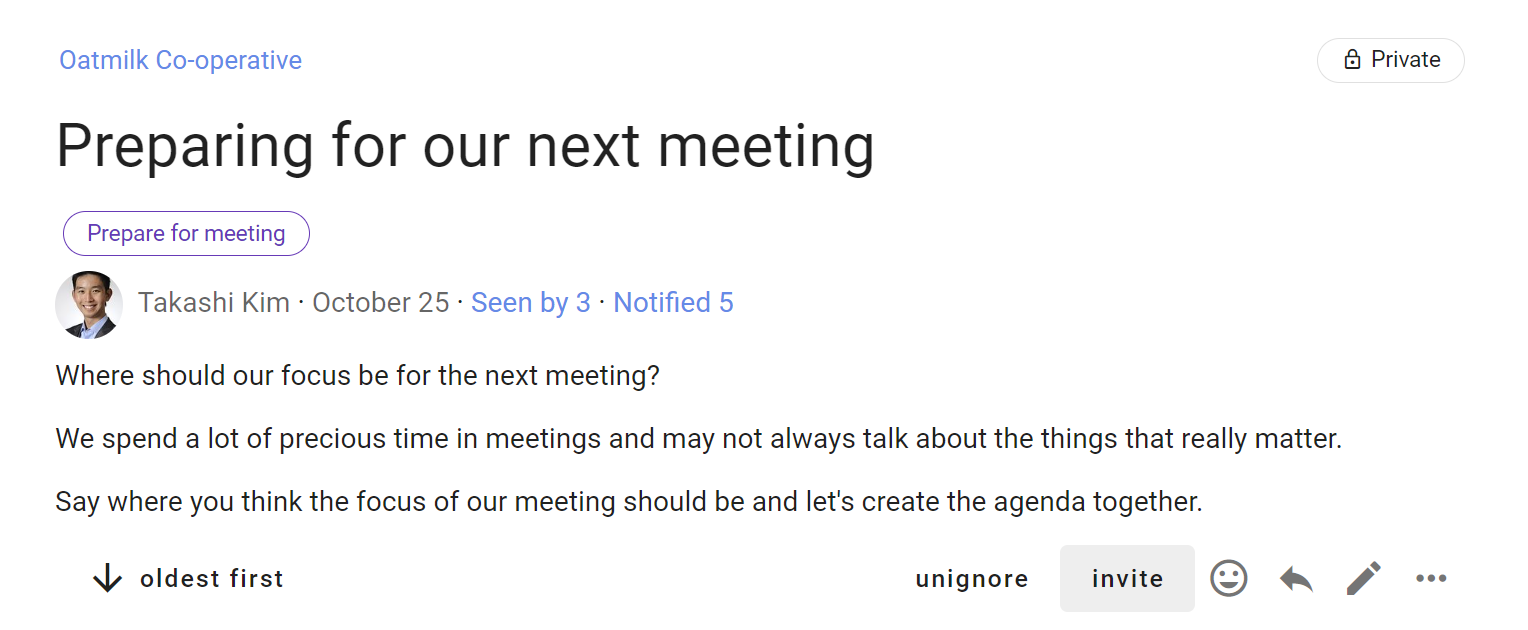
Выберыце групу або падгрупу, увядзіце імёны асобных удзельнікаў або адрас электроннай пошты, каб запрасіць госця.
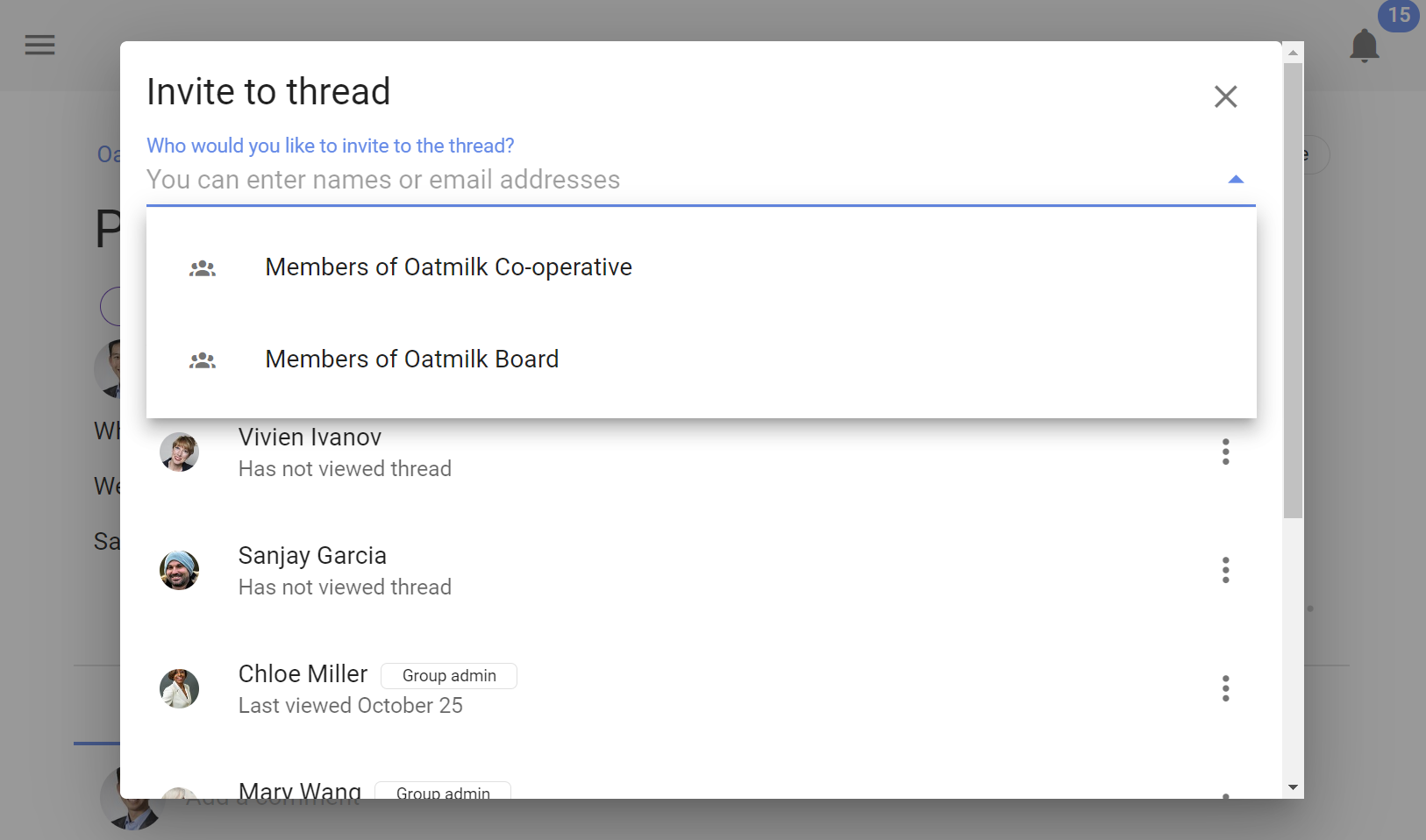
Госці могуць праглядаць гэтую тэму і ўдзельнічаць у ёй, але не бачаць іншых абмеркаванняў у групе без асобнага запрашэння.
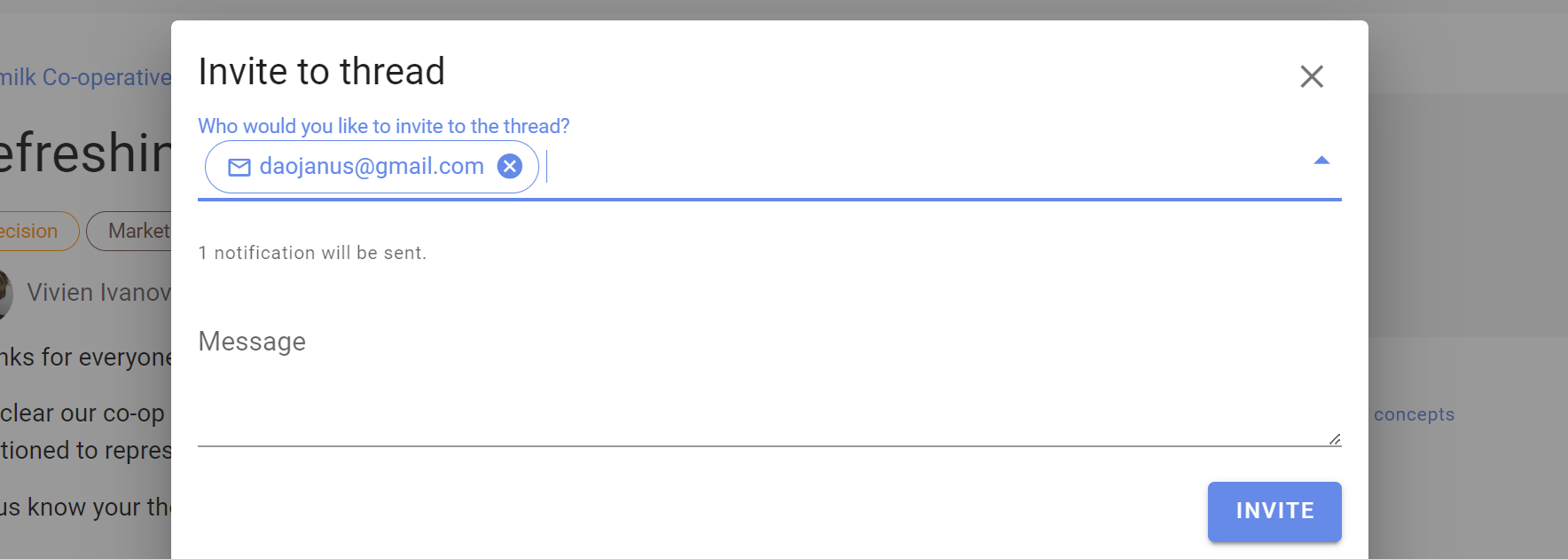
Каб выдаліць чалавека, адкрыйце меню з трыма кропкамі (⋯) побач з яго імем і выберыце Выдаліць з абмеркавання.
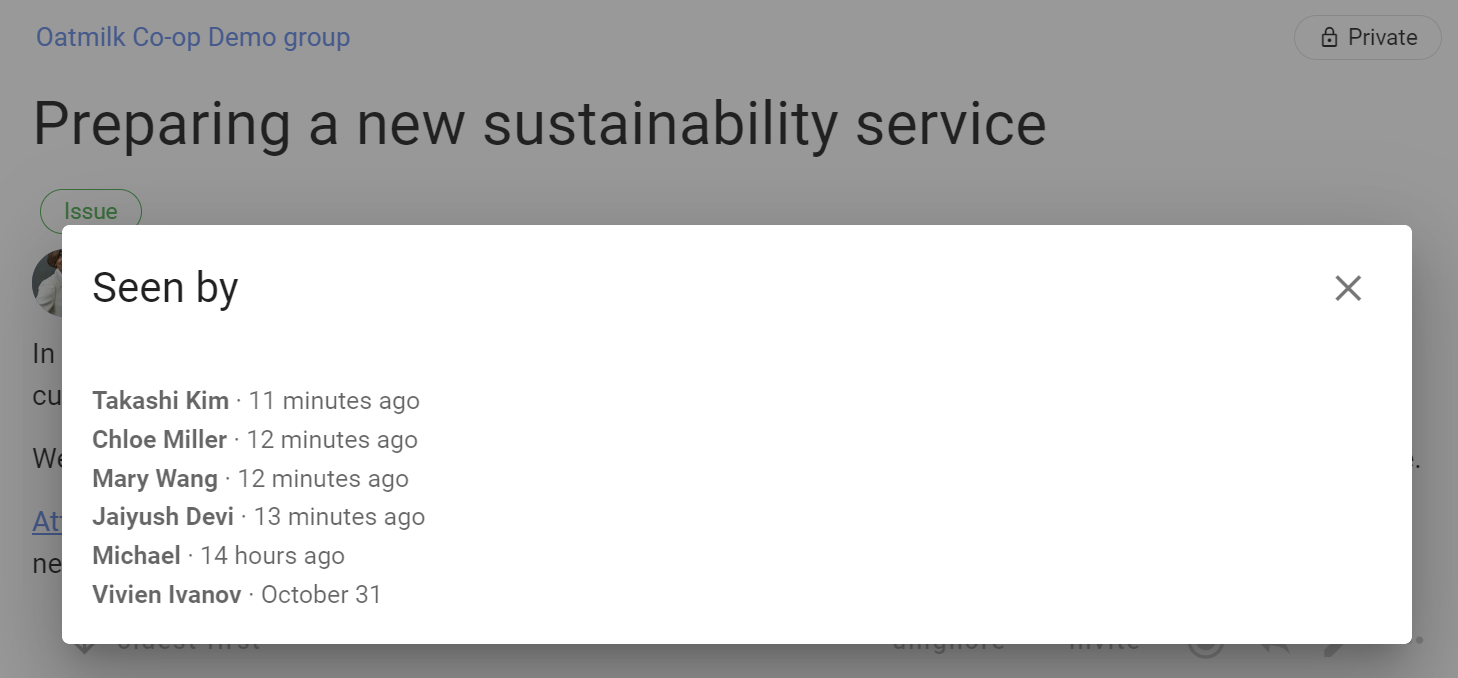
Бачыў
Раздзел Бачыў паказвае, хто і калі адкрыў тэму. Гэта дапамагае вызначыць, хто яшчэ мог не ўбачыць важную інфармацыю.
Апавешчаны
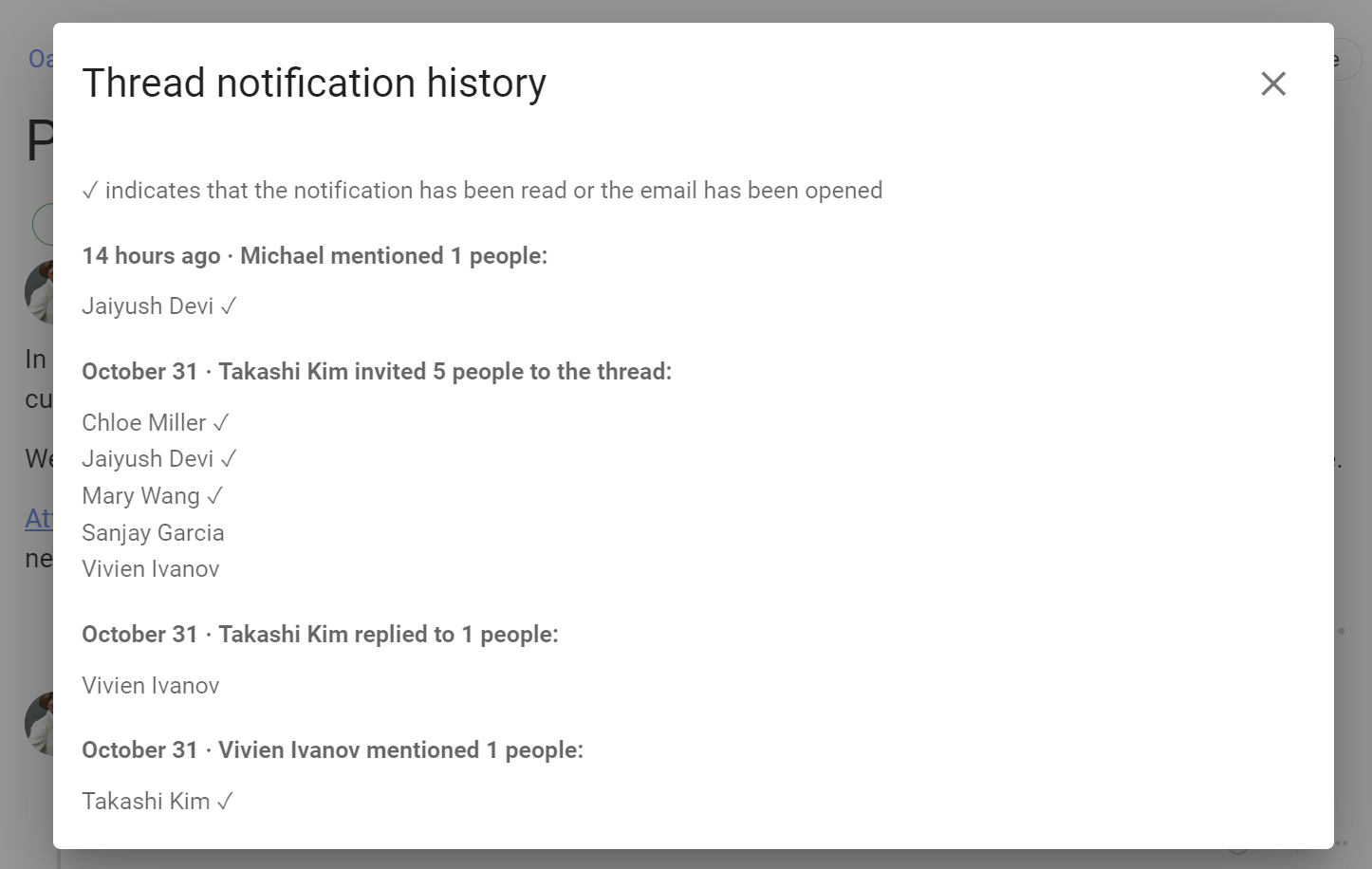
Пункт Апавешчаны адкрывае гісторыю апавяшчэнняў аб абмеркаванні. Яна змяшчае запрашэнні, згадкі і адказы, а таксама паказвае, хто атрымаў апавяшчэнне і ці было яно прачытана, калі гэтыя звесткі даступныя.
Дзеянні
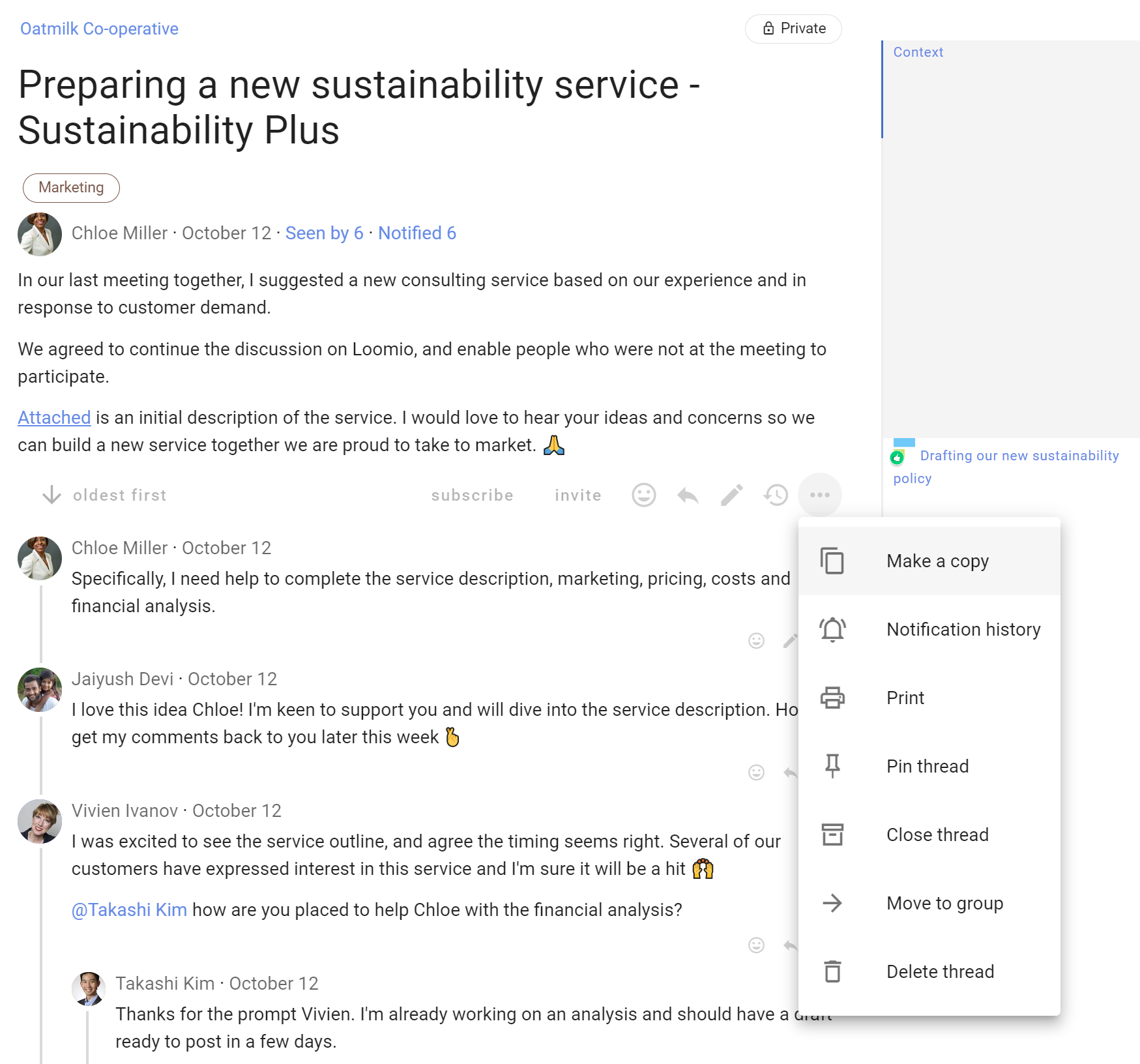
У правай бакавой панэлі ёсць дзеянні для ўсёй тэмы. Некаторыя з іх таксама даступныя ў меню з трыма кропкамі (⋯) побач з тэмай на старонцы групы.
Даступныя дзеянні залежаць ад вашых правоў. Адміністратары групы могуць кіраваць тэмамі, а налады групы могуць дазваляць удзельнікам выконваць некаторыя дзеянні па кіраванні. Глядзіце Правы доступу ў групе.
Друк
Выберыце Друк, каб стварыць старонку для друку. Каб захаваць яе як PDF, скарыстайцеся акном друку ў браўзеры.
Markdown
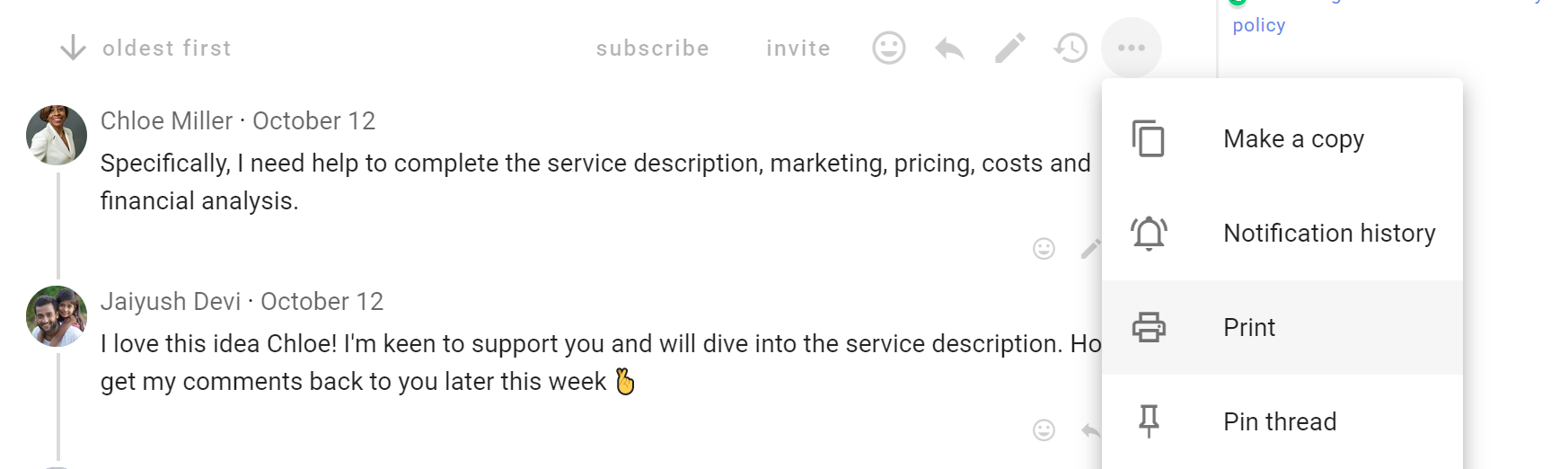
Выберыце Markdown, каб захаваць усю тэму ў структураваным фармаце Markdown. Выберыце Капіраваць Markdown, каб скапіяваць яе ў буфер абмену, або Спампаваць Markdown, каб захаваць яе ў файле .md. Гэты файл можна выкарыстаць для пратакола сустрэчы, дакумента, архіва рашэнняў, працы з памочнікам на аснове ШІ або іншым інструментам, які падтрымлівае Markdown.
Дакумент пачынаецца з блока метаданых YAML, які змяшчае ключ тэмы, групу, дату стварэння, дату апошняй актыўнасці і тэгі. Далей ідуць кантэкст абмеркавання і ўсе каментарыі, апытанні, галасы і высновы ў тым жа парадку і з той жа ўкладзенасцю, што і ў згрупаваным паказе адказаў.
Кожнае апытанне ўтварае асобны раздзел. Каментарыі, галасы і высновы аформлены як цытаты, а адказы размешчаны цытатамі пад тымі элементамі, да якіх яны адносяцца. Так відаць, дзе пачынаецца і заканчваецца тэкст кожнага чалавека. Першы радок кожнай цытаты паказвае імя, час публікацыі, нумар элемента ў тэме і рэакцыі, калі яны ёсць. Для галасоў і высноў таксама пазначаны іх тып. Ключ тэмы і нумар элемента дазваляюць знайсці кожны элемент у Loomio.
Loomio прымяняе тыя ж правілы бачнасці, што і ў тэме. Вынікі і прычыны галасавання, да якіх у вас няма доступу, не ўключаюцца, а ў ананімных апытаннях не раскрываецца, хто як прагаласаваў. Калі вынікі адкрытага апытання схаваны да вашага галасавання, прагаласуйце перад экспартам тэмы. Да гэтага Markdown і Друк будуць недаступныя.
Напрыклад, абмеркаванне з каментарыем, рэакцыямі, прапановай, двума галасамі, адказам і высновай дае такі дакумент Markdown:
---
key: "fi2TAgeC"
group: "Oatmilk Cooperative"
created: "2026-09-10T23:28:30Z"
last_activity: "2026-09-10T23:28:30Z"
---

# Discussion: Returnable bottles for cafe customers · Samira Patel · 2026-09-10 23:28

Several cafe customers have asked whether we can supply oat milk in returnable glass bottles. This thread is for working through the practical questions before we decide whether to run a trial. 🥛

**We need a plan that cafe staff can explain easily** , including the deposit, collection days, and what happens when a bottle is damaged or not returned.

Please read the [draft bottle return guide](https://example.com/oatmilk-bottle-return-guide) and add any questions about washing capacity, food-safety checks, transport costs, or weekly reporting.

> **Alex Morgan** · 2026-09-10 23:28 · #1 · 👍 Jamie Chen, Samira Patel
>
> I can ask three cafes to track how many bottles are returned each week.

## Proposal: Run a six-week returnable bottle trial · Jamie Chen · 2026-09-10 23:28 · #2

- **Status:** Closed 2026-09-10T23:28:30Z
- **Options:** Agree; Abstain; Disagree

Supply returnable glass bottles to three cafe customers for six weeks, with one collection from each cafe every week.

<mark>Before launch, confirm the deposit guidance and the food-safety record for every washed batch.</mark>

| Measure | Review |
| --- | --- |
| Return rate | Weekly |
| Cleaning time | Each batch |
| Transport cost | End of trial |

### Current results

| Option | Votes | % of votes cast | % of eligible voters | Voters |
| --- | --- | --- | --- | --- |
| Agree | 1 | 50% | 33% | Samira Patel |
| Abstain | 1 | 50% | 33% | Alex Morgan |
| Disagree | 0 | 0% | 0% | No voters |
| Undecided | 1 |  | 33% | Jamie Chen |

> **Samira Patel** voted **Agree** · 2026-09-10 23:28 · #3 · ❤️ Jamie Chen
>
> The six-week trial gives us enough time to test collections and washing capacity.
>
> > **Alex Morgan** · 2026-09-10 23:28 · #4
> >
> > Could we confirm which cafes will participate before the trial starts?

> **Alex Morgan** voted **Abstain** · 2026-09-10 23:28 · #5
>
> I can support the trial once the collection dates are confirmed with each cafe.

> **Jamie Chen** shared an outcome · 2026-09-10 23:28 · #7
>
> Run the six-week bottle trial with three cafes. Review return rates, washing time, and transport costs each week.
Загалоўкі і меткі паказваюцца на выбранай вамі мове. Тэкст удзельнікаў застаецца на мове арыгінала.
Налады і выгляд тэмы
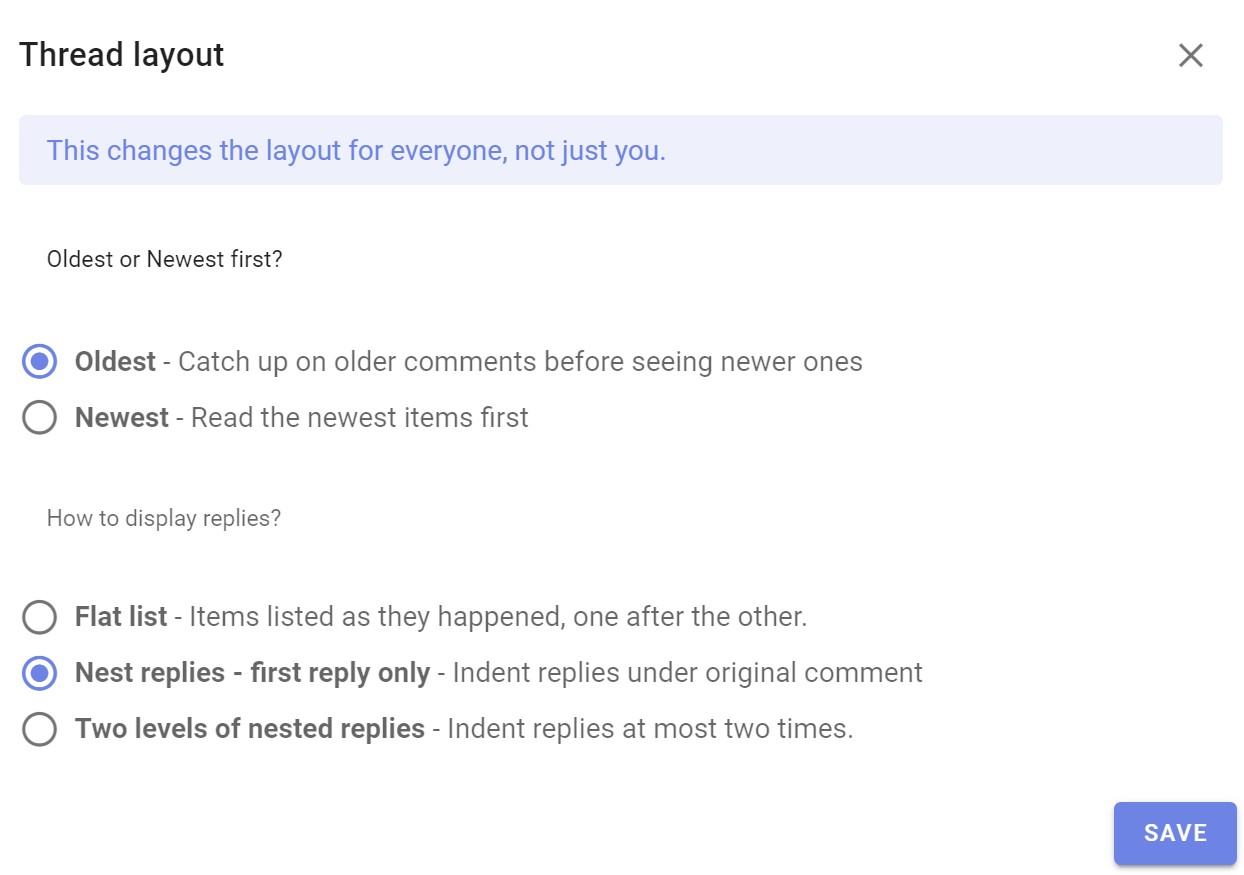
Адміністратары групы могуць выбраць Налады тэмы, каб змяніць парадак паказу адказаў і іншыя налады абмеркавання.
Выберыце Храналогія, каб бачыць элементы ў парадку публікацыі, або Разьбяны, каб размясціць адказы пад элементамі, да якіх яны адносяцца. У наладах тэмы таксама можна дазволіць некалькі адначасовых апытанняў і задаць максімальную даўжыню каментарыя. Гэтыя налады дзейнічаюць для ўсіх удзельнікаў абмеркавання.
Замацаванне і адмацаванне тэмы
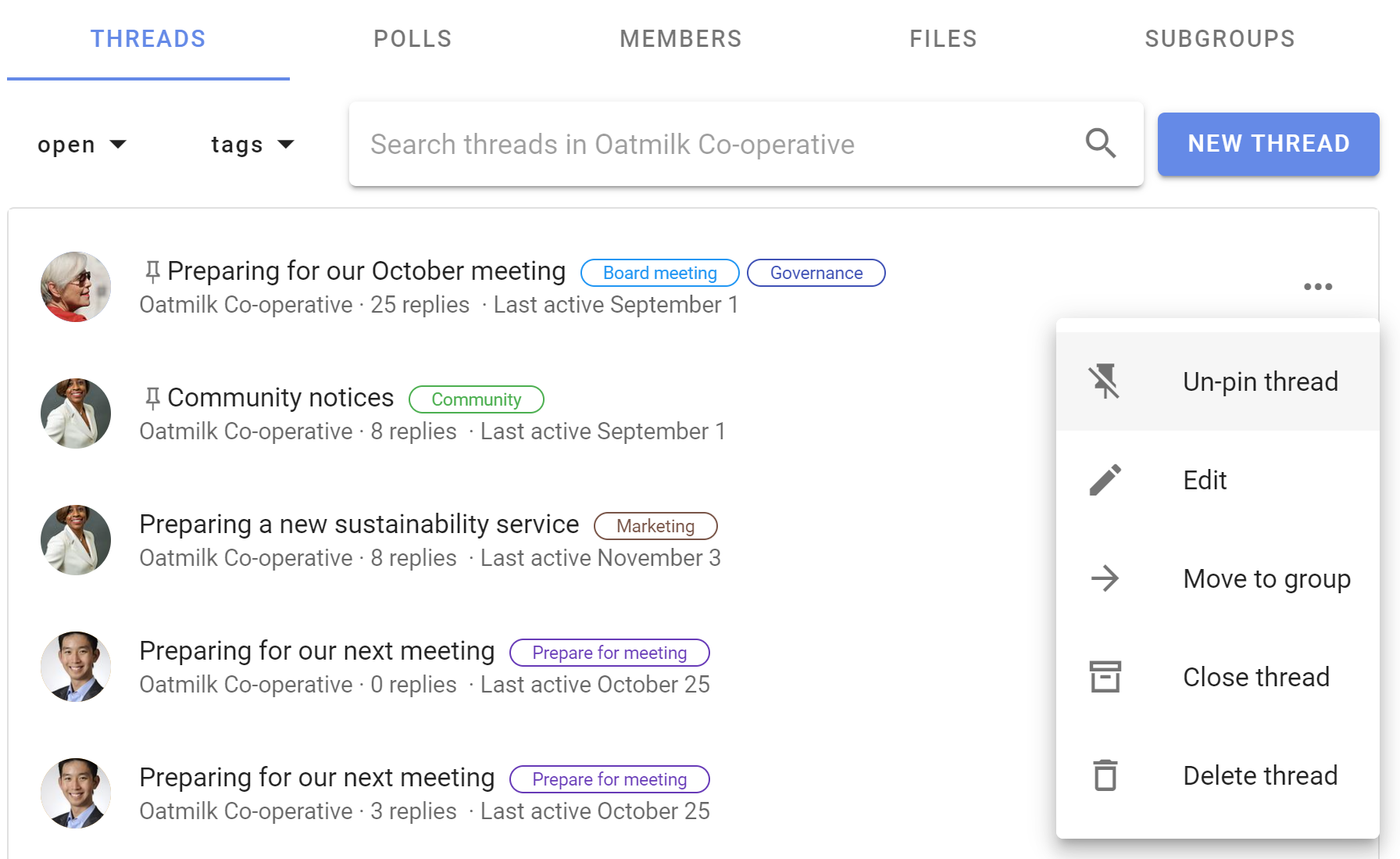
Замацаваныя тэмы паказваюцца вышэй за іншыя тэмы на старонцы групы. Звычайна так замацоўваюць прывітальныя абмеркаванні, навіны і аб’явы.
Адкрыйце меню з трыма кропкамі (⋯) побач з тэмай на старонцы групы і выберыце Замацаваць нітку. Парадак замацаваных тэм залежыць ад часу іх замацавання. Каб змяніць парадак, адмацуйце тэмы і замацуйце іх зноў.
Выберыце Адмацаваць тэму, каб вярнуць тэму ў парадак паводле актыўнасці.
Перамяшчэнне тэмы
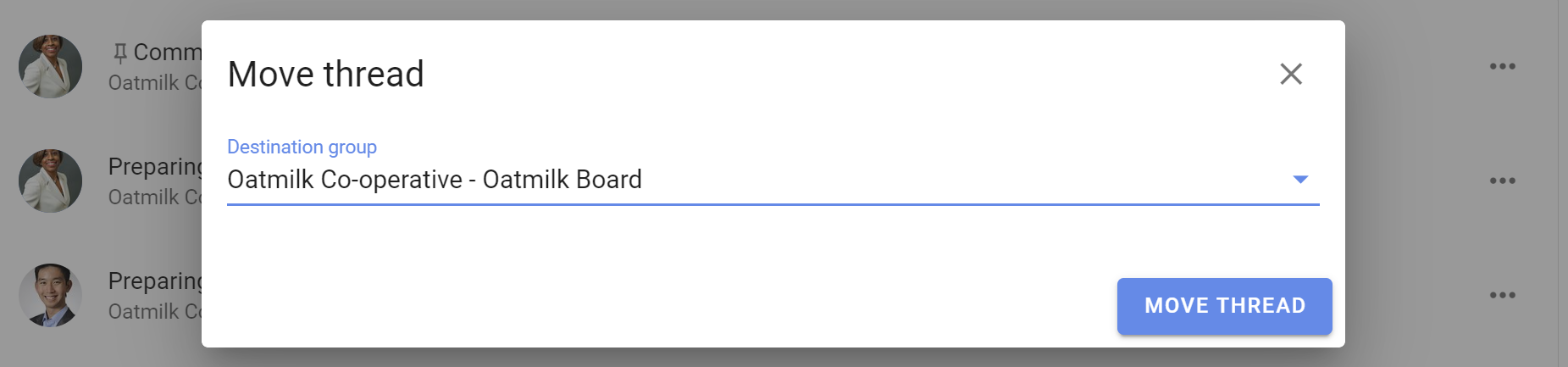
Выберыце Перамясціць тэму, каб перамясціць тэму ў іншую групу, падгрупу або ў прамую тэму. Яна будзе бачная ўдзельнікам групы прызначэння і ўсім, хто атрымаў асобнае запрашэнне.
Парада
Стварыце чарнавік як прамое абмеркаванне або ў прыватнай падгрупе, а калі ён будзе гатовы, перамясціце яго ў групу.
Каб перамясціць асобныя элементы, а не ўсю тэму, глядзіце Перамяшчэнне элементаў паміж тэмамі.
Блакіраванне і разблакіраванне тэмы
Заблакіруйце тэму, каб спыніць даданне каментарыяў і іншыя змены. Заблакіраваць тэму можна толькі пасля закрыцця ўсіх актыўных апытанняў у ёй.
Выберыце Заблакіраваць тэму ў раздзеле Дзеянні. Заблакіраваныя тэмы знікаюць са спіса адкрытых абмеркаванняў і атрымліваюць пазнаку Заблакіравана.
Каб знайсці заблакіраваную тэму, адкрыйце фільтр абмеркаванняў на старонцы групы і выберыце Заблакіравана. Адкрыйце тэму і выберыце Разблакіраваць тэму, каб зноў дазволіць каментарыі і змены.
Выдаліць тэму
Выдаленне тэмы незваротнае. Калі тэма можа спатрэбіцца вам пазней, заблакіруйце яе замест выдалення.
Выберыце Выдаліць тэму і пацвердзіце выдаленне.