Пригласить голосовать
Пригласить людей к голосованию
Отправьте людям уведомление с приглашением проголосовать.
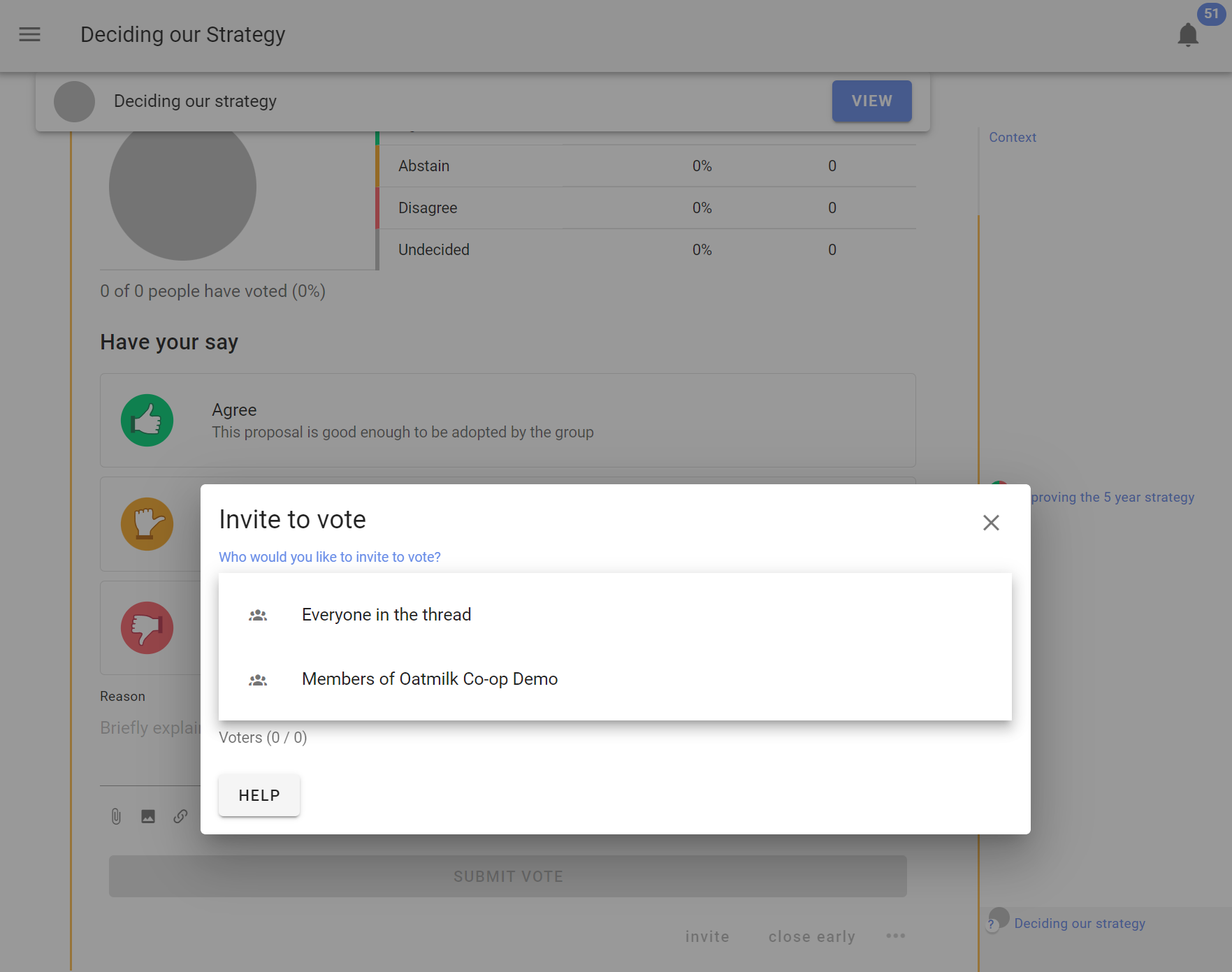
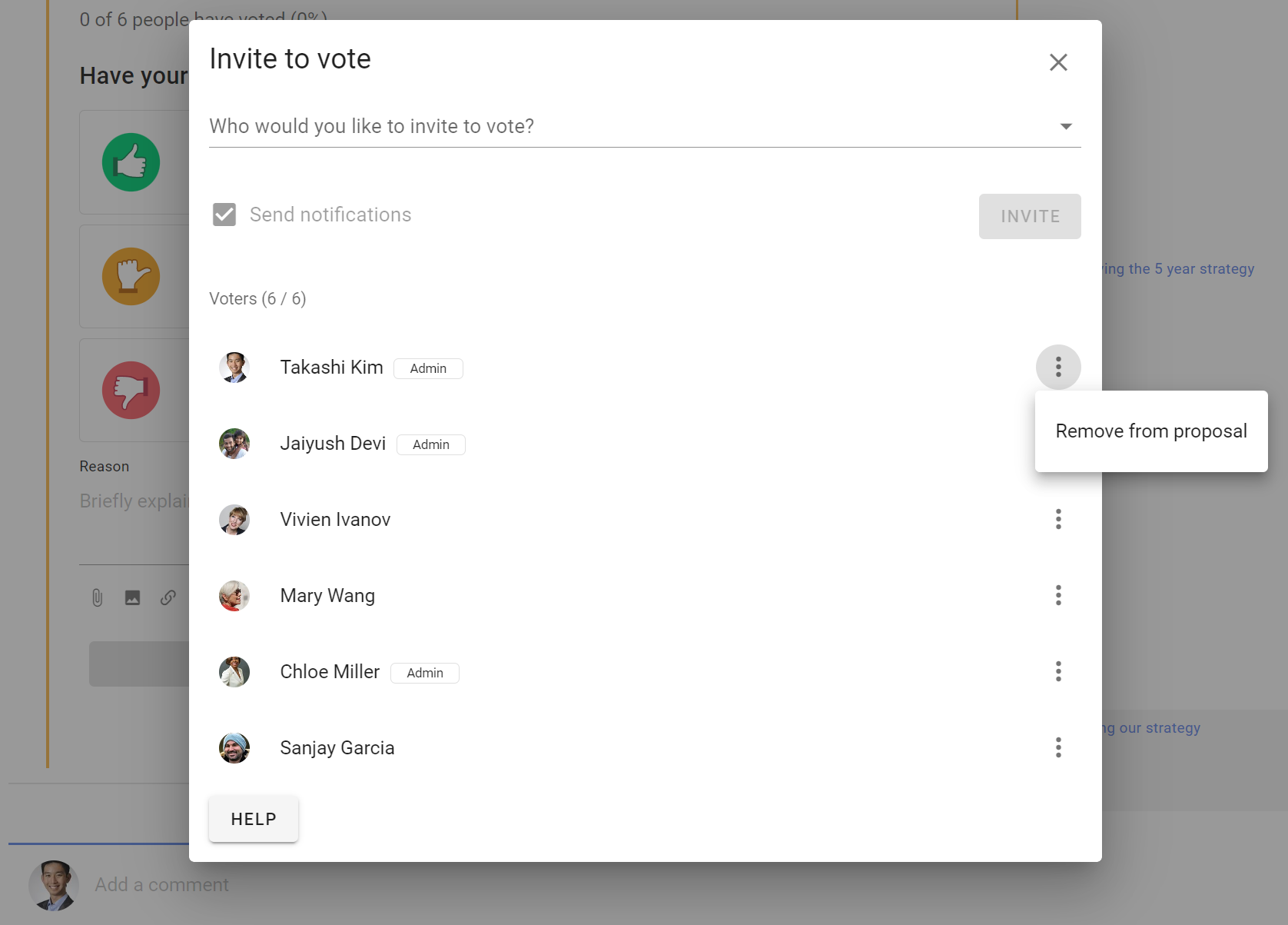
После начала голосования появится поле Пригласить голосовать. Выберите, кого пригласить, например Все в теме или участников вашей группы, либо введите имена и адреса электронной почты отдельных людей.
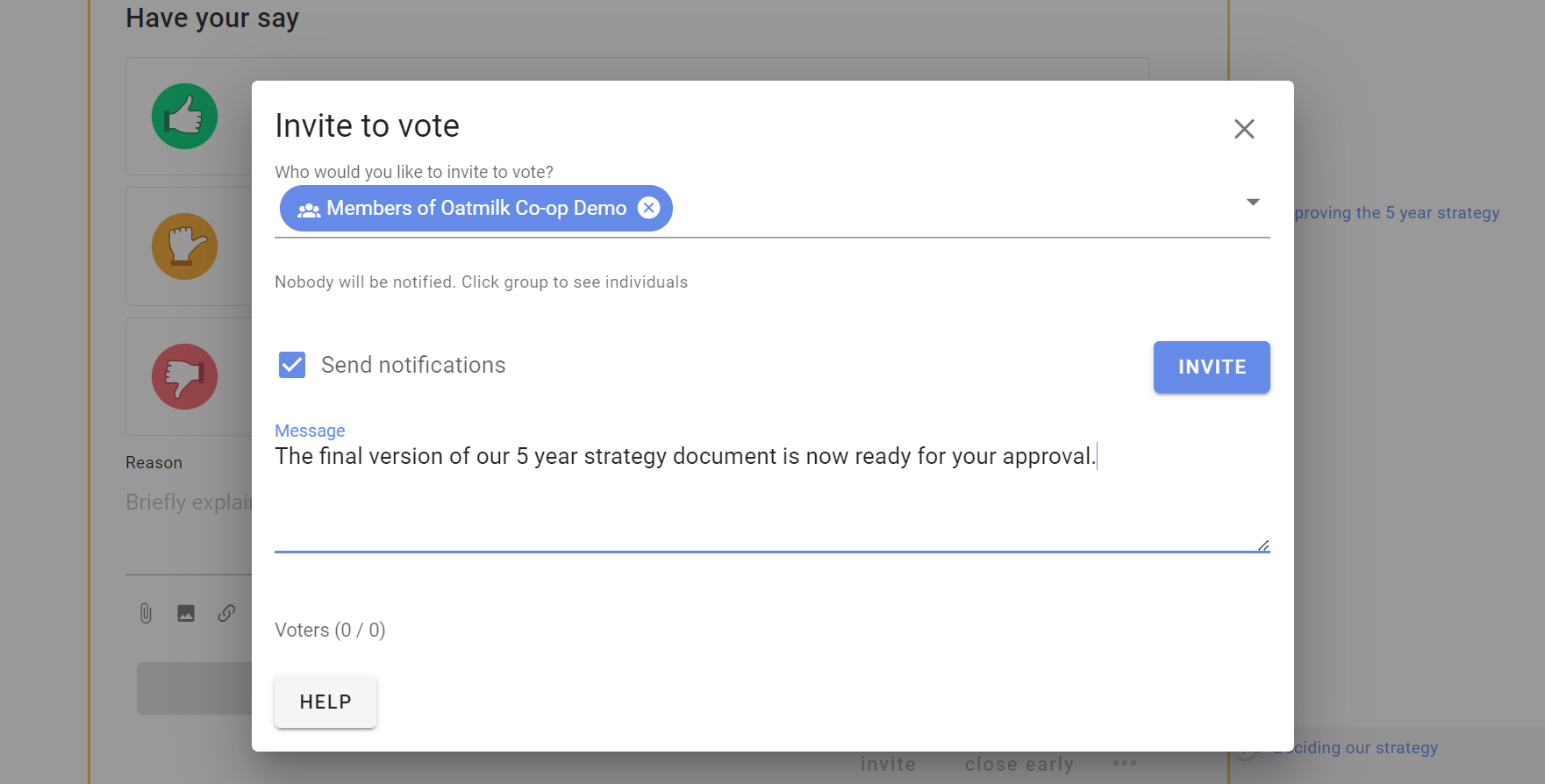
К приглашению можно добавить сообщение.
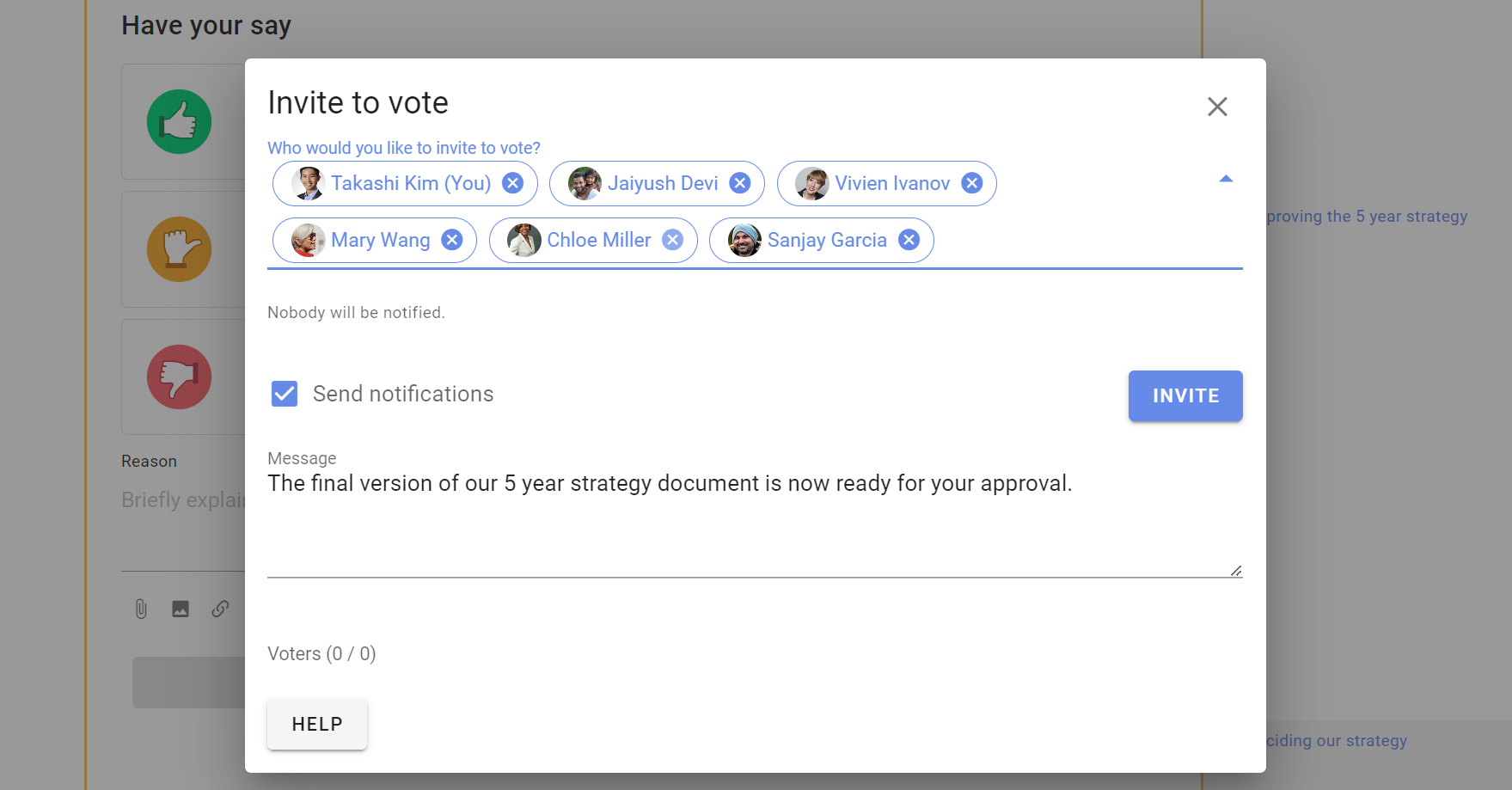
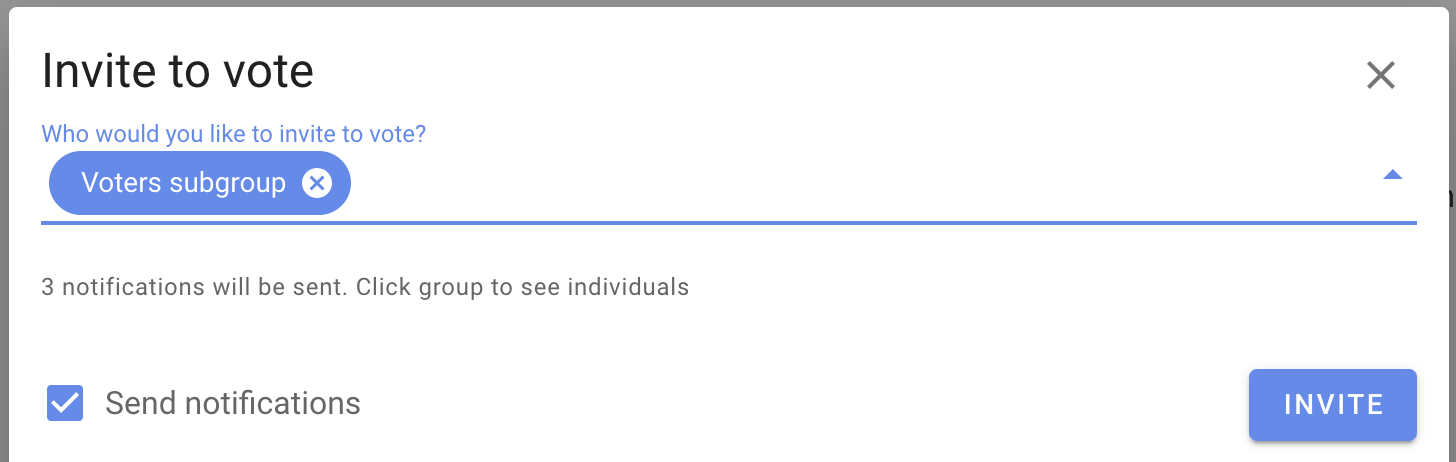
Нажмите на метку группы, чтобы увидеть список приглашённых людей. Чтобы исключить человека из приглашения, нажмите на крестик рядом с его именем.
Пригласить гостей или экспертов
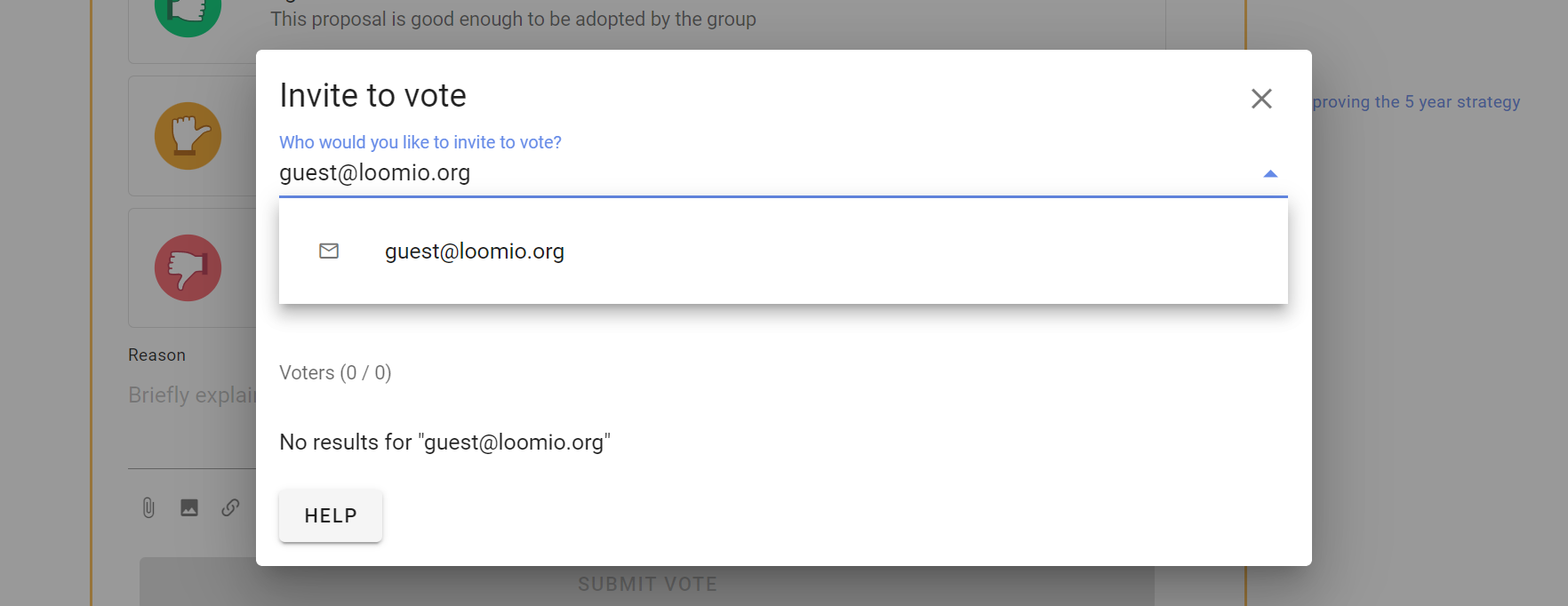
Чтобы пригласить гостя к голосованию, введите его адрес электронной почты. Он сможет участвовать только в этом голосовании.
Если голосование проходит в теме, гость также сможет видеть тему и комментарии к ней. Он не сможет оставлять комментарии, участвовать в других голосованиях в этой теме или видеть другие темы группы.
Пригласить подгруппу к голосованию
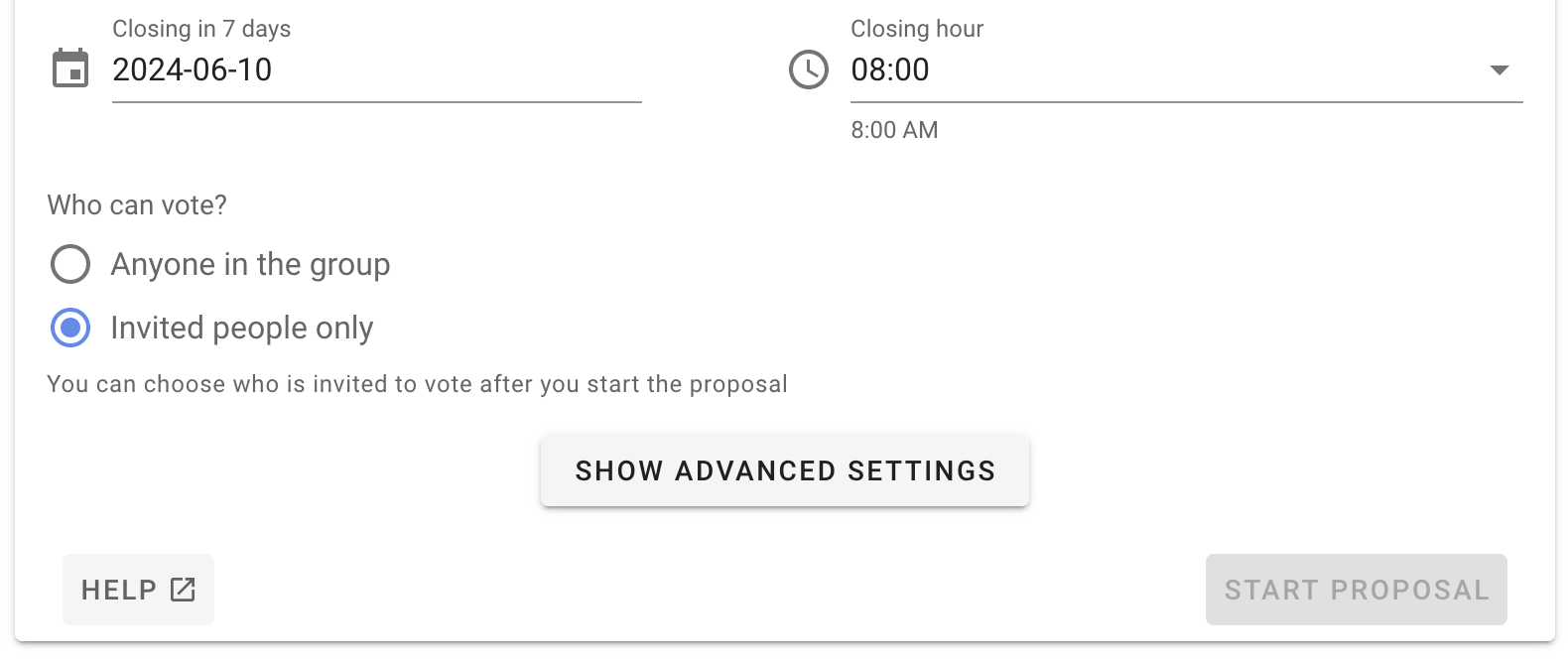
Чтобы голосовать могли только приглашённые люди, при создании голосования выберите Только для избранных. Затем вы сможете пригласить подгруппу из родительской группы. См. также Делегированные избиратели.
Взаимодействие с участниками во время голосования
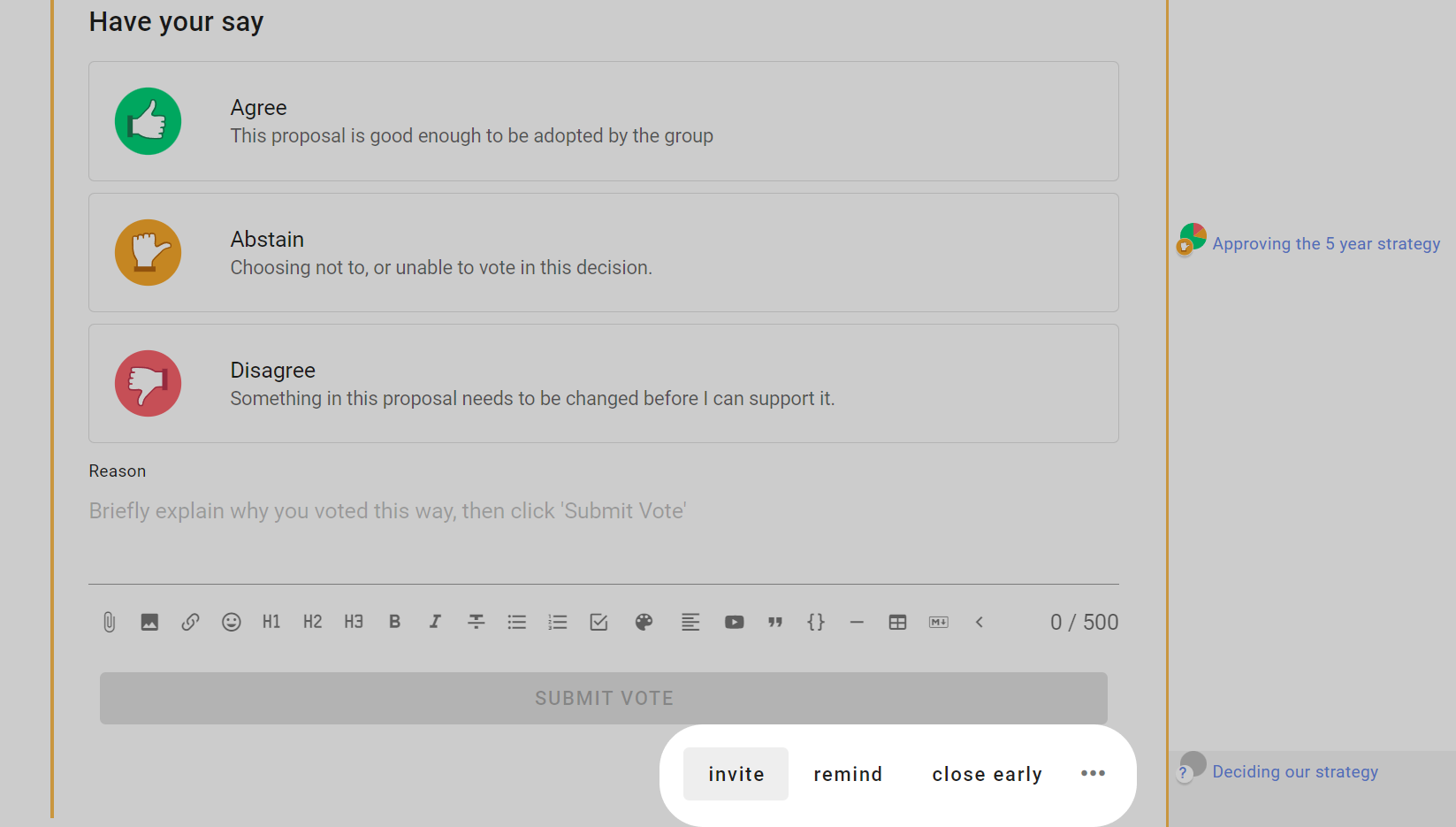
Внизу страницы голосования есть несколько функций для взаимодействия с участниками после его начала.
Добавить избирателей к голосованию
Вы можете добавить новых людей к голосованию в любое время, в том числе до начала голосования, запланированного на определённое время.
Нажмите Добавить избирателей, затем введите имена или адреса электронной почты людей, которых хотите добавить.
Если начало голосования запланировано на определённое время и оно ещё не наступило, избиратели не получат уведомление сразу. Уведомление придёт, когда голосование откроется.
Удалить людей из голосования
Нажмите Добавить избирателей, найдите имя человека, откройте меню с тремя точками рядом с ним и выберите Удалить из предложения.
Из анонимного голосования нельзя удалить людей.
Например, администратор, создавший голосование от имени членов совета, может удалить себя, если у него нет права голоса.
Напомнить о голосовании
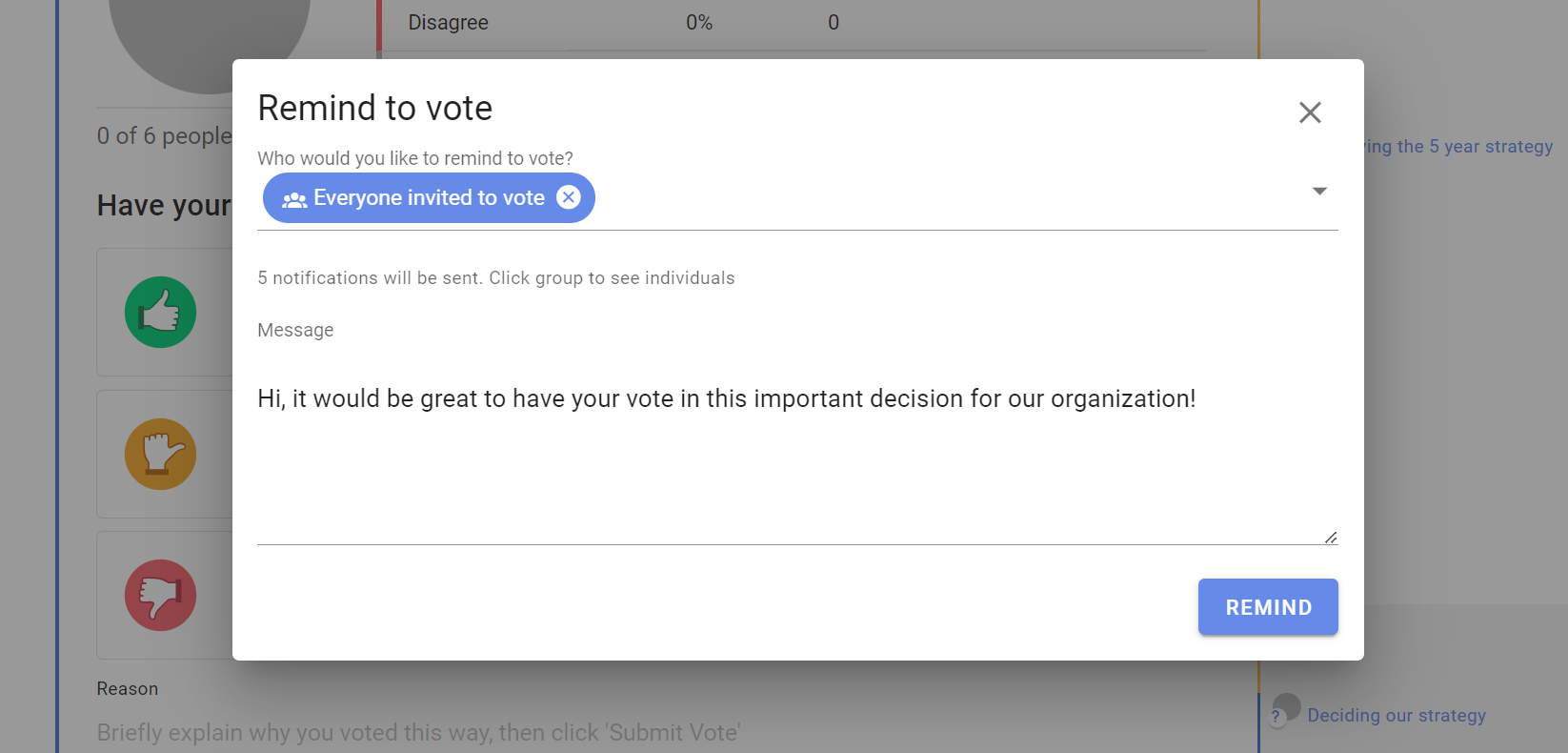
Нажмите Напомнить, чтобы отправить уведомление тем, кто ещё не проголосовал. По умолчанию выбран вариант Приглашаем всех голосовать. Нажмите на метку, чтобы посмотреть или изменить список получателей.
Посмотреть историю уведомлений
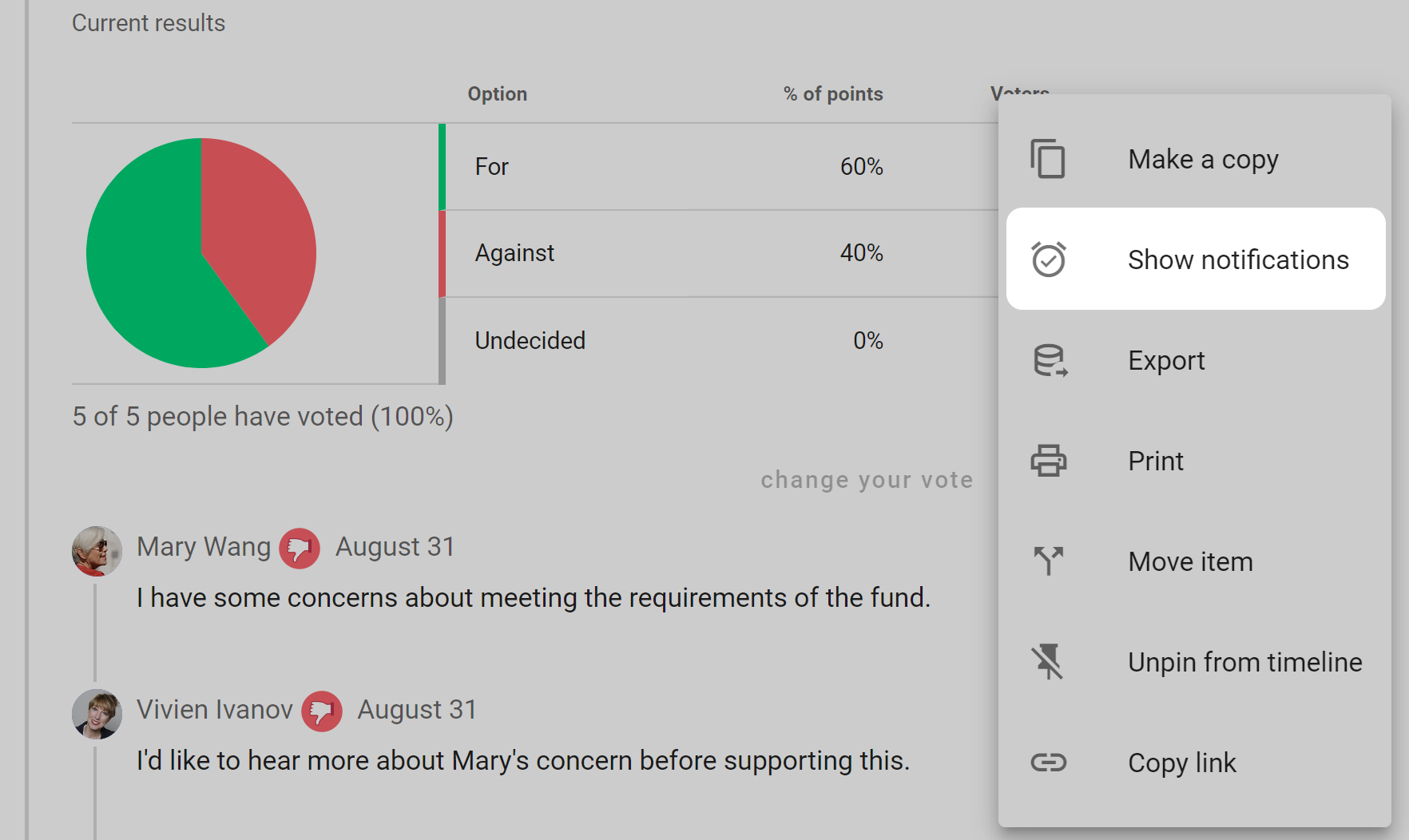
Откройте меню с тремя точками (⋯) внизу страницы голосования и выберите История уведомлений.
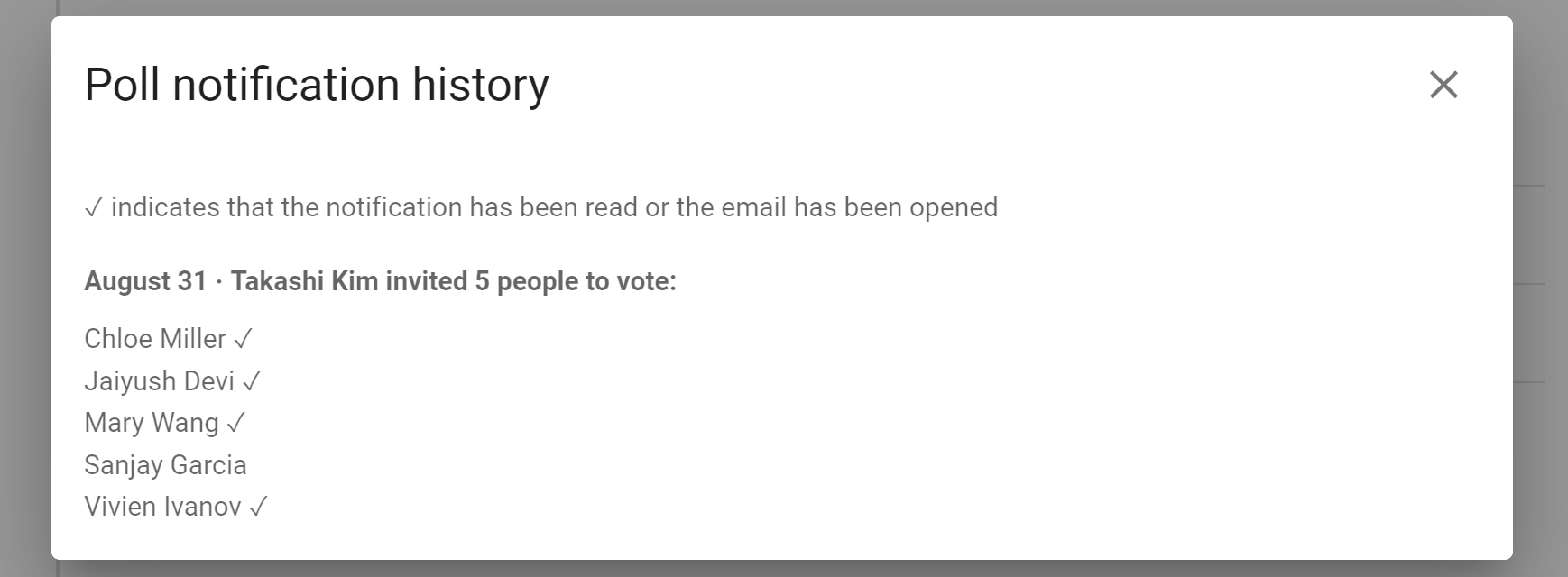
В истории указано, кого пригласили голосовать, когда отправили каждое приглашение и, если эти сведения доступны, было ли оно прочитано.
Закрыть досрочно
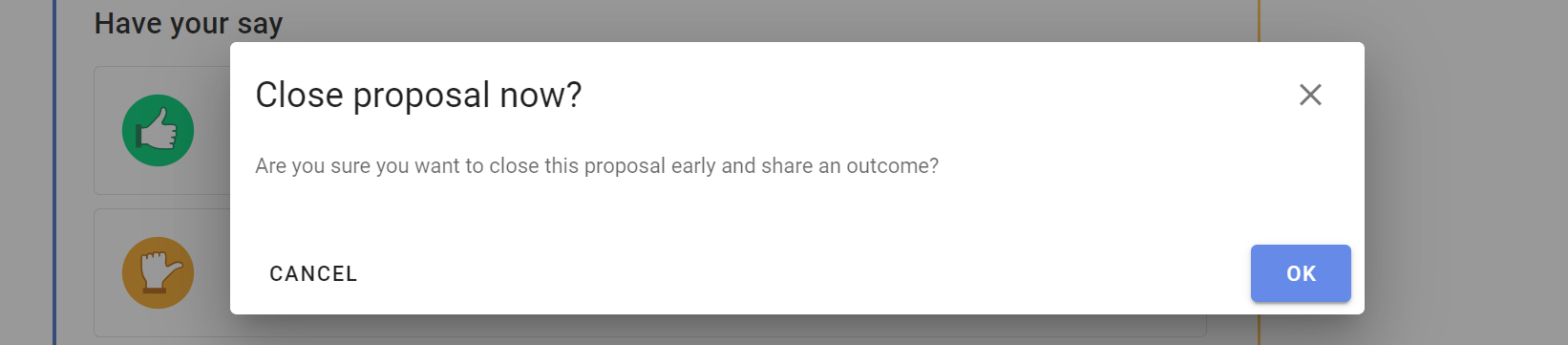
Нажмите Закрыть рано, чтобы завершить голосование до запланированного времени закрытия.
Это может понадобиться, если все уже проголосовали или больше нет необходимости держать голосование открытым.
Открыть вновь
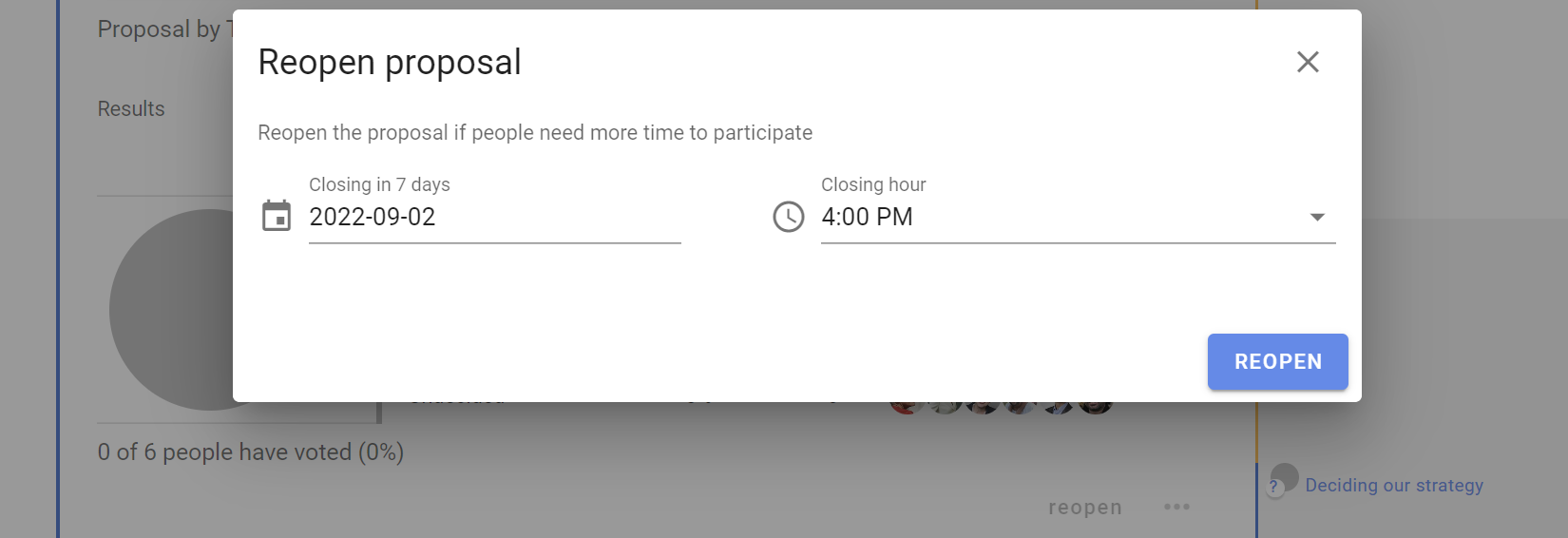
В закрытом голосовании нажмите Открыть вновь, затем установите новую дату и время закрытия.
Анонимные голосования нельзя открыть вновь.