Запрашаем галасаваць
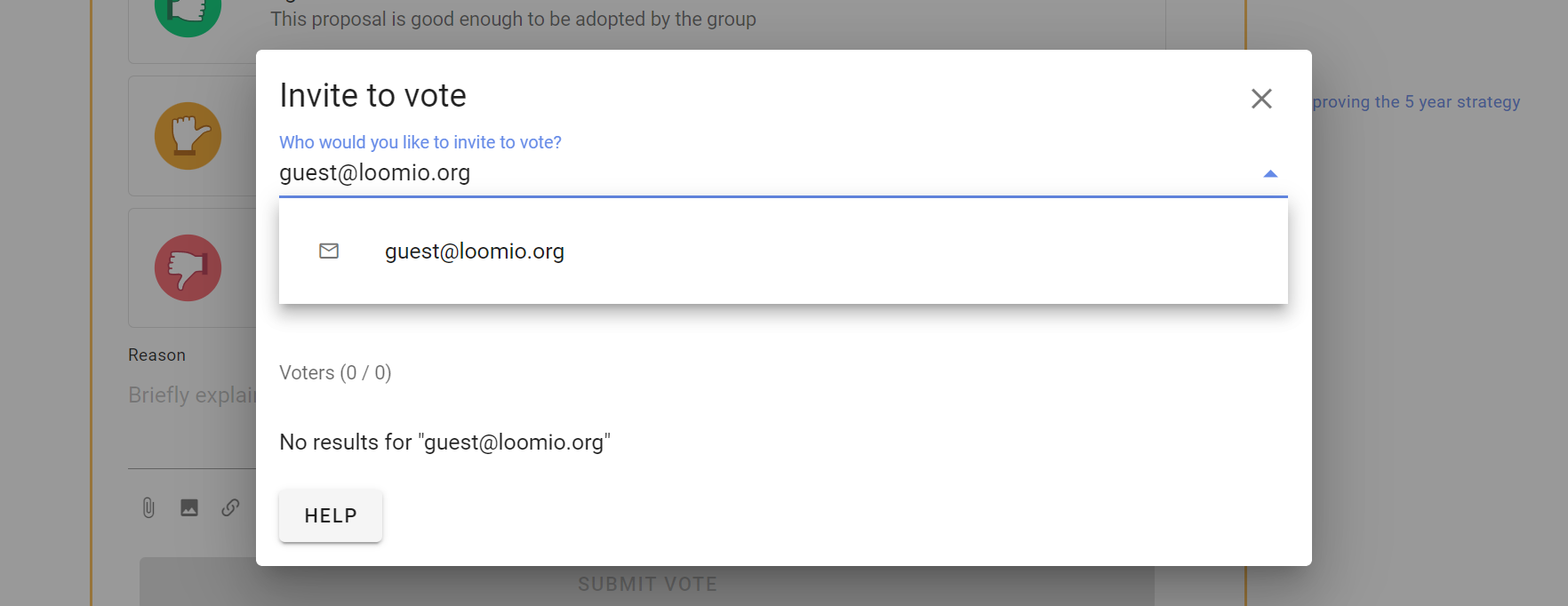
Запрасіце людзей галасаваць у апытанні
Дашліце людзям апавяшчэнне з запрашэннем да ўдзелу ў вашым апытанні.
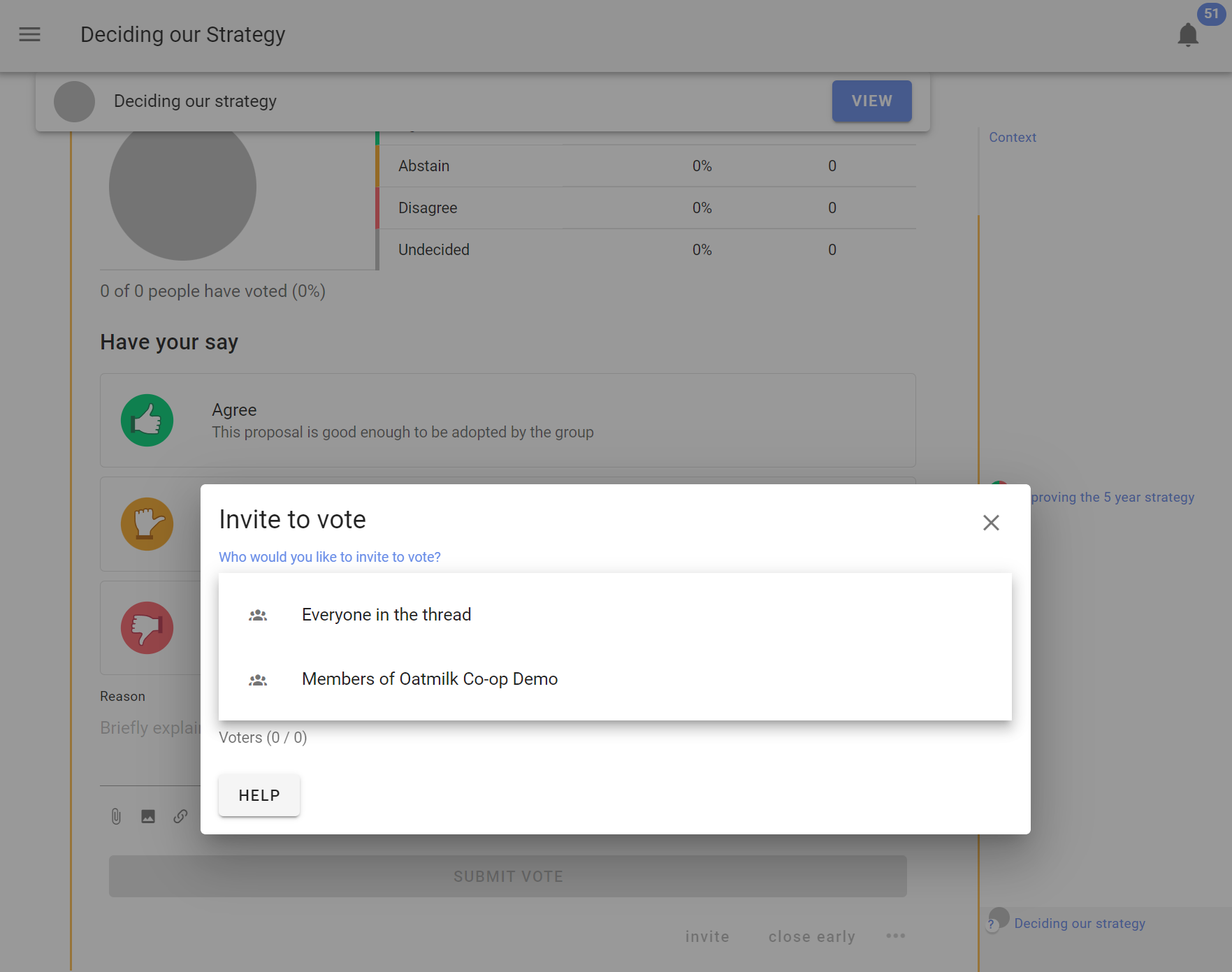
Пасля запуску апытання з’явіцца поле Запрашаем галасаваць. Выберыце атрымальнікаў, напрыклад Усе ў трэдзе або вашу групу, ці ўвядзіце імёны і адрасы электроннай пошты асобных людзей.
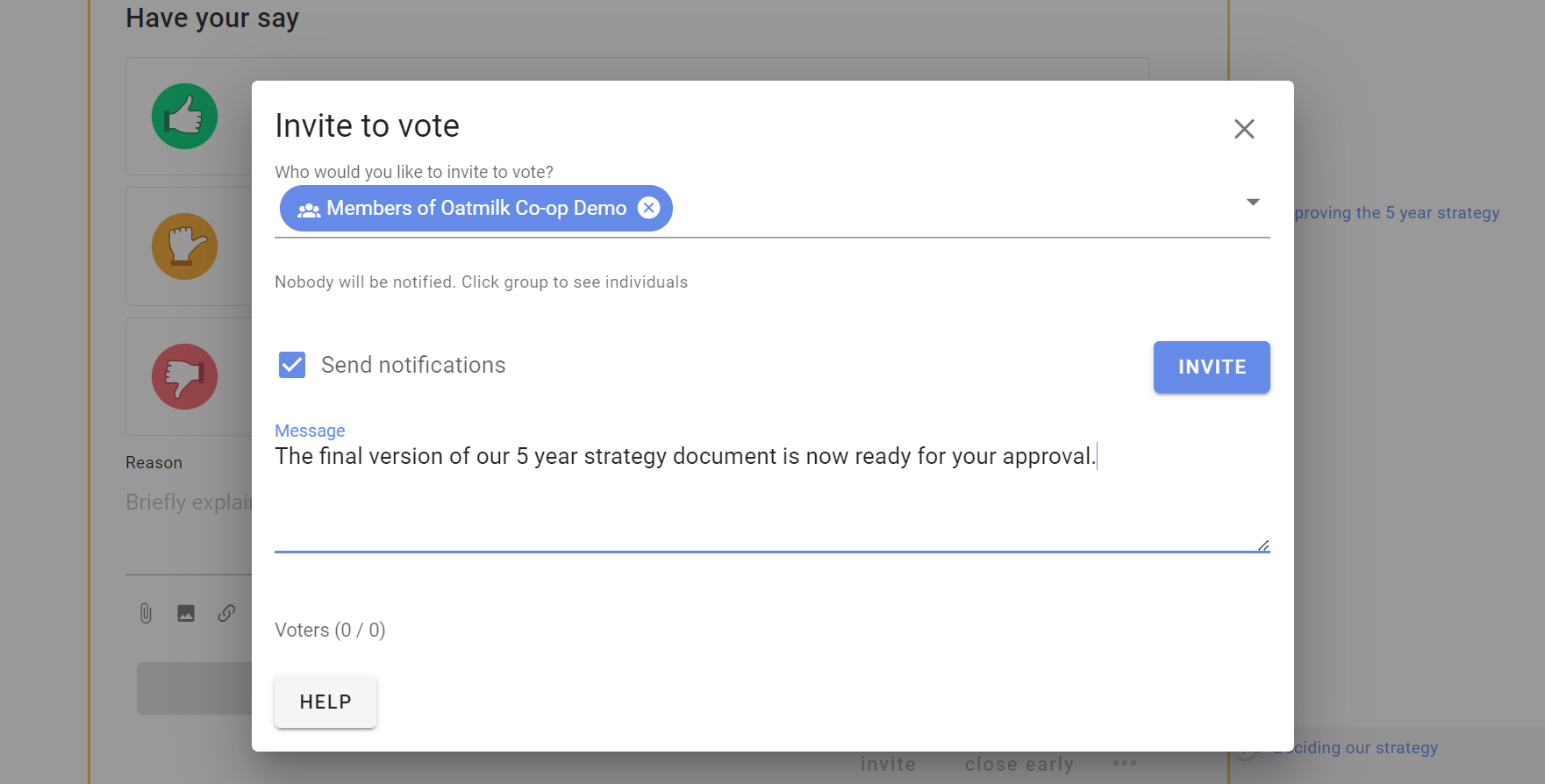
Да запрашэння можна дадаць паведамленне.
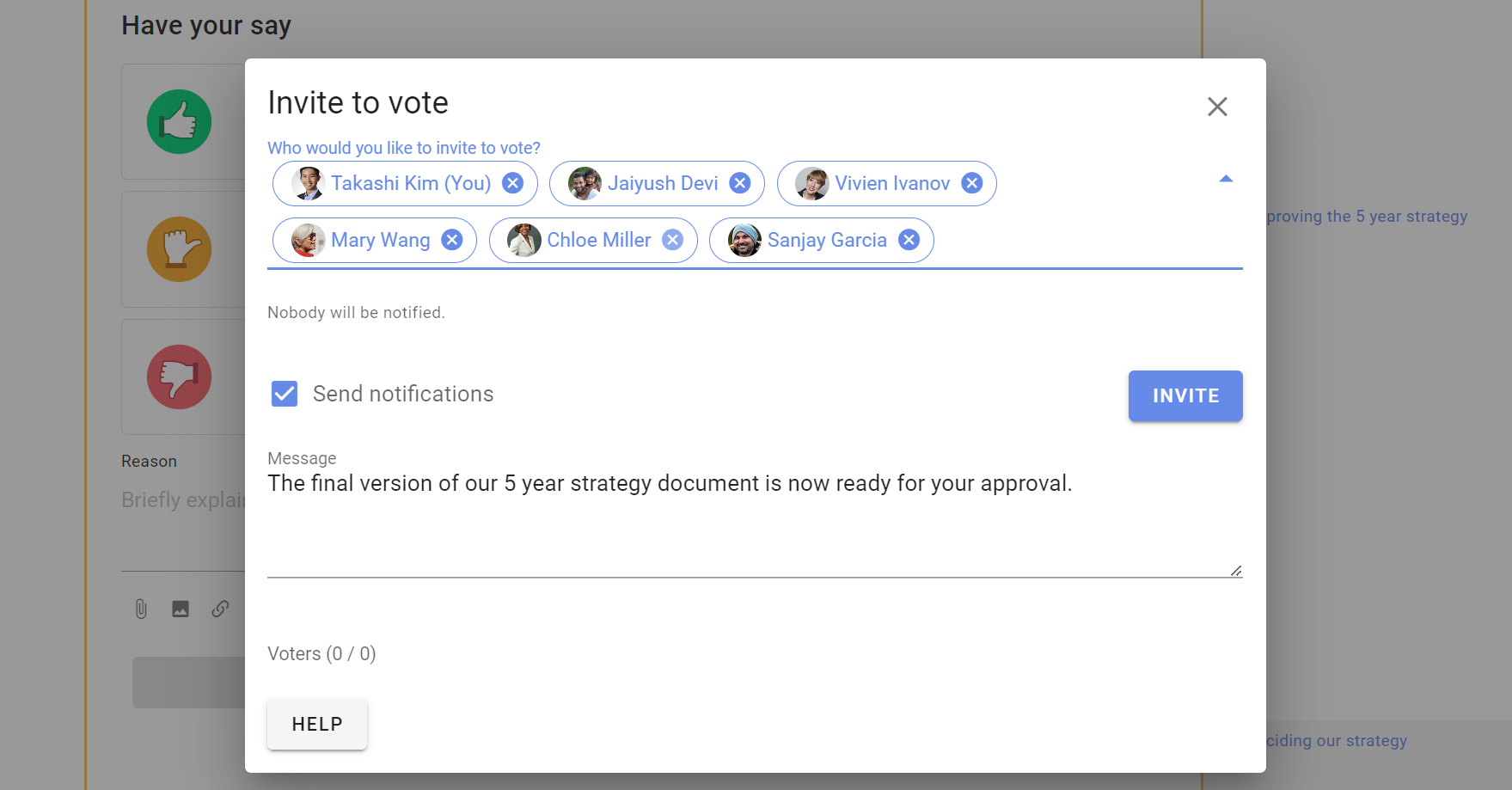
Націсніце на пазнаку групы, каб убачыць людзей, якіх вы запрашаеце. Каб прыбраць чалавека з запрашэння, націсніце x побач з яго імем.
Запрасіце гасцей або экспертаў
Вы таксама можаце запрасіць гасцей, увёўшы іх адрасы электроннай пошты. Яны атрымаюць дазвол удзельнічаць толькі ў гэтым апытанні.
Калі апытанне знаходзіцца ў тэме, госці таксама змогуць бачыць гэтую тэму і каментарыі да яе. Яны не змогуць пакідаць каментарыі, удзельнічаць у іншых апытаннях гэтай тэмы або бачыць іншыя тэмы групы.
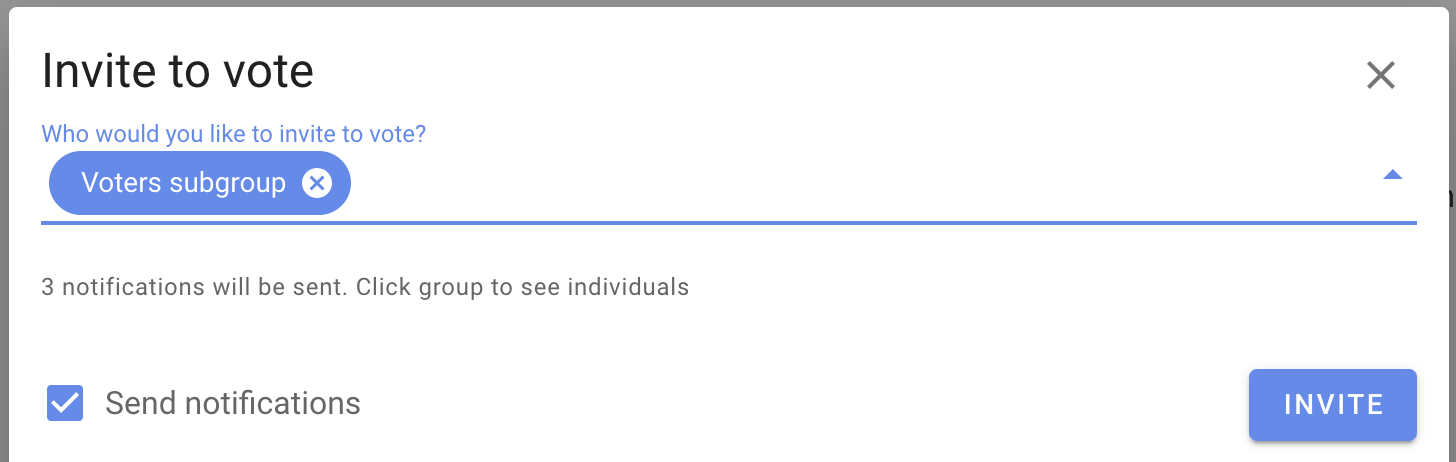
Запрасіце падгрупу галасаваць
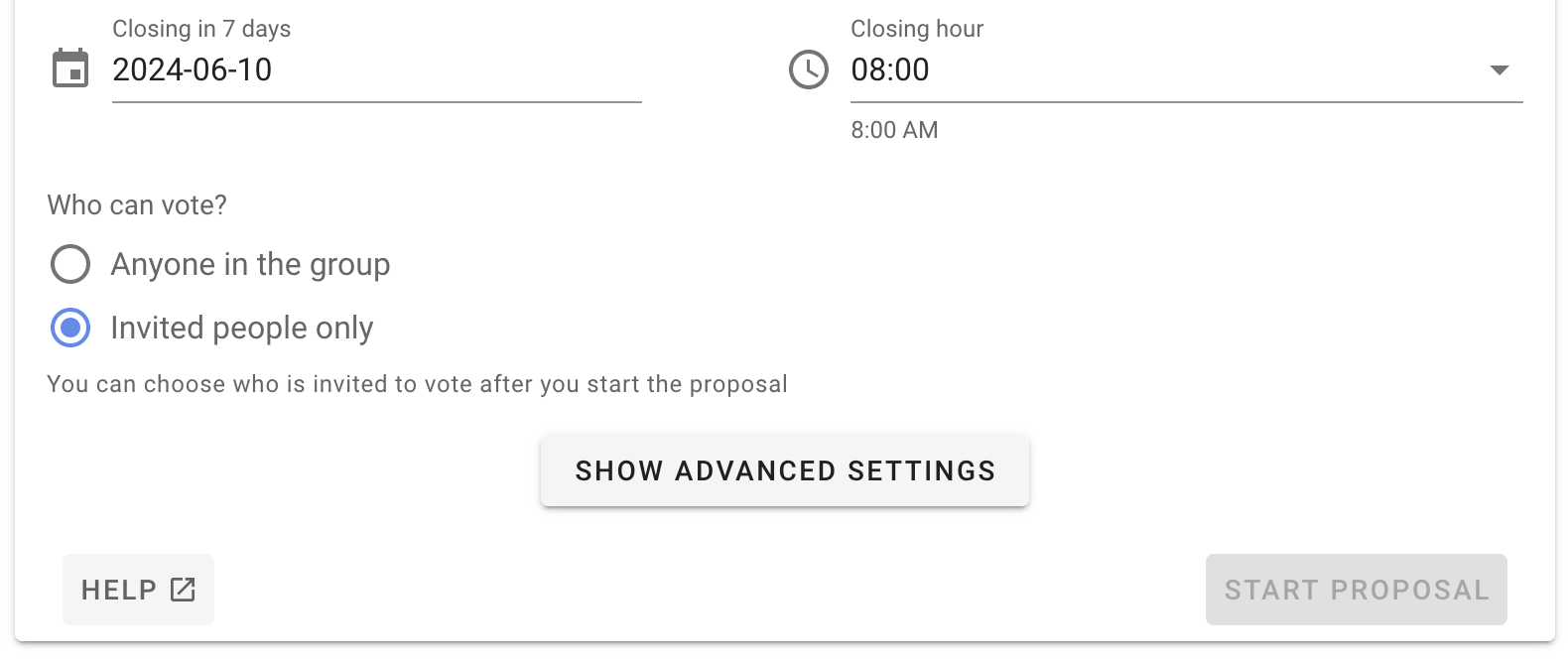
Каб галасаваць маглі толькі запрошаныя людзі, пры стварэнні апытання выберыце Толькі выбраныя людзі. Затым вы зможаце запрасіць падгрупу з бацькоўскай групы. Глядзіце таксама Дэлегаваныя выбаршчыкі.
Падтрымлівайце ўдзел людзей падчас апытання
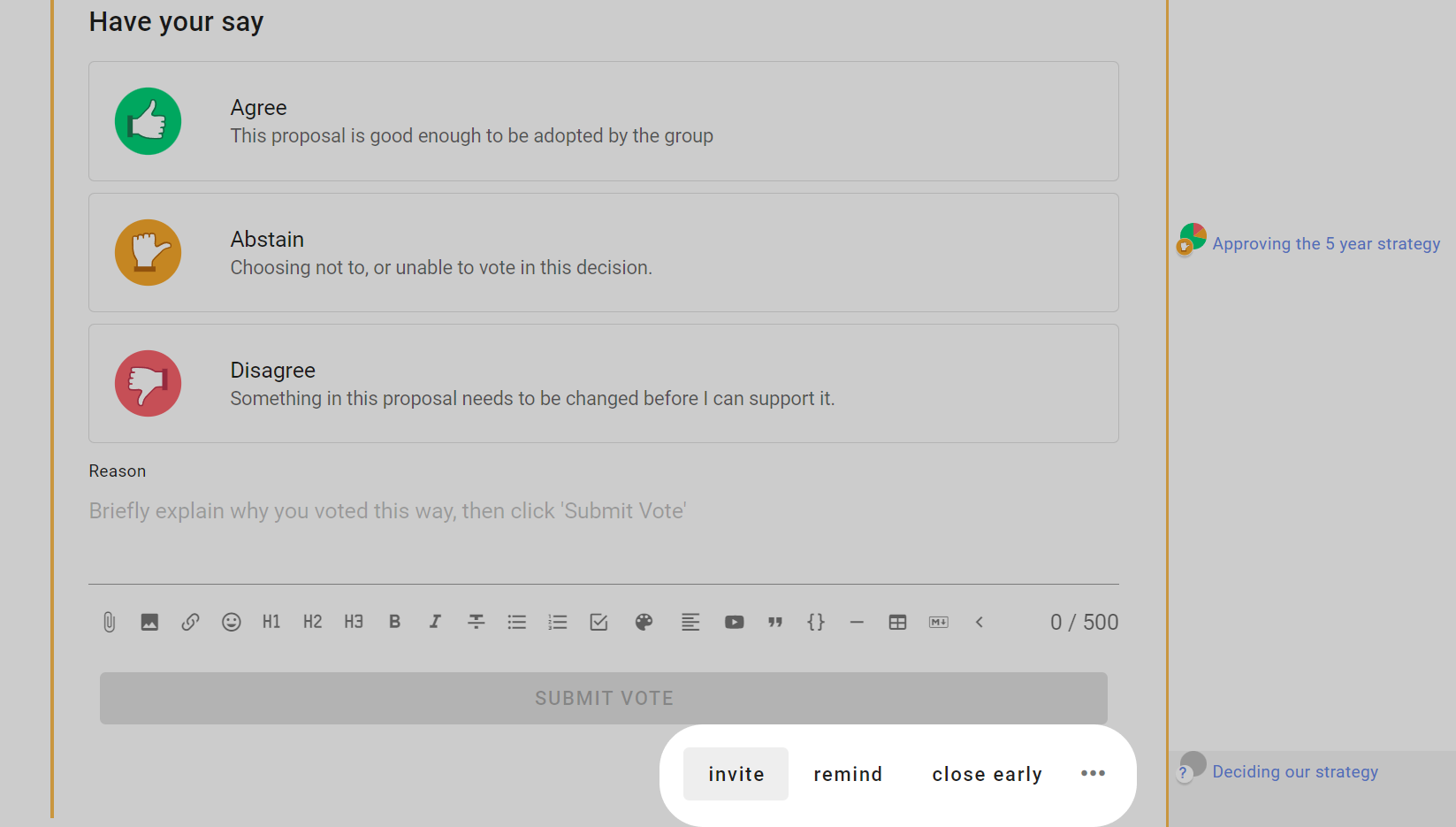
Унізе апытання ёсць некалькі функцый, якія дапамогуць вам падтрымліваць удзел людзей пасля яго запуску.
Дадайце выбаршчыкаў у апытанне
Вы можаце дадаваць людзей у апытанне ў любы час, у тым ліку да пачатку галасавання ў запланаваным апытанні.
Выберыце Дадаць выбаршчыкаў, затым увядзіце імёны або адрасы электроннай пошты людзей, якіх хочаце дадаць.
Калі для апытання запланаваны час пачатку і галасаванне яшчэ не адкрыта, выбаршчыкі не атрымаюць апавяшчэнне адразу. Яны атрымаюць яго, калі галасаванне адкрыецца.
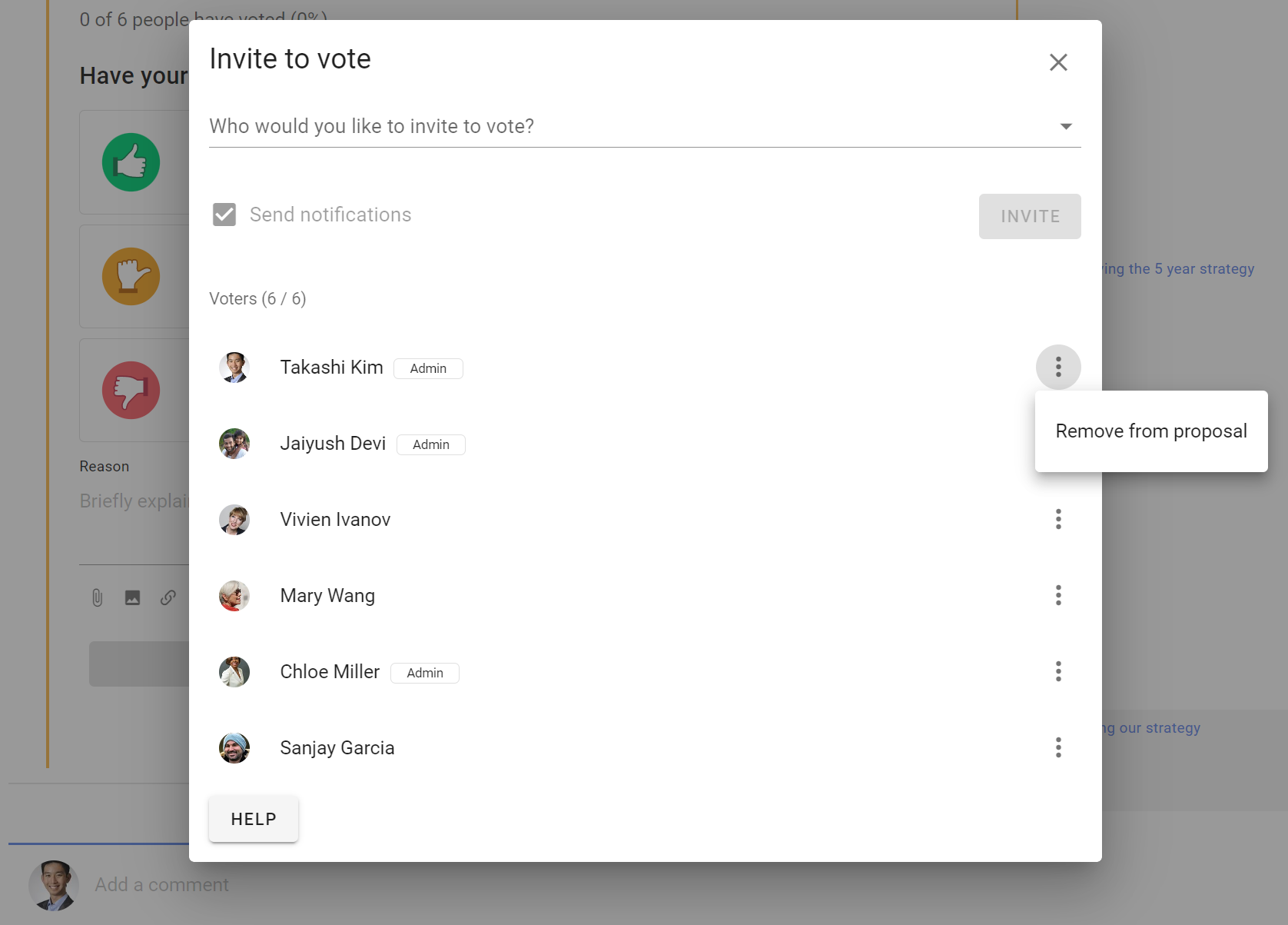
Прыбярыце людзей з апытання
Выберыце Дадаць выбаршчыкаў, знайдзіце патрэбнае імя, адкрыйце меню з трыма кропкамі побач з ім і выберыце Прыбраць з прапановы.
Людзей нельга прыбраць з ананімнага апытання.
Напрыклад, адміністрацыя можа стварыць апытанне ад імя ўдзельнікаў рады, а потым прыбраць сябе з апытання, калі не мае права галасаваць.
Нагадайце людзям пра галасаванне
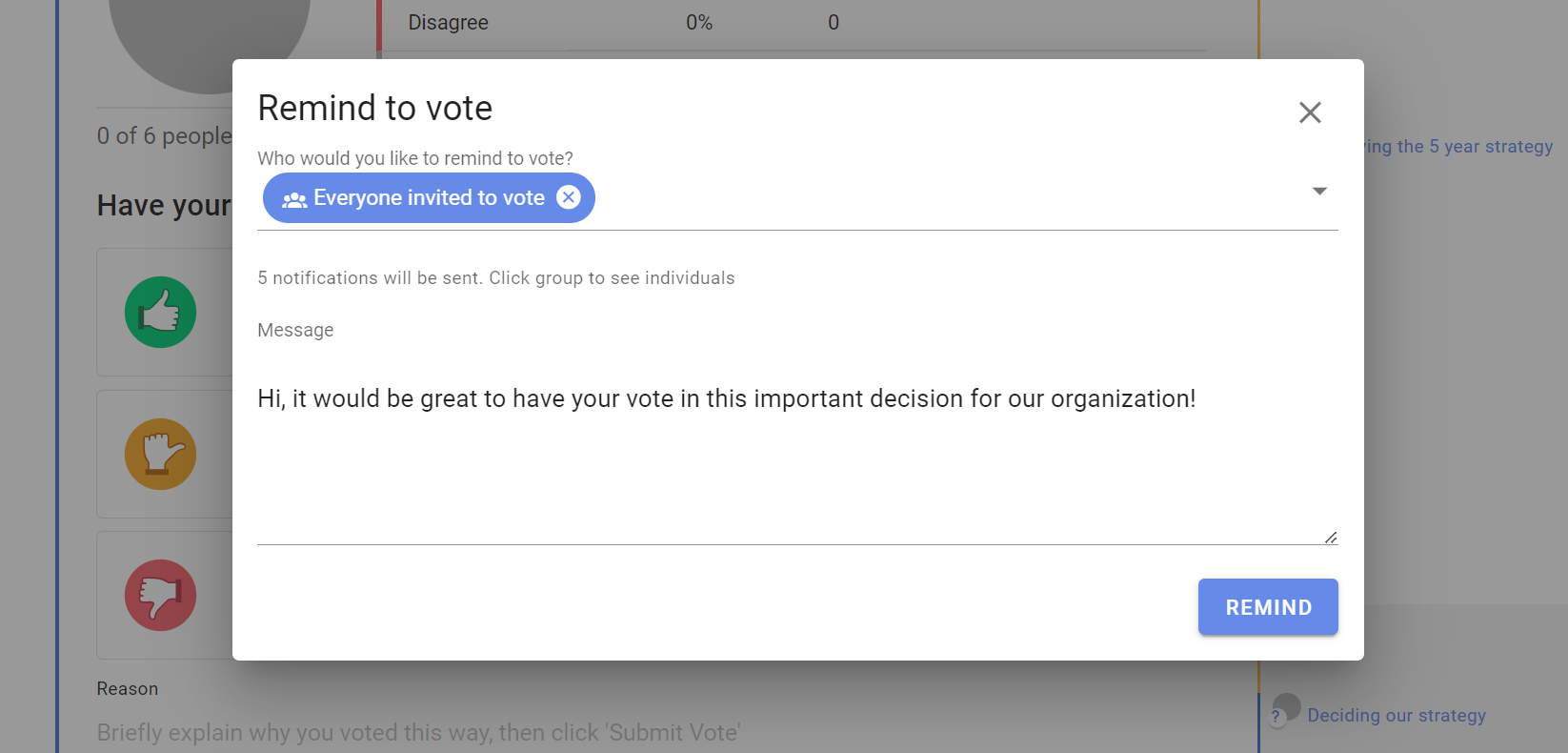
Выберыце Нагадаць, каб адправіць апавяшчэнне людзям, якія яшчэ не прагаласавалі. Па змаўчанні выбрана Усіх запрашаюць галасаваць. Націсніце на пазнаку, каб паглядзець або змяніць атрымальнікаў.
Праглядзіце гісторыю апавяшчэнняў
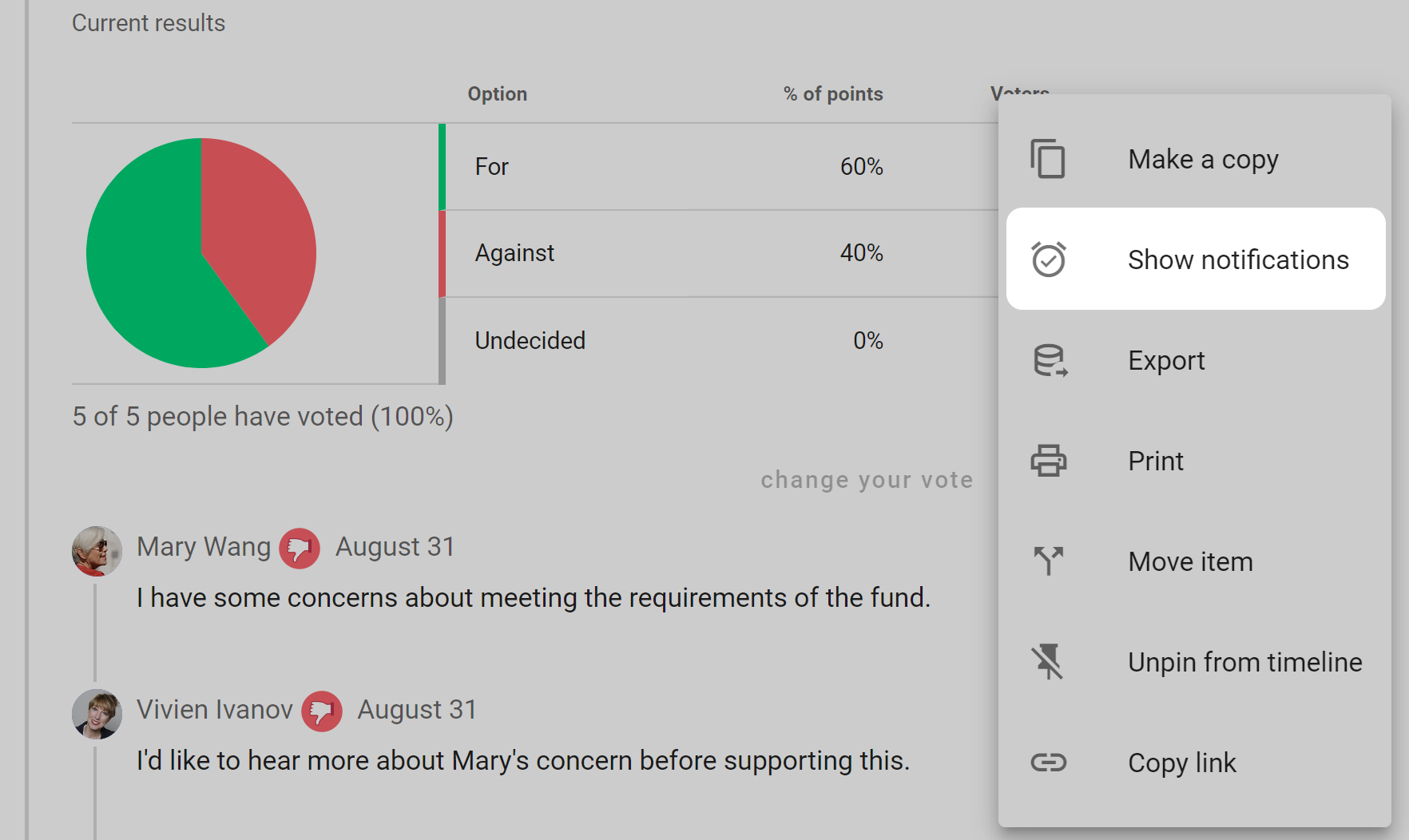
Адкрыйце меню з трыма кропкамі (⋯) унізе апытання і выберыце Гісторыя апавяшчэнняў.
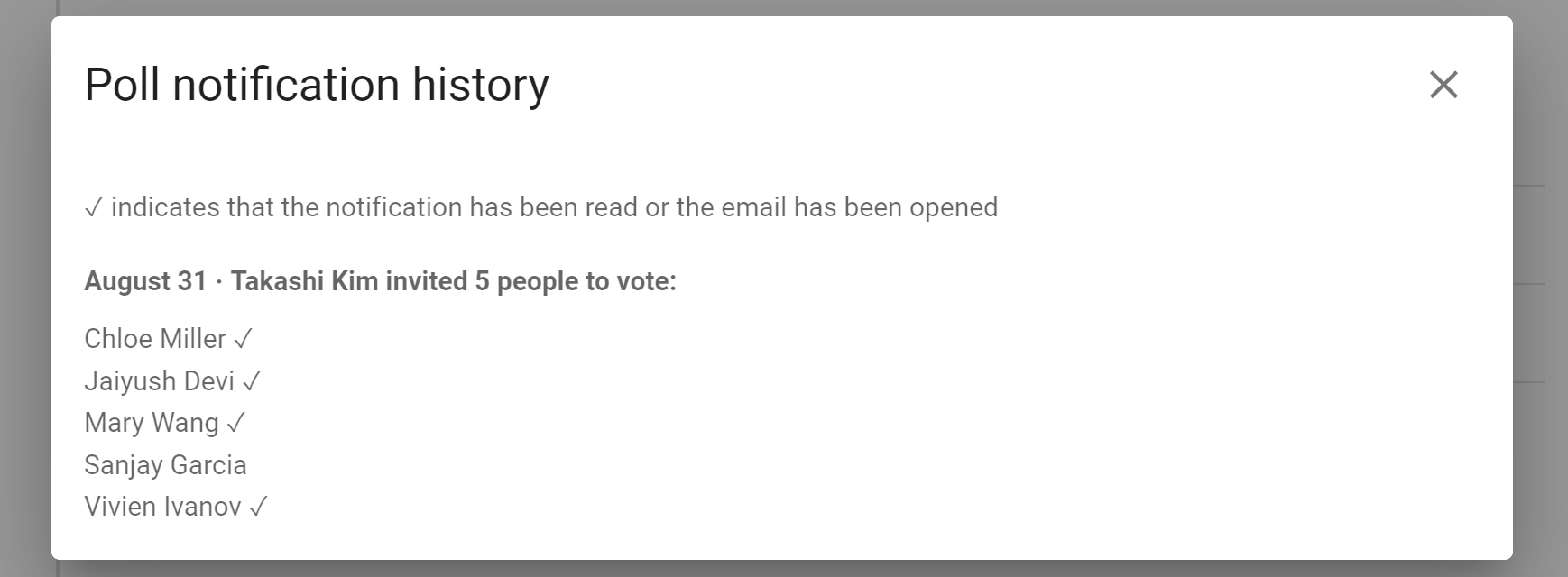
У гісторыі паказана, каго запрасілі галасаваць, калі адправілі кожнае запрашэнне і, калі гэтая інфармацыя даступная, ці было яно прачытана.
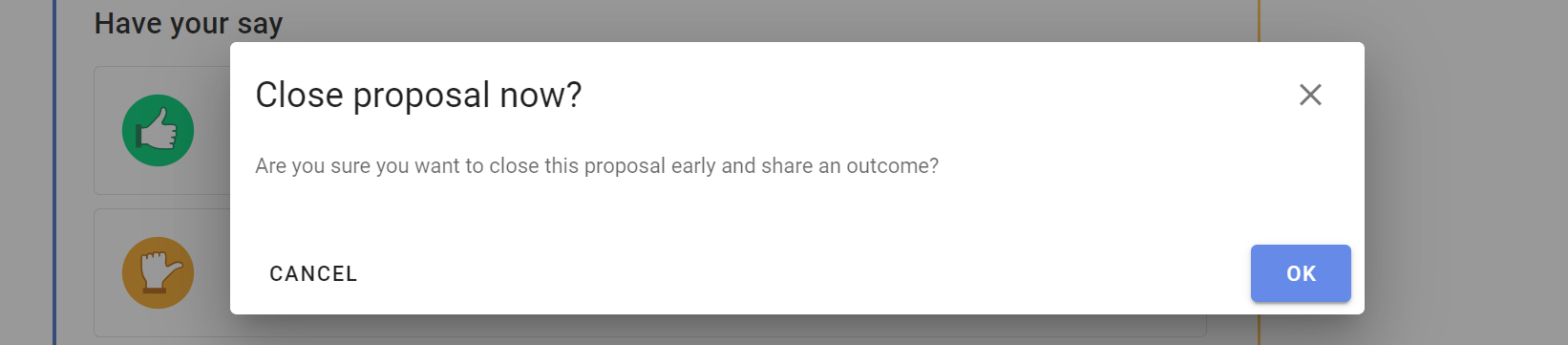
Зачыніце раней
Выберыце Зачыняецца раней, каб закрыць апытанне да запланаванага часу завяршэння.
Гэта можна зрабіць, калі ўсе прагаласавалі або больш няма патрэбы трымаць апытанне адкрытым.
Адкрыйце зноў
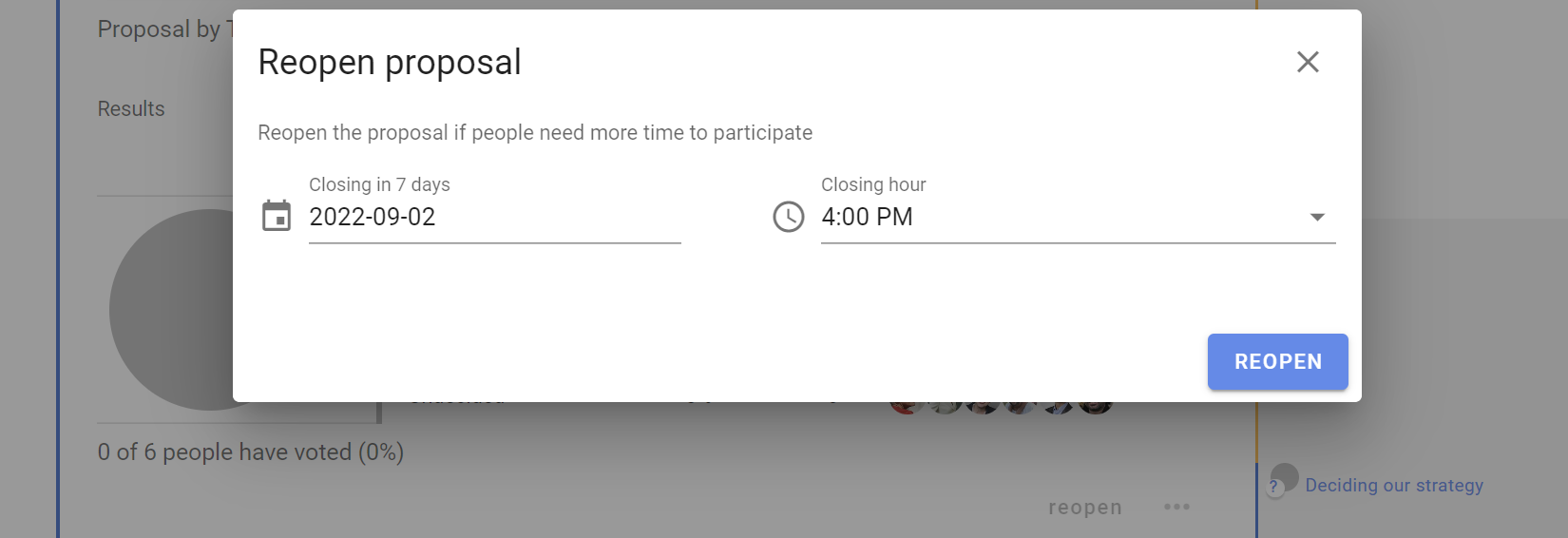
У закрытым апытанні выберыце Зноў адкрыць, затым задайце новую дату і час завяршэння.
Ананімныя апытанні нельга адкрыць зноў.