로그인
Loomio.com에서는 패스키, 이메일 주소와 비밀번호, 이메일로 받은 로그인 코드 또는 Google로 로그인할 수 있습니다. 사용 가능한 방법 중 가장 편리한 방법을 선택하세요.
패스키로 로그인
패스키 사용을 선택하세요. 브라우저나 기기에 사용 가능한 Loomio 패스키가 표시되며, 평소 사용하는 화면 잠금, 지문, 얼굴 인식, PIN 또는 보안 키로 선택한 패스키의 잠금을 해제하라는 메시지가 나타납니다. 이메일 주소를 먼저 입력할 필요가 없습니다.
프로필에서 패스키를 추가하고, 이름을 지정하고, 삭제할 수 있습니다. 보안을 위해 패스키를 변경하기 전에 Loomio에서 다시 로그인을 요청할 수 있습니다. 각 패스키에 “업무용 노트북”이나 “휴대폰”처럼 알아보기 쉬운 이름을 지정하세요. 패스키는 생성된 Loomio 사이트에 연결되며, 기기나 비밀번호 관리자를 통해 동기화될 수 있습니다.
이메일과 비밀번호로 로그인
이메일 주소와 비밀번호를 입력한 다음 로그인을 선택하세요. 계정 개인정보 보호를 위해 이메일 주소나 비밀번호로 로그인할 수 없는 경우 Loomio는 동일한 오류 메시지를 표시합니다.
패스키를 추가하지 않았다면 비밀번호로 로그인한 후 Loomio에서 패스키 추가를 제안합니다. 제안을 닫을 수 있으며, Loomio는 이 선택을 기억합니다.
비밀번호가 없거나 기억나지 않으면 대신 코드 받기를 선택하세요.
로그인 코드 받기
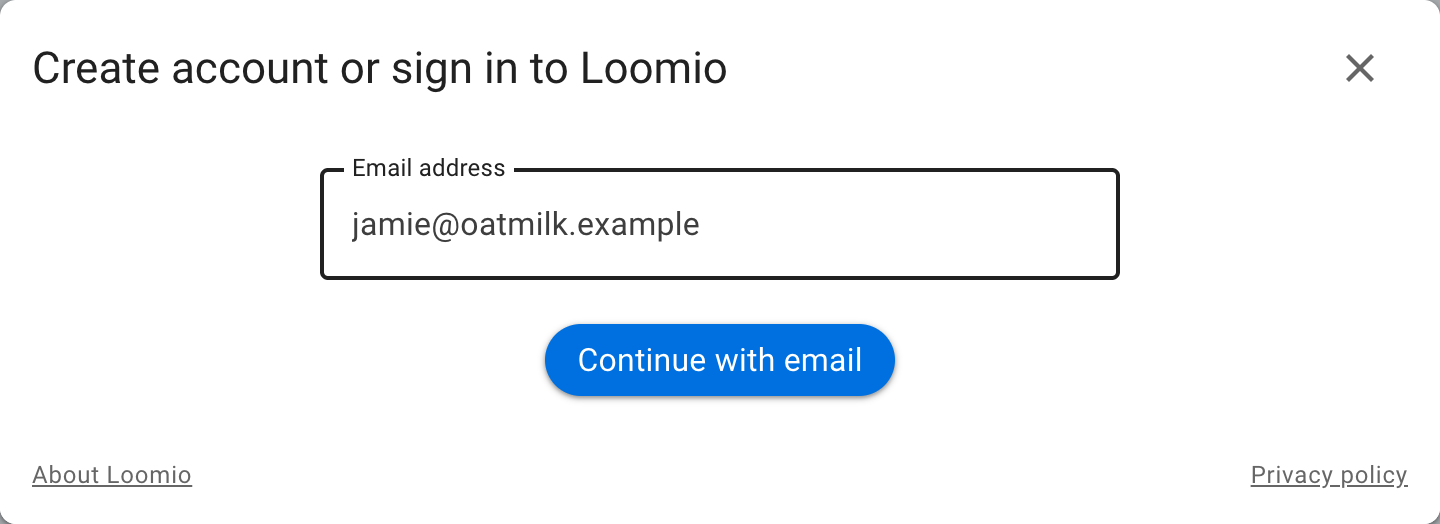
코드 받기를 선택하고 이메일 주소를 입력한 다음 양식을 제출하세요. 다른 사람이 이 양식으로 Loomio 사용 여부를 알아낼 수 없도록, Loomio는 해당 주소로 등록된 계정이 있는지와 관계없이 동일한 확인 메시지를 표시합니다.
입력한 주소가 계정에 등록된 주소이면 Loomio에서 6자리 코드를 보냅니다. 로그인 양식으로 돌아가 코드를 입력한 다음 로그인을 선택하세요. 로그인 코드는 일반적으로 24시간 후에 만료되며 다시 사용할 수 없습니다. 이메일이 도착하지 않으면 스팸 폴더를 확인하고, 계정에 등록된 이메일 주소를 입력했는지 확인하세요.
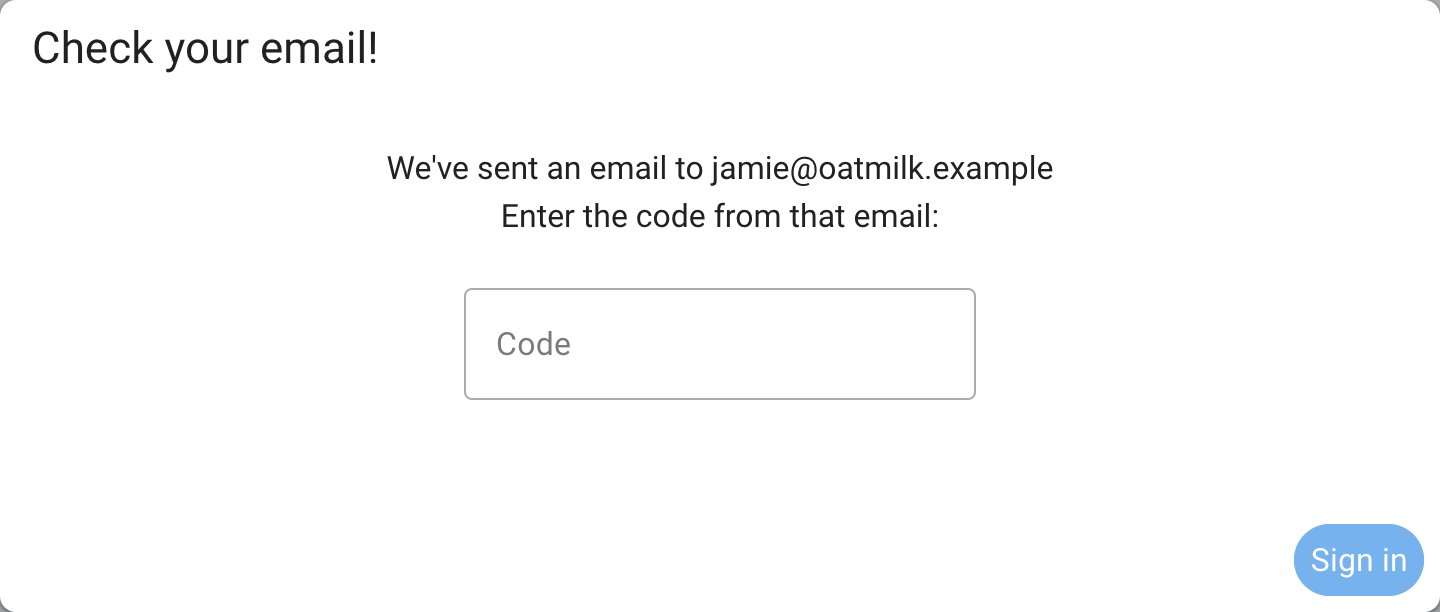
코드로 로그인할 때마다 Loomio에서 비밀번호 설정 또는 변경을 제안합니다. 브라우저가 패스키를 지원하면 다른 기기에서 이미 패스키를 추가했더라도 패스키를 추가할 수 있습니다. 패스키를 사용하면 기기의 지문, 얼굴 인식 또는 화면 잠금으로 빠르게 로그인할 수 있습니다. 제안을 건너뛰고 이메일 코드를 계속 사용할 수도 있습니다.
계정 만들기
계정 만들기를 선택하고 이메일 인증 절차를 따르세요.
개인정보 보호를 위해 그룹 초대를 받은 이메일 주소를 사용하세요. 여러 이메일 주소로 만든 계정이 있다면 계정을 통합할 수 있습니다.
Google로 로그인
Google로 로그인을 선택하고 Google 계정으로 인증하세요. 기존 Loomio 계정의 이메일 주소가 같으면 Loomio는 해당 계정에 Google 로그인 정보를 연결합니다.
다른 Loomio 사이트
자체 Loomio 사이트를 운영하는 조직은 로그인 방법을 다르게 설정할 수 있습니다. 사이트에서 비밀번호, 이메일 코드, 패스키, Google, SAML 또는 다른 OAuth 제공자를 통한 로그인을 함께 제공할 수 있습니다.
일부 사이트에서는 계정을 만들려면 먼저 초대를 받아야 합니다. 이러한 사이트에서는 초대 링크로 접속한 경우에만 계정 만들기가 표시됩니다.
SSO 전용 비공개 사이트에는 해당 조직의 로그인 선택지만 표시됩니다. Loomio에서 관리하는 비밀번호, 이메일 로그인 코드, 사이트 자체 계정 생성 또는 Loomio에서 관리하는 패스키는 제공되지 않습니다. 조직에서 패스키를 사용하는 경우 SSO 과정에서 해당 조직의 인증 제공자가 패스키를 요청합니다.
로그아웃
사이드바를 열고 이름을 선택한 다음 로그아웃을 선택하세요. 공용 컴퓨터에서는 사용을 마치면 브라우저 탭만 닫지 말고 로그아웃하세요.