스레드 사용하기
토론의 배경, 댓글, 결정, 결론은 하나의 스레드에 함께 모입니다. 이 페이지에서는 스레드에 참여하고 탐색 기능과 작업을 사용하는 방법을 설명합니다.
스레드 구성
일반적인 스레드는 다음과 같습니다.
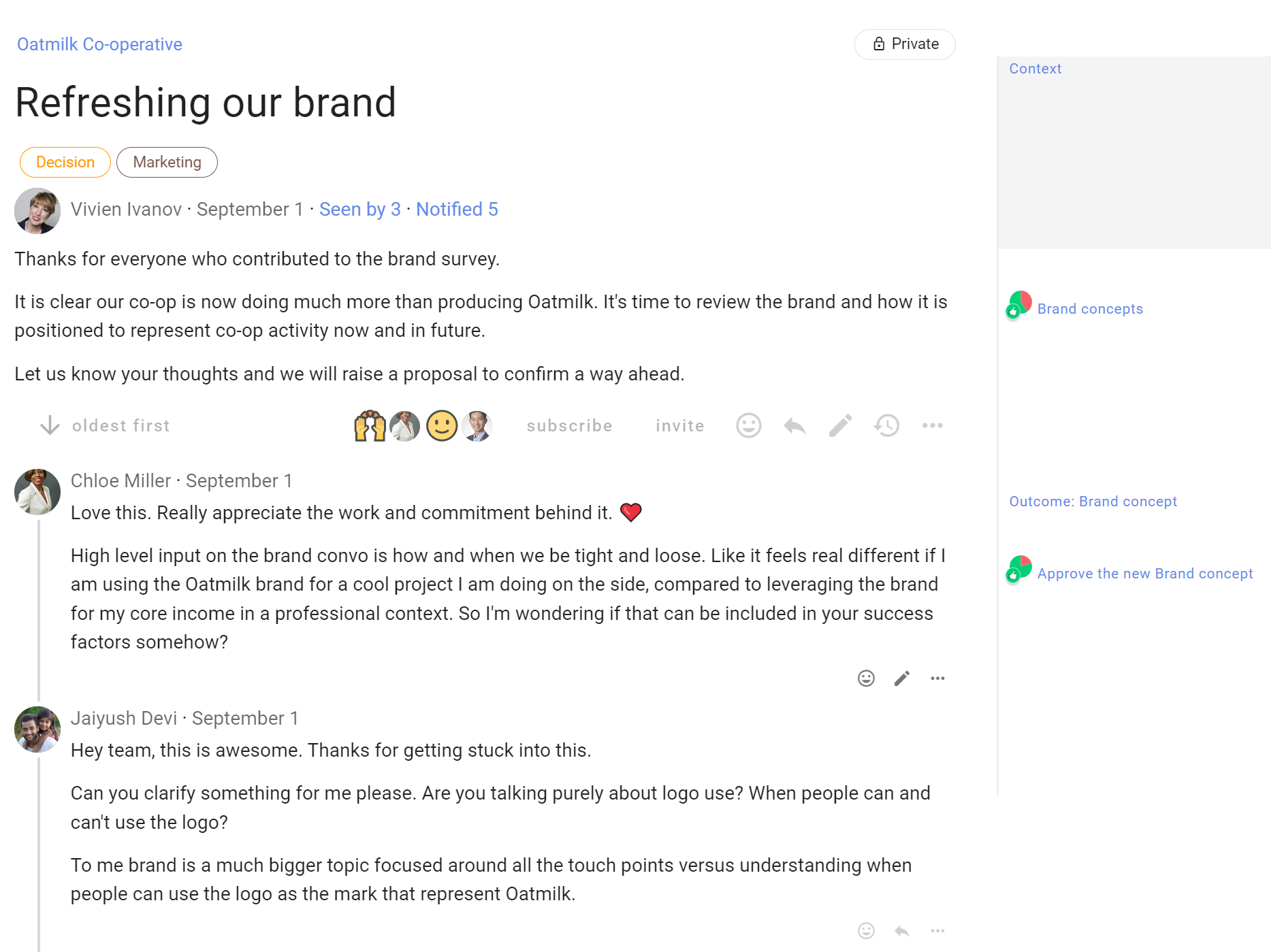
스레드는 페이지 위쪽부터 다음 요소로 구성됩니다.
그룹 이름 - 토론 페이지 왼쪽 위에는 토론이 속한 그룹 또는 하위 그룹의 이름이 표시됩니다. 이 이름을 클릭하면 그룹 페이지로 돌아갑니다.
토론 접근 권한 - 오른쪽 위의 접근 권한 아이콘을 누르면 토론의 접근 설정이 열립니다. 그룹의 공개 범위 설정에 따라 그룹 멤버와 해당 토론에 별도로 초대된 사람이 그룹 토론에 접근할 수 있습니다.
토론 제목 - 토론의 이름입니다.
분류 태그 - 토론에는 하나 이상의 분류 태그를 붙일 수 있습니다. 간단한 태그를 사용하면 비슷한 유형의 토론을 더 쉽게 찾을 수 있습니다.
토론 작성자 - 토론을 시작한 사람의 이름과 아바타가 제목 아래에 표시됩니다.
날짜 - 날짜 위에 마우스 포인터를 올리면 토론을 시작한 정확한 날짜와 시간을 볼 수 있습니다.
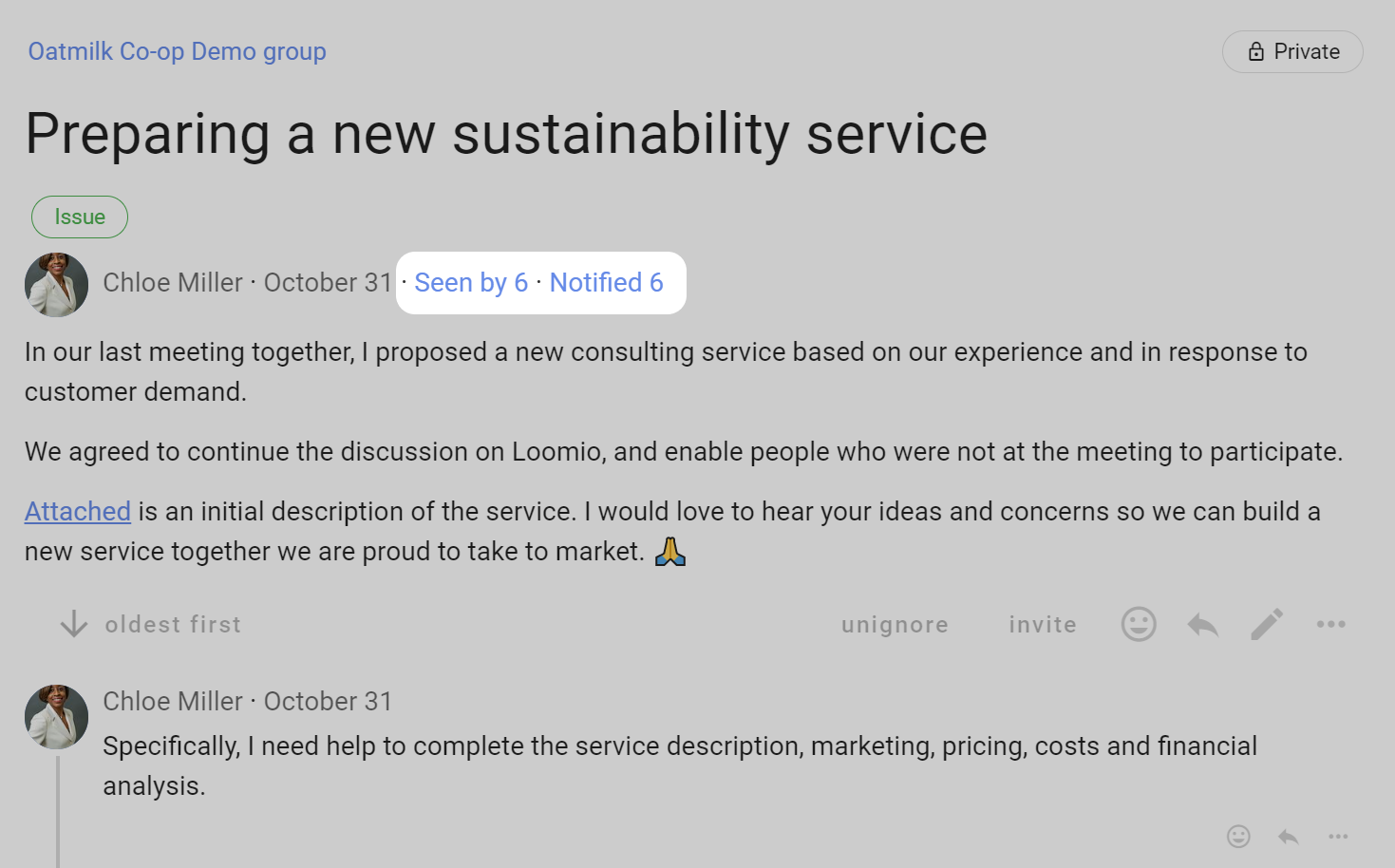
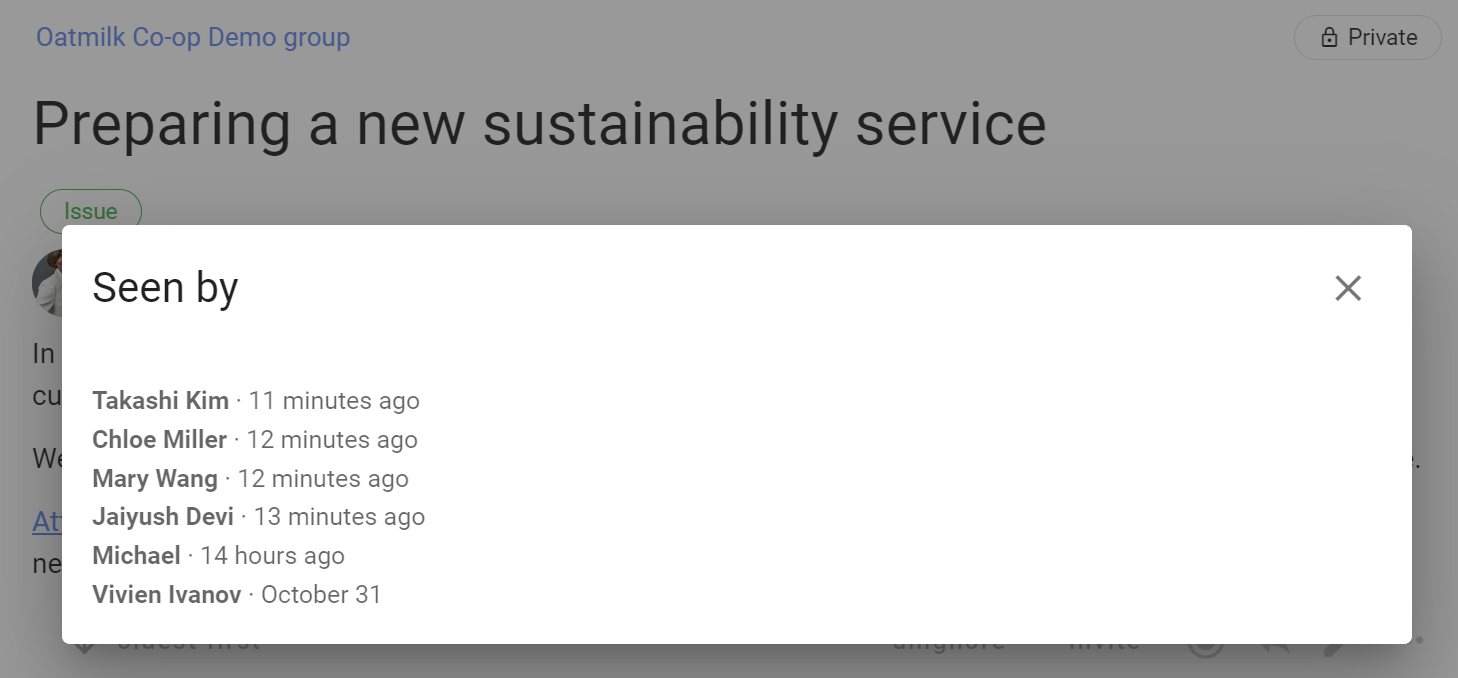
읽은 사람 - 오른쪽 사이드바에 누가 언제 토론을 읽었는지 표시됩니다.
알림 전송됨 - 오른쪽 사이드바에 누가 토론에 관한 알림을 받았는지, 각 알림을 읽었거나 알림 이메일을 열었는지 표시됩니다.
토론 배경 - 토론의 주제와 목적을 설명하는 내용입니다.
토론 반응 및 관리 도구 - 토론 배경에는 반응을 남기거나 내용을 수정하는 기능이 있습니다. 오른쪽 사이드바에는 알림, 멤버 관리 및 토론 관리 작업이 있습니다.
댓글 - 댓글은 토론 배경 아래에 표시됩니다. 작성자의 이름, 아바타, 게시 시간을 통해 누가 언제 각 댓글을 작성했는지 알 수 있습니다. 각 댓글에서 반응 및 관리 도구를 사용할 수 있습니다.
탐색, 알림 및 작업 - 오른쪽 사이드바에는 활동과 주요 항목으로 바로 이동하는 링크, 알림 및 멤버 정보, 사용할 수 있는 스레드 작업이 있습니다.
토론 배경
토론 배경은 항상 토론 맨 위에 있습니다. 배경을 사용해 토론이나 결정의 주제와 목적을 설명하세요.
토론 배경을 작성할 때는 그룹의 멤버들을 생각하세요. 토론을 시작하는 것이 목적이므로 사람들이 참여하도록 이끌 방법을 고려하세요. 토론 배경은 가급적 간단하고 명확하게 작성하세요.
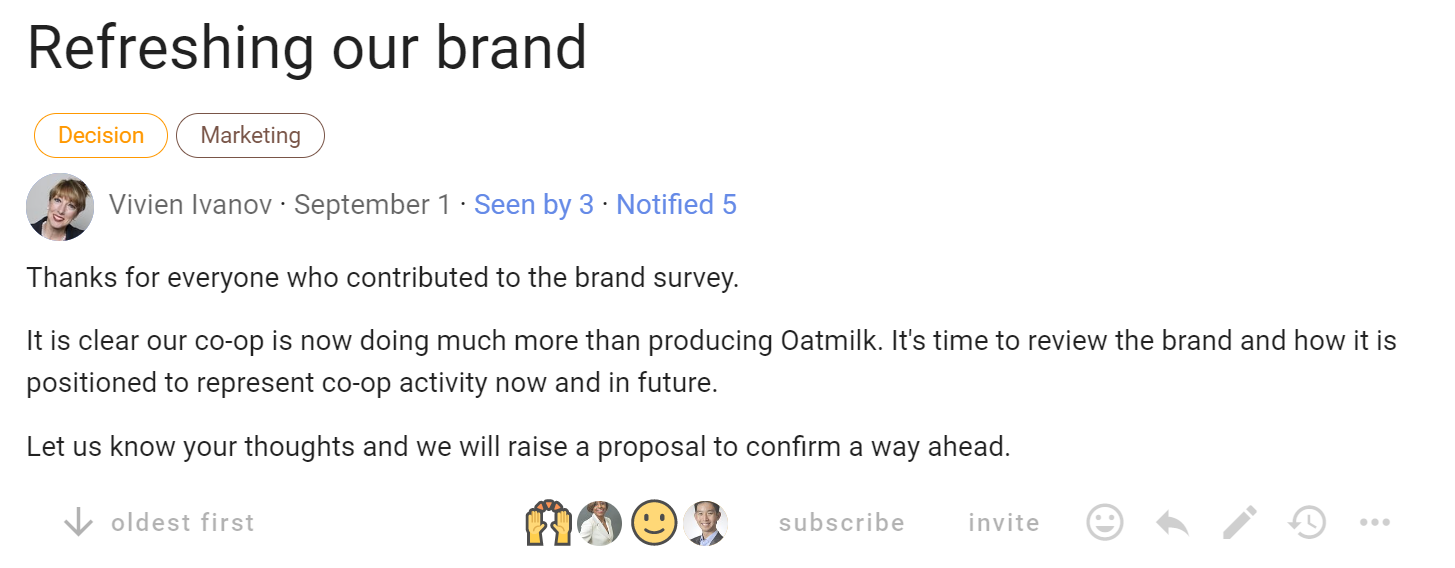
토론을 시작하거나 수정할 때 토론 배경을 작성하세요. 연필 아이콘을 누르면 토론을 수정할 수 있습니다.
토론이 진행되면 토론 배경을 업데이트하세요. 배경을 회의실의 화이트보드처럼 생각하세요. 의제, 도출하려는 결론, 그 결론에 도달하기 위한 계획을 적을 수 있습니다.
배경 패널 아래쪽의 서식 도구 모음에서 텍스트 서식을 지정하고, 파일과 이미지를 첨부하고, 동영상을 삽입할 수 있습니다.
배경 변경 사항 알리기
토론 배경을 수정할 때 무엇이 바뀌었나요?에 변경 사항을 요약하고 알림을 받을 사람을 선택하세요.
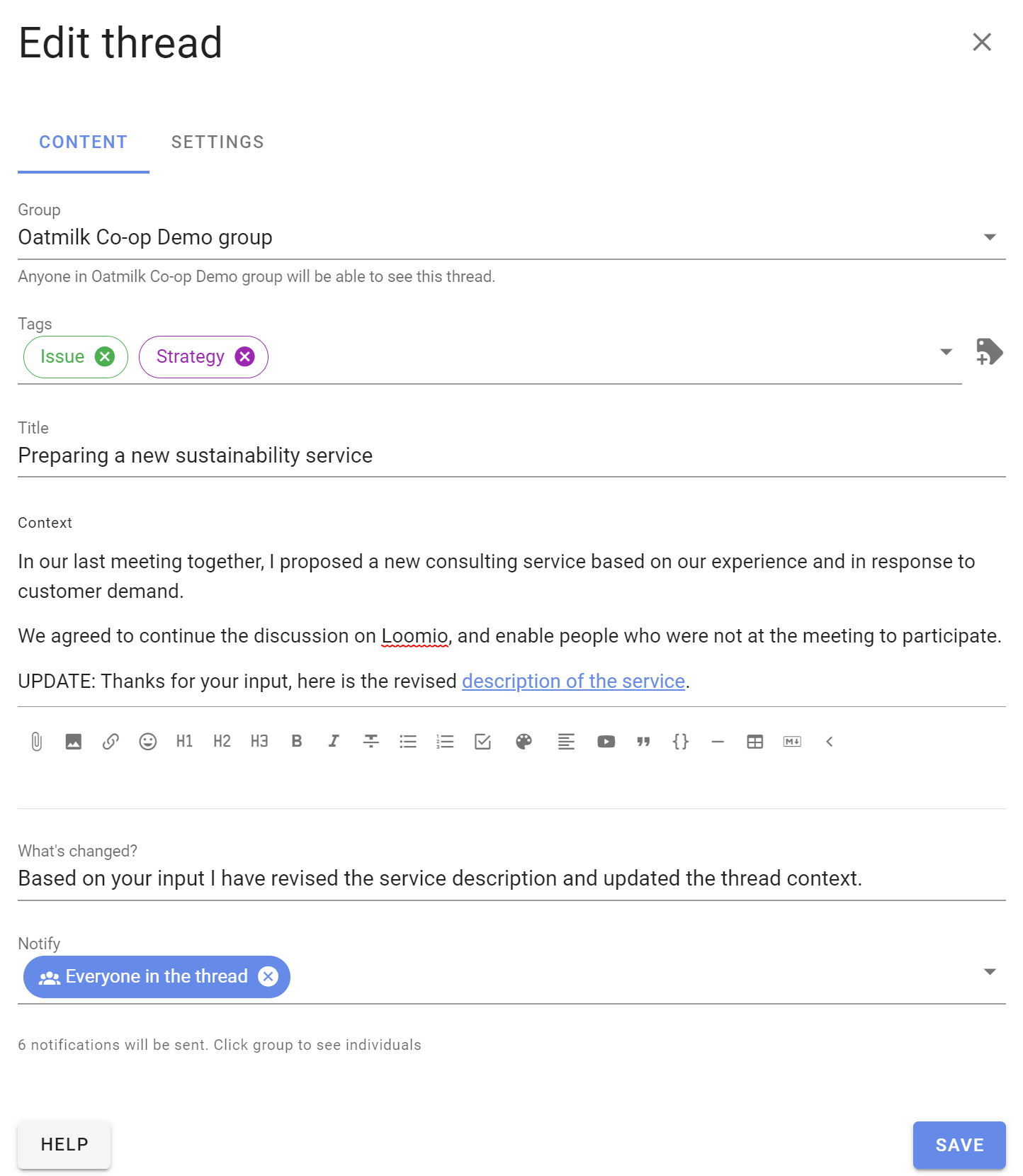
스레드에는 배경을 수정했다는 사실이 표시됩니다. 알림을 받을 사람에게는 요약 내용이 알림과 함께 전달됩니다.

탐색
오른쪽 사이드바의 바로 이동 영역에서 스레드 내의 원하는 위치로 이동할 수 있습니다.
- 시작을 선택하면 토론 배경으로 이동합니다.
- 아직 안 본 내용은 스레드에 읽지 않은 활동이 있을 때 표시됩니다.
- 최신은 현재 불러온 항목보다 더 새로운 활동이 있을 때 표시됩니다.
- 주요 항목 링크를 선택하면 중요한 댓글, 투표, 결론으로 바로 이동합니다.
- 끝을 선택하면 스레드의 마지막 항목으로 이동합니다.
H2 또는 H3 제목이 포함된 댓글, 투표, 제안은 주요 항목 링크에 자동으로 추가됩니다. 주요 항목을 선택하면 해당 위치로 바로 이동합니다.
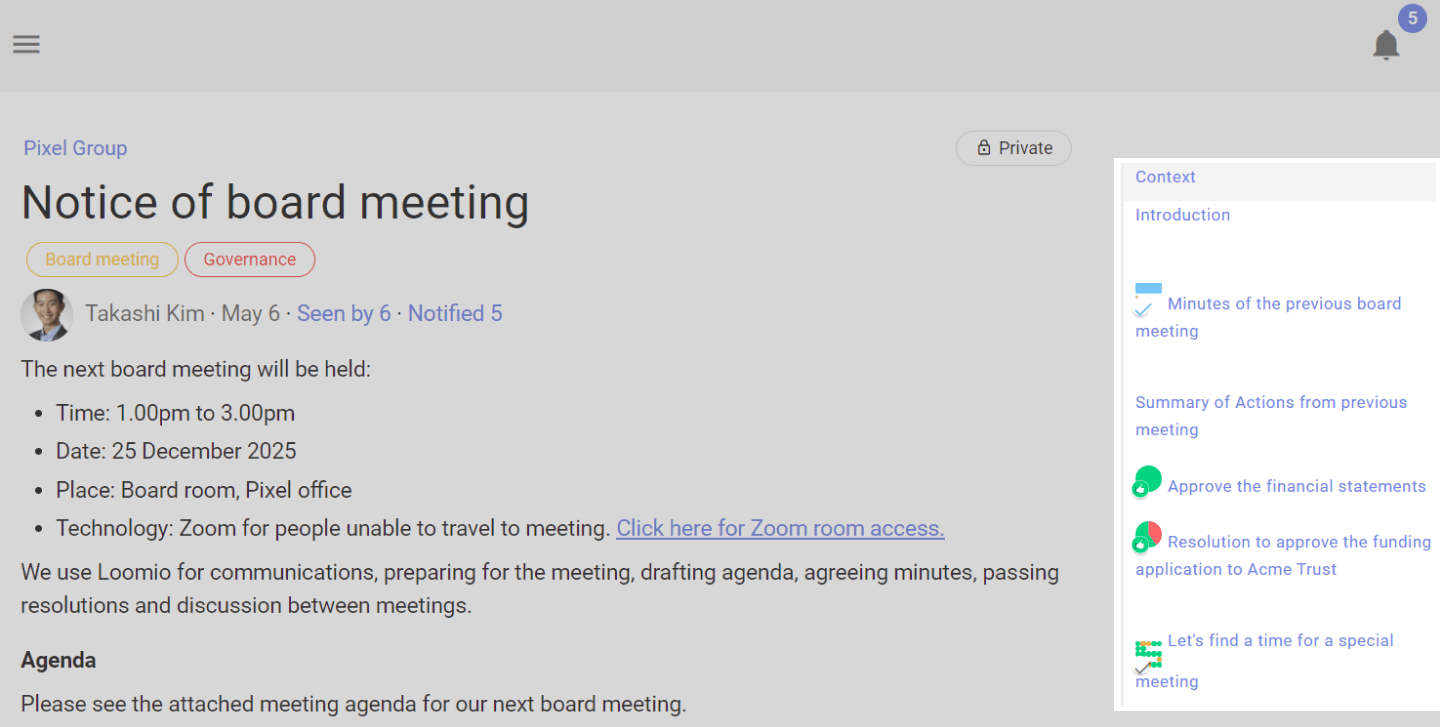
댓글, 투표, 표 또는 결론을 추가하면 Loomio는 직접 추가한 새 항목을 읽음으로 표시합니다. 따라서 확인해야 할 새 내용으로 표시되지 않습니다.
알림과 멤버
오른쪽 사이드바에서 이메일 알림을 설정하고, 누가 초대되었는지, 누가 스레드를 읽었는지, 누가 알림을 받았는지 확인할 수 있습니다.
이 스레드의 이메일 알림
현재 알림 설정을 선택하면 Loomio에서 모든 활동에 대한 이메일을 받을지, 직접 알림을 받는 활동에 대해서만 이메일을 받을지, 이메일을 받지 않을지 선택할 수 있습니다. 모든 활동에 대한 이메일을 받으면 활동이 많은 스레드에서는 이메일이 많이 올 수 있습니다.
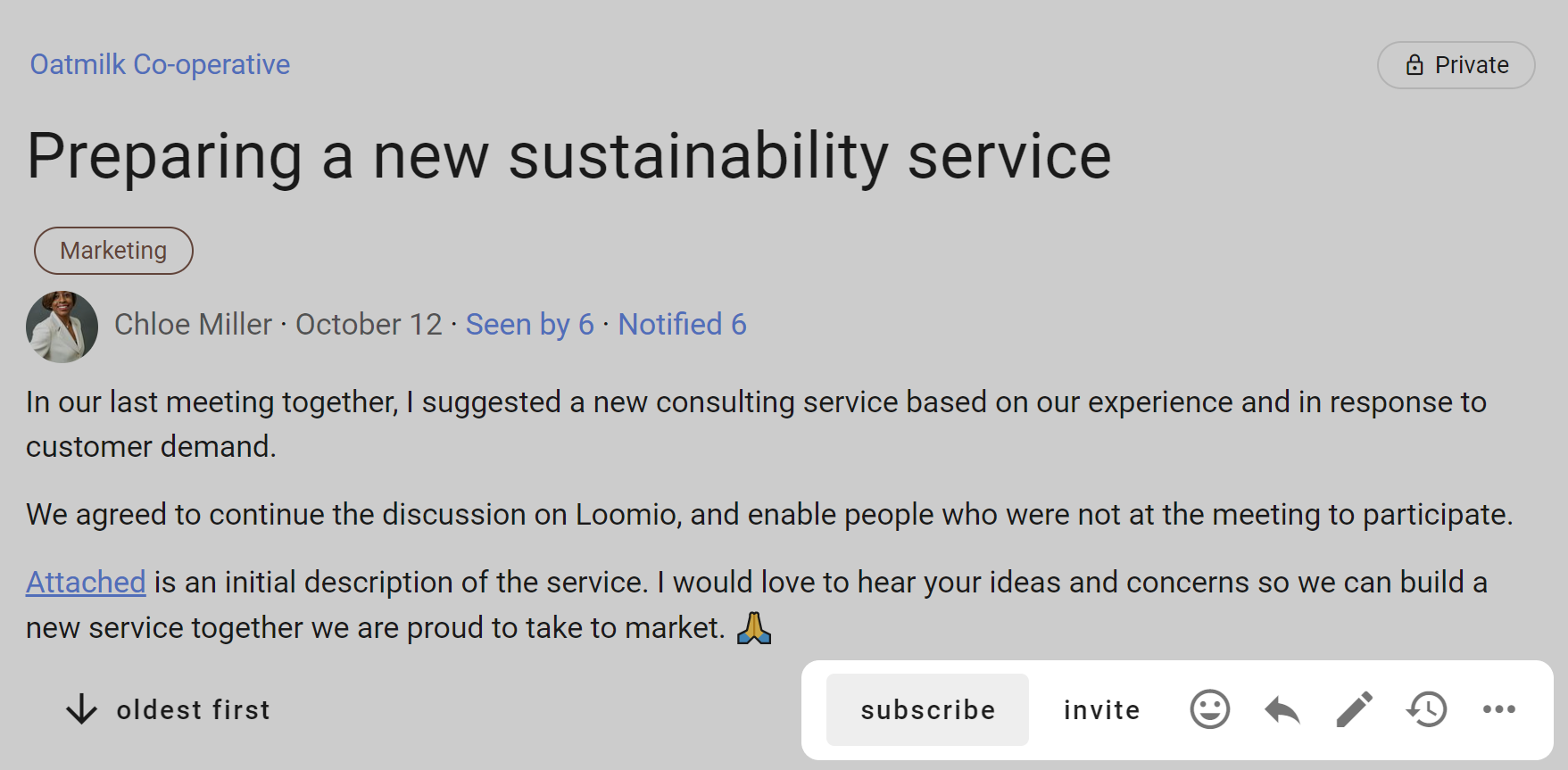
초대
스레드를 시작한 후 사람을 추가하려면 초대를 선택하세요.
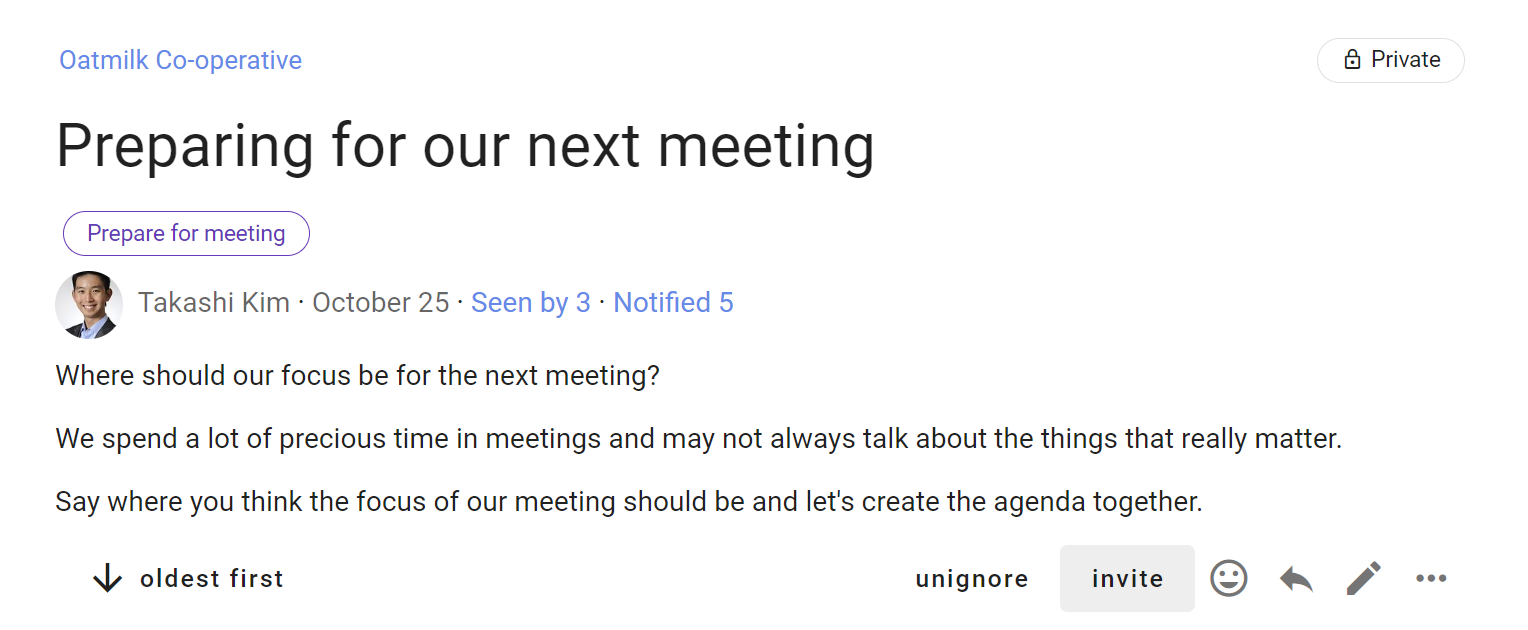
그룹이나 하위 그룹을 선택하거나, 개별 멤버의 이름을 입력하거나, 이메일 주소를 입력해 게스트를 초대하세요.
사람 찾기 또는 초대 입력란으로 이미 스레드에 참여 중인 사람의 목록을 필터링할 수도 있습니다. 입력란을 비우면 전체 목록이 다시 표시되며, 사람이 50명을 넘으면 페이지 이동 기능을 사용하세요. 수신자를 선택하면 멤버 목록 대신 메시지를 선택적으로 입력할 수 있는 입력란이 나타납니다. 초대 또는 알림을 선택하면 새로 추가한 사람에게는 초대가 전송되고, 이미 접근 권한이 있는 사람에게는 알림이 다시 전송됩니다.
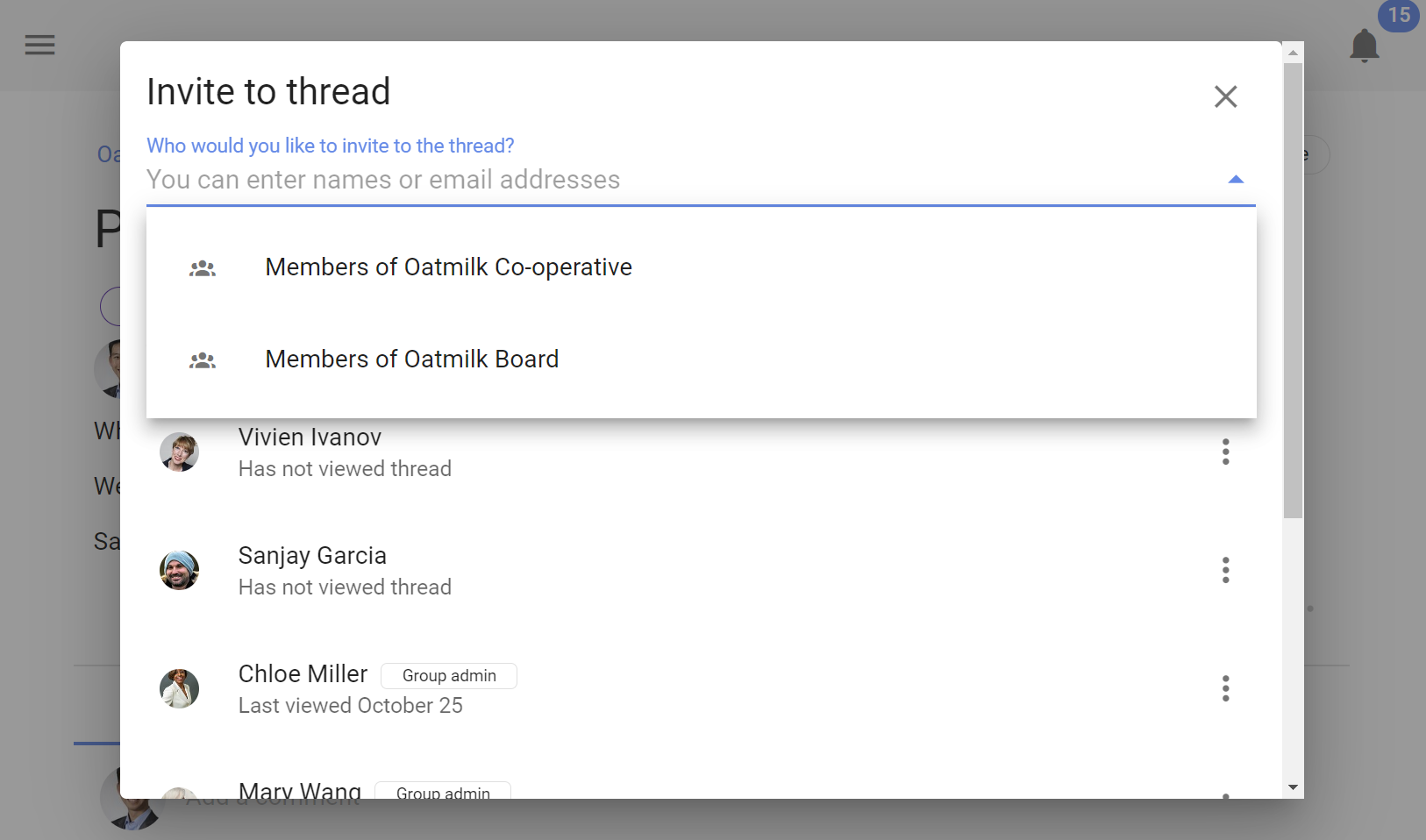
게스트는 이 스레드를 보고 참여할 수 있지만, 별도로 초대받지 않으면 그룹의 다른 토론은 볼 수 없습니다.
창 위쪽의 안내문은 닫을 수 있습니다. Loomio는 계정별로 어떤 안내문을 닫았는지 기억합니다.
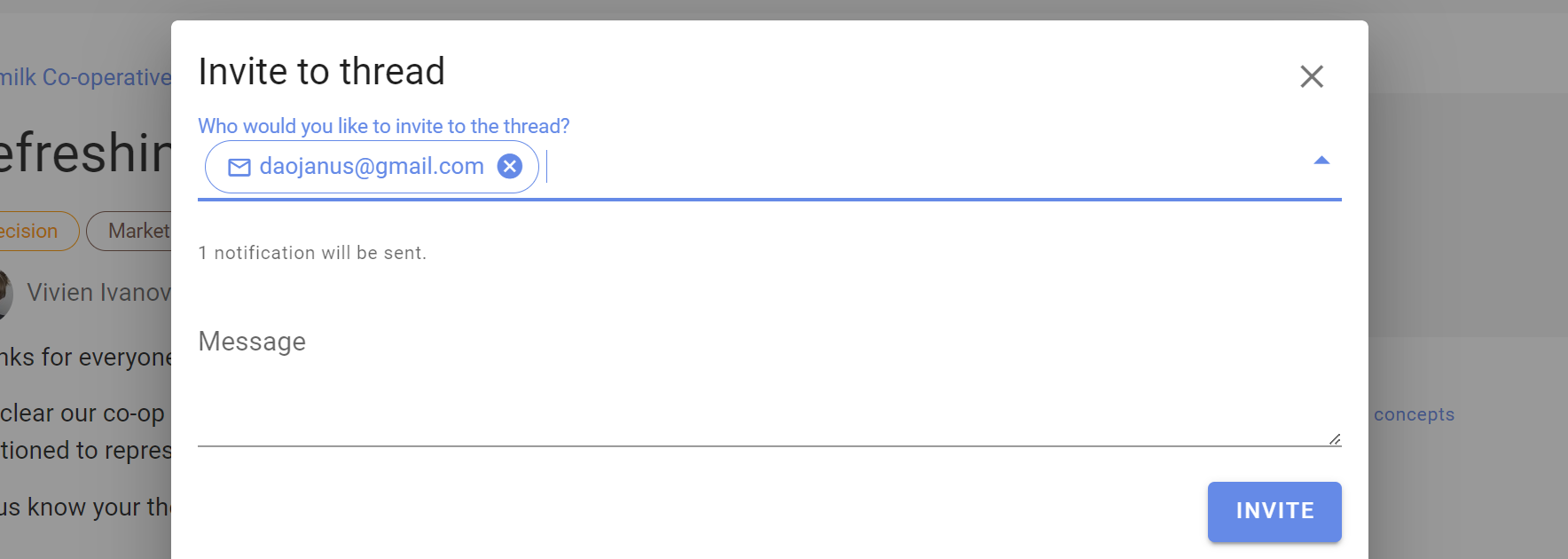
누군가를 제외하려면 이름 옆의 점 세 개 메뉴(⋯)를 열고 토론에서 제외를 선택하세요.
읽은 사람
읽은 사람에는 누가 언제 스레드를 열었는지 표시됩니다. 중요한 정보를 아직 보지 못했을 수 있는 사람을 파악하는 데 도움이 됩니다.
알림 전송됨
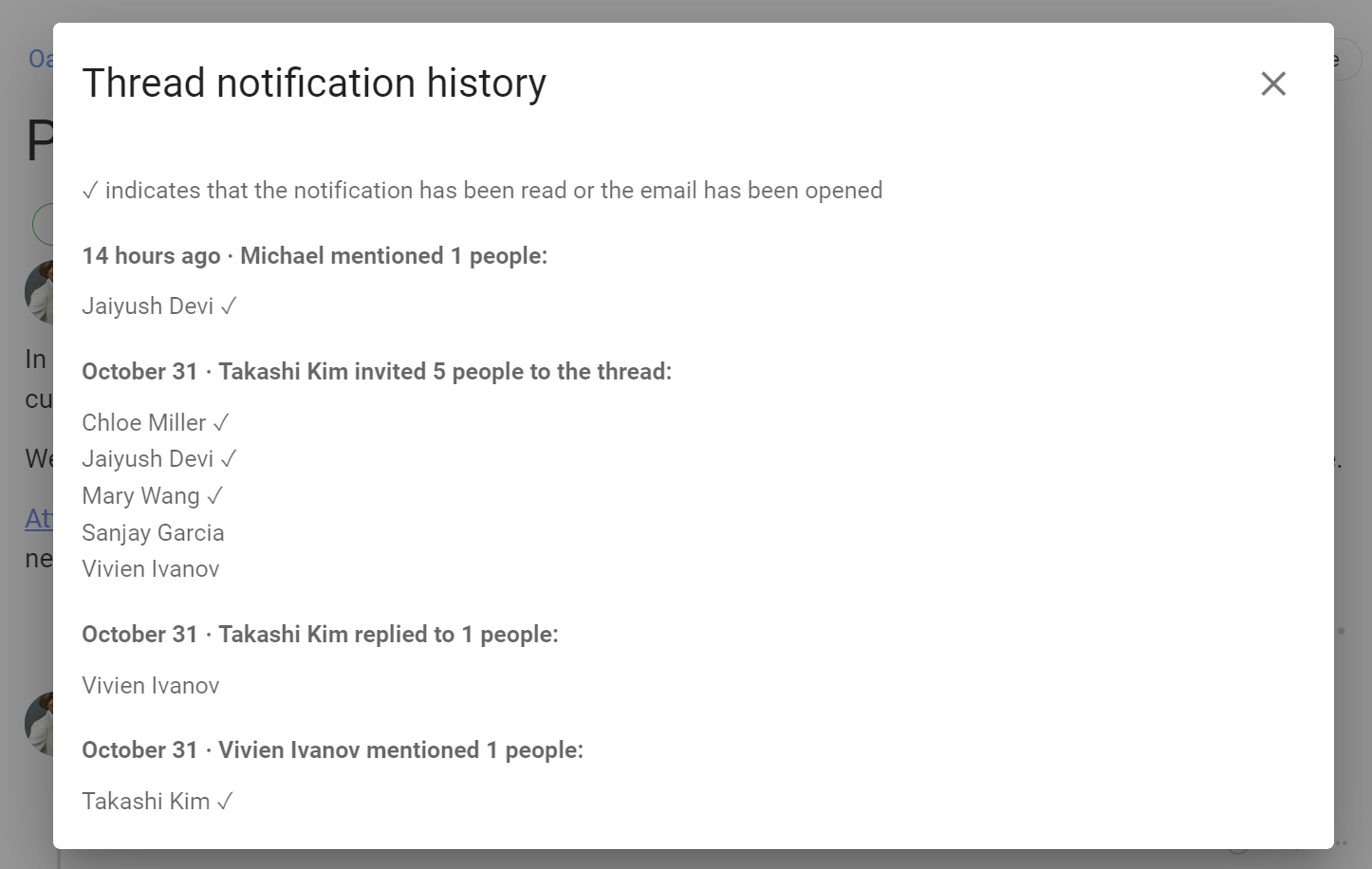
알림 전송됨을 선택하면 토론 알림 내역이 열립니다. 초대, 멘션, 답글이 포함되며, 누가 알림을 받았는지 표시됩니다. 확인할 수 있는 경우 각 알림을 읽었는지도 표시됩니다.
스레드 설정
스레드 관리자와 그룹 관리자는 스레드 설정을 선택해 답글 배치 방식을 변경하고 다른 토론 설정을 조정할 수 있습니다.
배치 방식
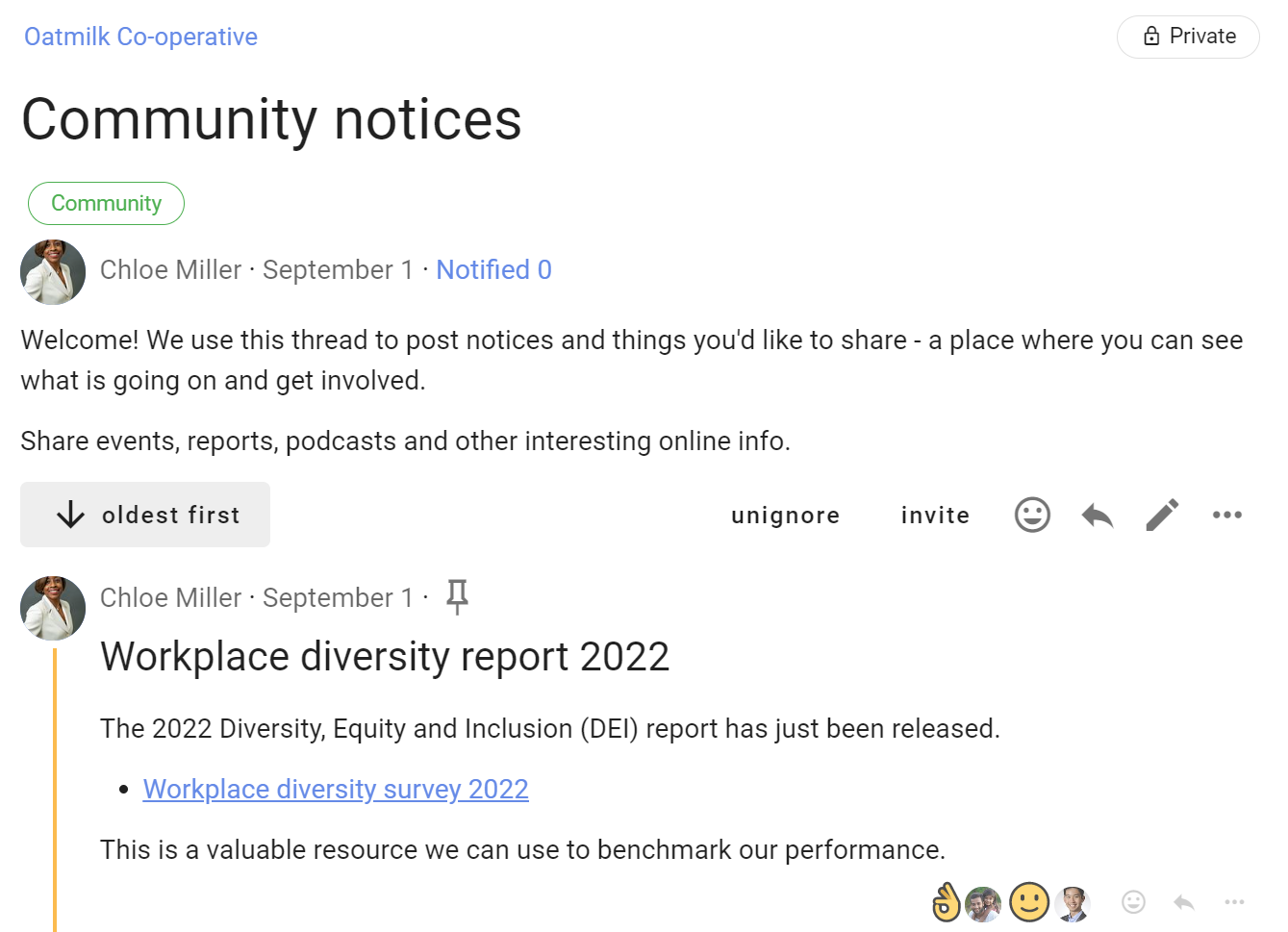
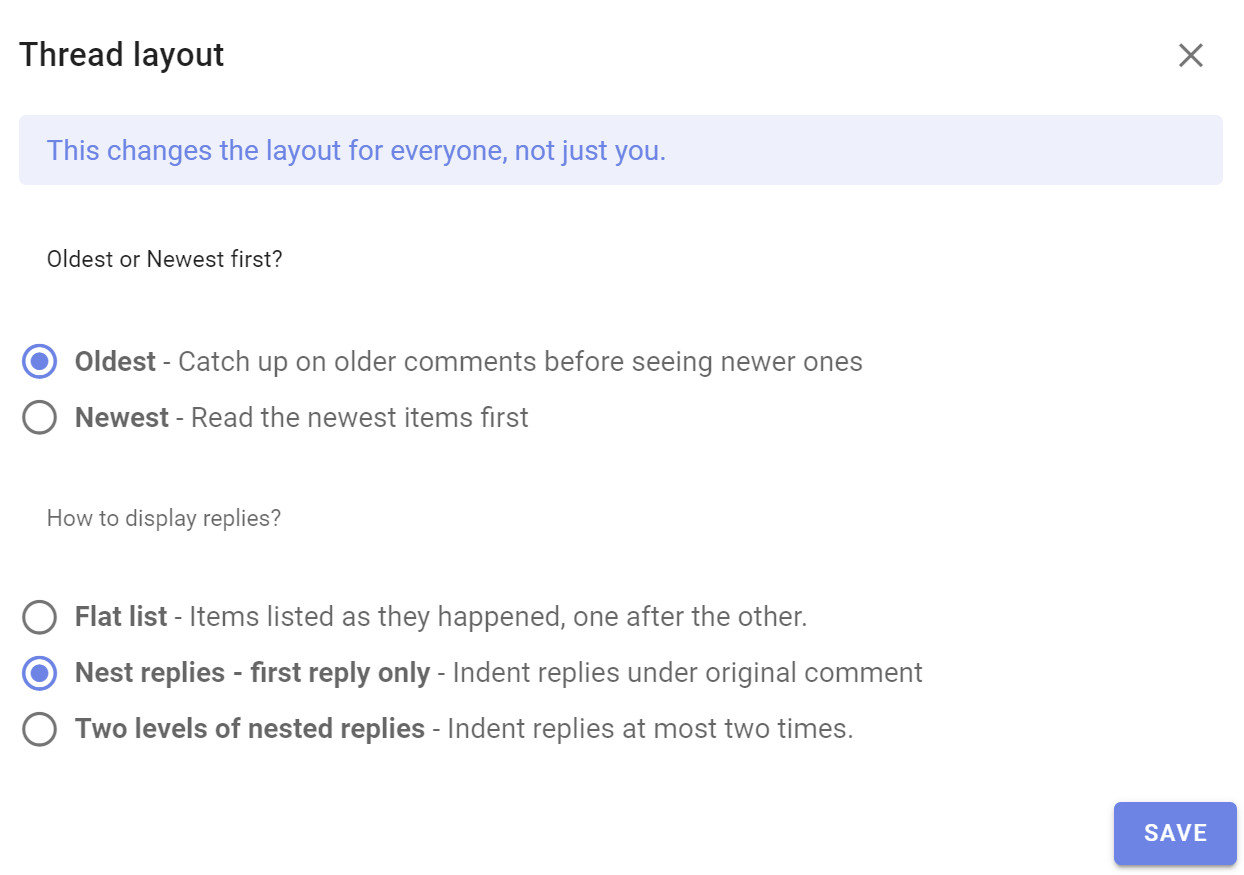
시간순을 선택하면 항목이 게시된 순서대로 나열되고, 계층형을 선택하면 답글이 해당 원문 아래에 모입니다. 이 설정을 변경하면 스레드에 참여하는 모든 사람에게 적용됩니다.
한 번에 하나의 투표만 진행
이 항목을 선택하면 현재 투표가 마감될 때까지 다른 투표를 시작할 수 없습니다. 새 스레드에서는 기본적으로 선택되어 있지 않습니다. 토론 템플릿에서 시작한 스레드는 해당 템플릿의 설정을 사용합니다.
관리자만 첨부 가능
이 설정을 켜면 투표 응답과 이메일 답글을 포함한 스레드 전체에서 스레드 관리자와 그룹 관리자만 새 파일과 본문 내 이미지를 추가할 수 있습니다. 기존 첨부 파일은 계속 이용할 수 있으며, 참여자는 자신의 텍스트를 수정하거나 첨부 파일을 삭제할 수 있습니다.
토론 및 투표 템플릿에서 새 스레드에 이 설정을 적용할 수 있습니다. 토론 템플릿과 투표 템플릿을 참고하세요.
댓글 길이 제한
댓글을 간결하게 유지하려면 댓글당 최대 글자 수를 설정하세요. 제한하지 않으려면 비워 두세요. 이 제한은 관리자를 포함한 모든 사람에게 적용됩니다.
작업
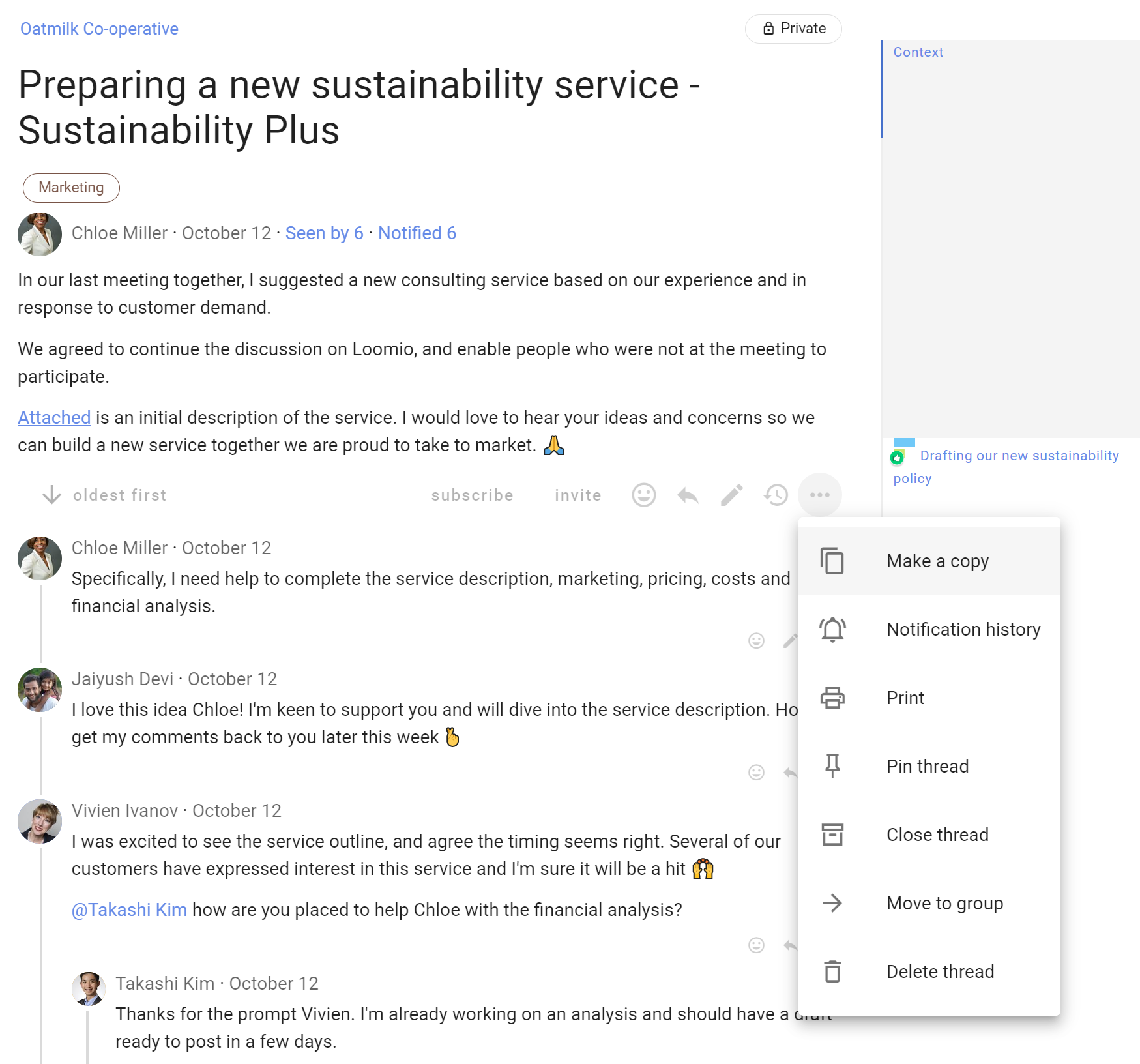
오른쪽 사이드바에는 스레드 전체에 적용되는 작업이 있습니다. 일부 작업은 그룹 페이지의 스레드 옆에 있는 점 세 개 메뉴(⋯)에서도 사용할 수 있습니다.
표시되는 작업은 권한에 따라 다릅니다. 그룹 관리자는 스레드를 관리할 수 있으며, 그룹 설정에 따라 멤버도 일부 관리 작업을 수행할 수 있습니다. 그룹 권한을 참고하세요.
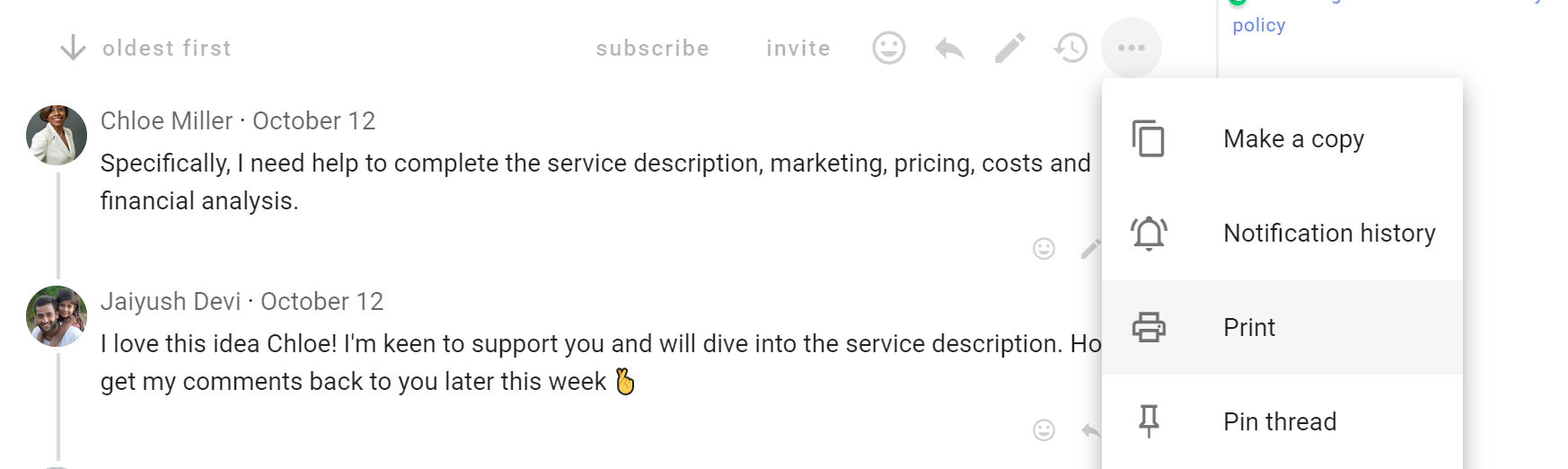
인쇄
인쇄를 선택하면 인쇄에 적합한 페이지가 생성됩니다. 브라우저의 인쇄 대화상자에서 PDF로 저장하세요.
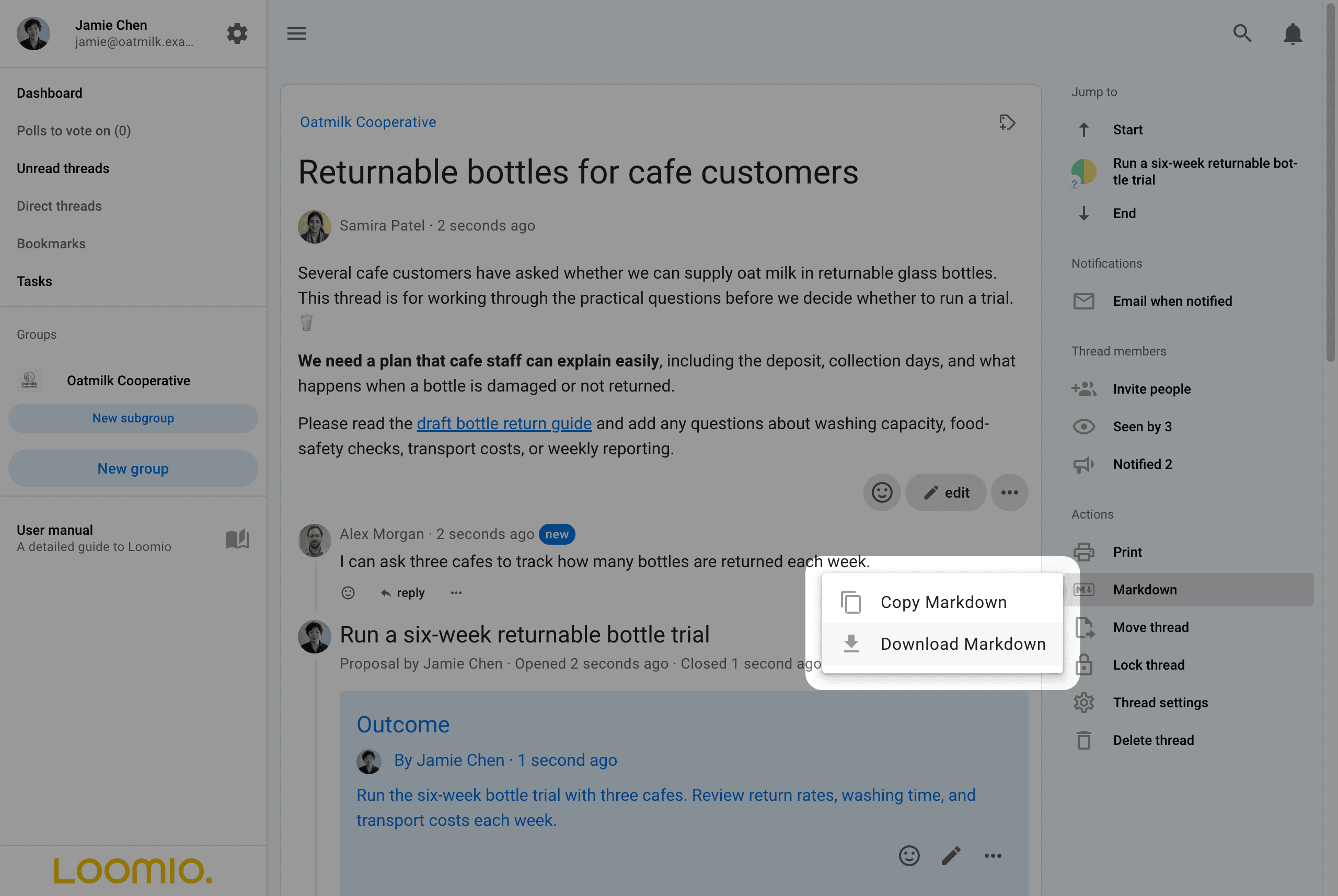
Markdown
Markdown을 선택하면 전체 스레드를 구조화된 Markdown으로 저장할 수 있습니다. 마크다운 복사를 선택하면 클립보드에 복사하고, Markdown 다운로드를 선택하면 .md 파일로 저장합니다. 회의록, 문서, 결정 기록, AI 도우미 또는 Markdown을 지원하는 다른 도구에 사용할 수 있습니다.
문서는 스레드 키, 원본 URL, 그룹, 생성일, 마지막 활동일, 태그가 포함된 YAML 머리말로 시작합니다. URL을 사용하면 Loomio의 해당 스레드로 돌아갈 수 있습니다. 이어서 토론 배경과 모든 댓글, 투표, 개별 표, 결론이 스레드 화면과 같은 순서와 계층 구조로 포함됩니다.
각 투표는 하나의 섹션으로 구성됩니다. 댓글, 개별 표, 결론은 인용문으로 표시되며, 답글은 답변 대상 항목 아래에 인용문으로 표시됩니다. 이를 통해 각 사람이 작성한 내용의 시작과 끝을 알 수 있습니다. 각 인용문의 첫 줄에는 작성자, 작성 시각, 스레드 내 항목 번호, 반응이 표시됩니다. 개별 표와 결론에는 항목의 종류도 표시됩니다. 스레드 키와 항목 번호는 Loomio에서 각 항목을 식별합니다.
Loomio는 스레드와 동일한 공개 범위 규칙을 적용합니다. 볼 수 없는 결과와 투표 이유는 포함되지 않으며, 익명 투표에서는 투표자를 식별할 수 없습니다. 진행 중인 투표에서 투표하기 전까지 결과를 숨기는 경우, 스레드를 내보내기 전에 투표하세요. 투표하기 전에는 Markdown과 인쇄를 사용할 수 없습니다.
예를 들어 댓글, 반응, 제안, 두 개의 표, 답글, 결론이 포함된 토론은 다음과 같은 Markdown으로 내보내집니다.
---
key: "fi2TAgeC"
url: "https://www.loomio.com/d/fi2TAgeC/returnable-bottles-for-cafe-customers"
group: "Oatmilk Cooperative"
created: "2026-09-10T23:28:30Z"
last_activity: "2026-09-10T23:28:30Z"
---

# Discussion: Returnable bottles for cafe customers · Samira Patel · 2026-09-10 23:28

Several cafe customers have asked whether we can supply oat milk in returnable glass bottles. This thread is for working through the practical questions before we decide whether to run a trial. 🥛

**We need a plan that cafe staff can explain easily** , including the deposit, collection days, and what happens when a bottle is damaged or not returned.

Please read the [draft bottle return guide](https://example.com/oatmilk-bottle-return-guide) and add any questions about washing capacity, food-safety checks, transport costs, or weekly reporting.

> **Alex Morgan** · 2026-09-10 23:28 · #1 · 👍 Jamie Chen, Samira Patel
>
> I can ask three cafes to track how many bottles are returned each week.

## Proposal: Run a six-week returnable bottle trial · Jamie Chen · 2026-09-10 23:28 · #2

- **Status:** Closed 2026-09-10T23:28:30Z
- **Options:** Agree; Abstain; Disagree

Supply returnable glass bottles to three cafe customers for six weeks, with one collection from each cafe every week.

<mark>Before launch, confirm the deposit guidance and the food-safety record for every washed batch.</mark>

| Measure | Review |
| --- | --- |
| Return rate | Weekly |
| Cleaning time | Each batch |
| Transport cost | End of trial |

### Current results

| Option | Votes | % of votes cast | % of eligible voters | Voters |
| --- | --- | --- | --- | --- |
| Agree | 1 | 50% | 33% | Samira Patel |
| Abstain | 1 | 50% | 33% | Alex Morgan |
| Disagree | 0 | 0% | 0% | No voters |
| Not voted | 1 |  | 33% | Jamie Chen |

> **Samira Patel** voted **Agree** · 2026-09-10 23:28 · #3 · ❤️ Jamie Chen
>
> The six-week trial gives us enough time to test collections and washing capacity.
>
> > **Alex Morgan** · 2026-09-10 23:28 · #4
> >
> > Could we confirm which cafes will participate before the trial starts?

> **Alex Morgan** voted **Abstain** · 2026-09-10 23:28 · #5
>
> I can support the trial once the collection dates are confirmed with each cafe.

> **Jamie Chen** shared an outcome · 2026-09-10 23:28 · #7
>
> Run the six-week bottle trial with three cafes. Review return rates, washing time, and transport costs each week.
제목과 레이블에는 선택한 언어가 사용됩니다. 참여자가 작성한 내용은 원래 언어로 유지됩니다.
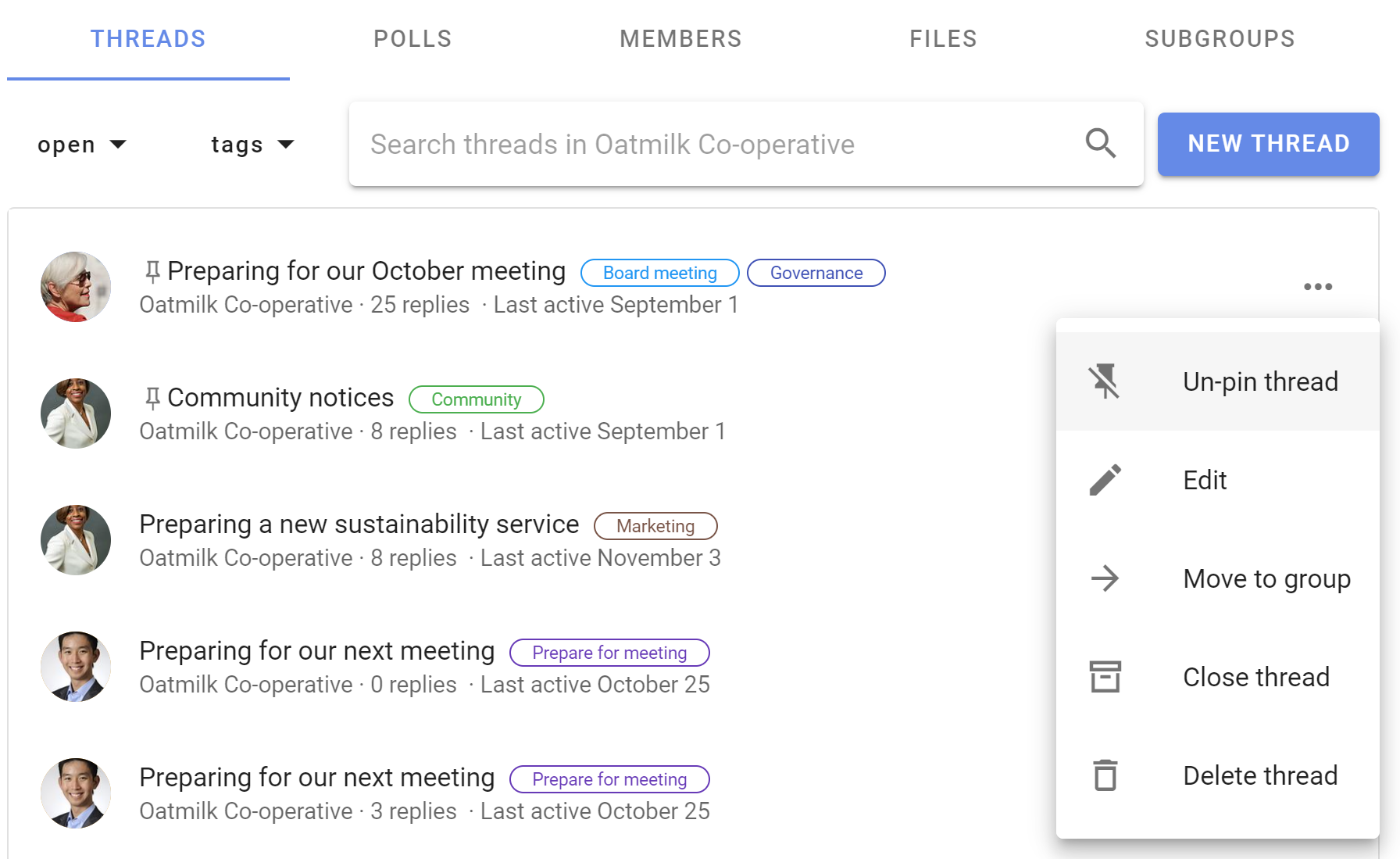
스레드 고정 또는 고정 해제
고정된 스레드는 그룹 페이지에서 다른 스레드 위에 표시됩니다. 환영 토론, 소식, 공지 등에 스레드 고정을 주로 사용합니다.
그룹 페이지에서 스레드 옆의 점 세 개 메뉴(⋯)를 열고 스레드 고정을 선택하세요. 고정된 스레드는 고정한 시각에 따라 정렬됩니다. 순서를 바꾸려면 고정을 해제한 후 다시 고정하세요.
스레드 고정 해제를 선택하면 스레드가 활동에 따른 정렬 순서로 돌아갑니다.
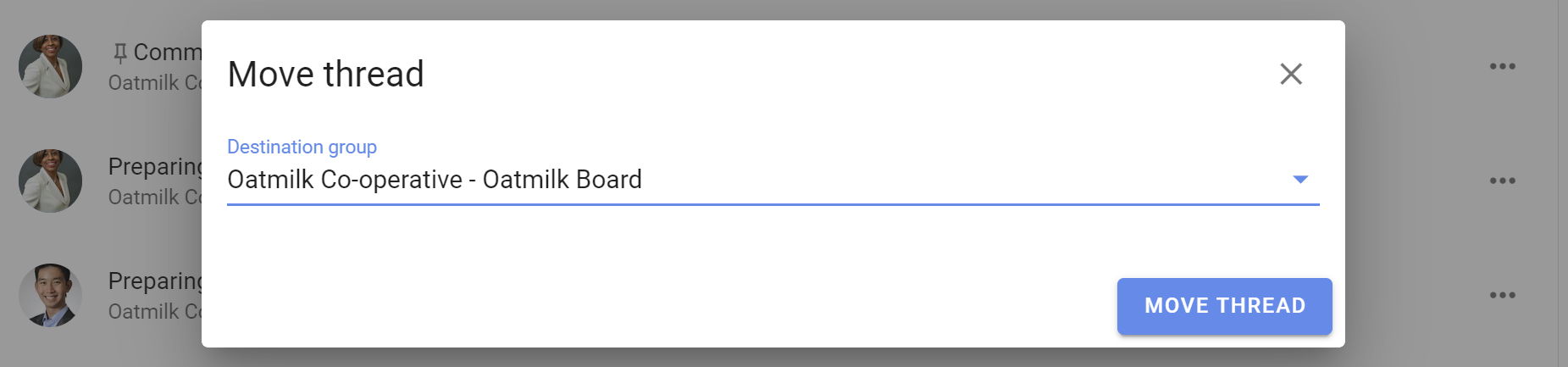
스레드 이동
스레드 이동을 선택하면 스레드를 다른 그룹이나 하위 그룹으로 이동하거나 다이렉트 스레드로 전환할 수 있습니다. 이동한 그룹의 멤버와 해당 스레드에 개별적으로 초대된 사람이 스레드를 볼 수 있습니다.
팁
다이렉트 토론이나 비공개 하위 그룹에서 초안을 시작하고, 준비가 되면 그룹으로 이동하세요.
전체 스레드 대신 선택한 활동을 이동하려면 스레드 간 항목 이동을 참고하세요.
스레드 잠금 또는 잠금 해제
댓글 작성이나 추가 변경을 막으려면 스레드를 잠그세요. 스레드에서 진행 중인 투표가 모두 마감된 후에만 스레드를 잠글 수 있습니다.
작업에서 스레드 잠금을 선택하세요. 잠긴 스레드는 진행 중인 토론 목록에서 제외되고 잠김 태그가 표시됩니다.
잠긴 스레드를 찾으려면 그룹 페이지에서 토론 필터를 열고 잠김을 선택하세요. 댓글 작성과 변경을 다시 허용하려면 스레드를 열고 스레드 잠금 해제를 선택하세요.
스레드 삭제
스레드를 삭제하면 영구적으로 제거되며 되돌릴 수 없습니다. 나중에 다시 필요할 수 있다면 스레드를 잠그세요.
스레드 삭제를 선택하고 삭제를 확인하세요.