토론 시작
Loomio에서 토론을 시작하는 것은 이메일을 작성하는 것과 비슷합니다. 이메일의 제목은 토론 제목에 해당하고, 이메일 본문은 토론의 배경에 해당합니다.
이메일 수신자 목록에 사람을 추가하듯이 Loomio에서도 개인이나 그룹을 토론에 초대할 수 있습니다. 초대받은 사람은 토론 내용이 담긴 이메일 알림을 받습니다.
이메일로 토론에 답글을 보내면 해당 댓글이 토론에 표시됩니다.
이메일과 마찬가지로 토론은 간단한 질문일 수도 있고, 배경 정보를 제공하는 링크나 파일을 첨부하여 주제를 자세히 소개하는 글일 수도 있습니다.
새 토론
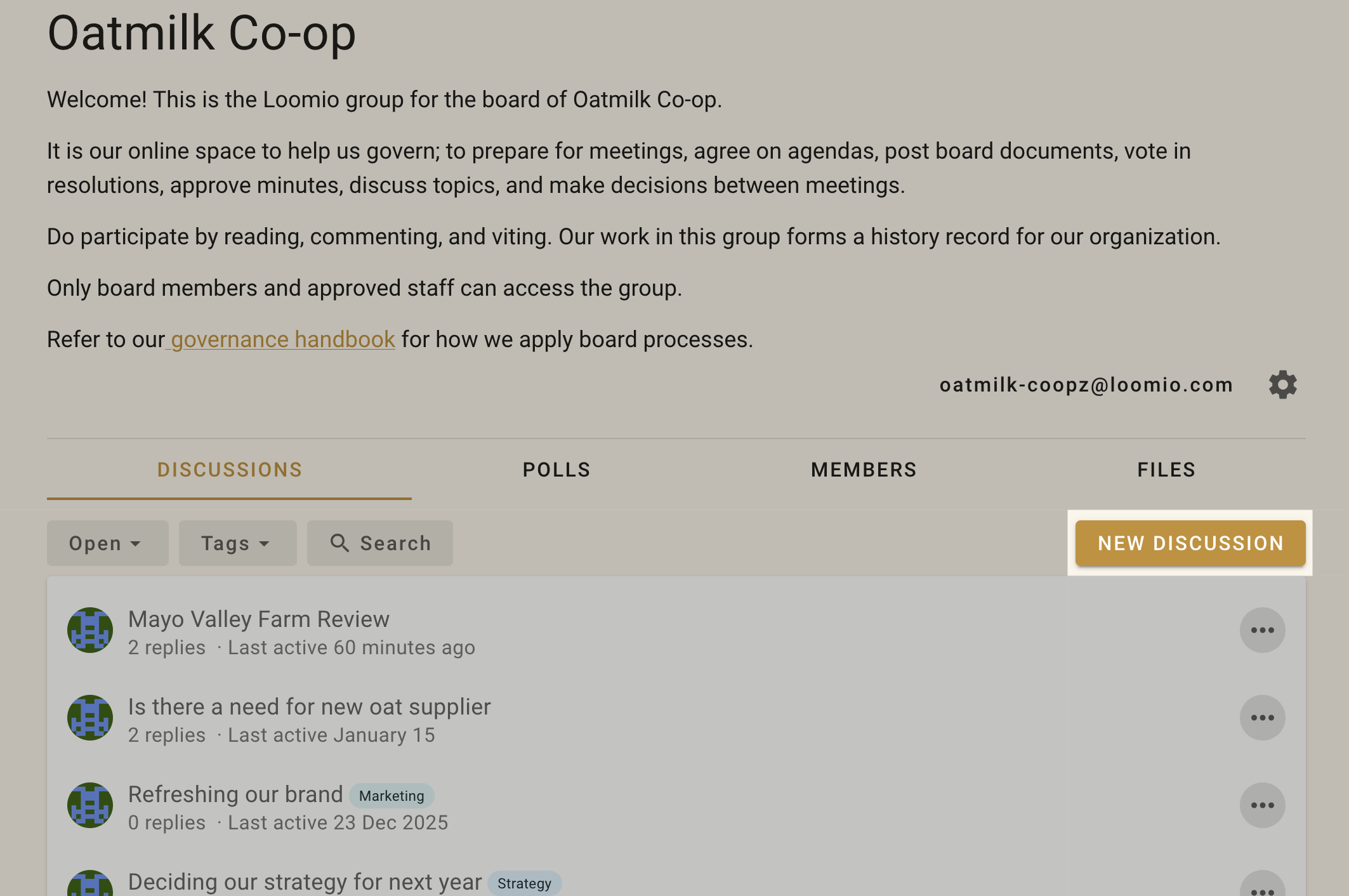
Loomio 그룹 페이지에서 새 토론 버튼을 찾아 새 토론을 시작하세요.
Loomio 그룹이나 하위 그룹에서 토론을 시작할 수 있습니다.
그룹
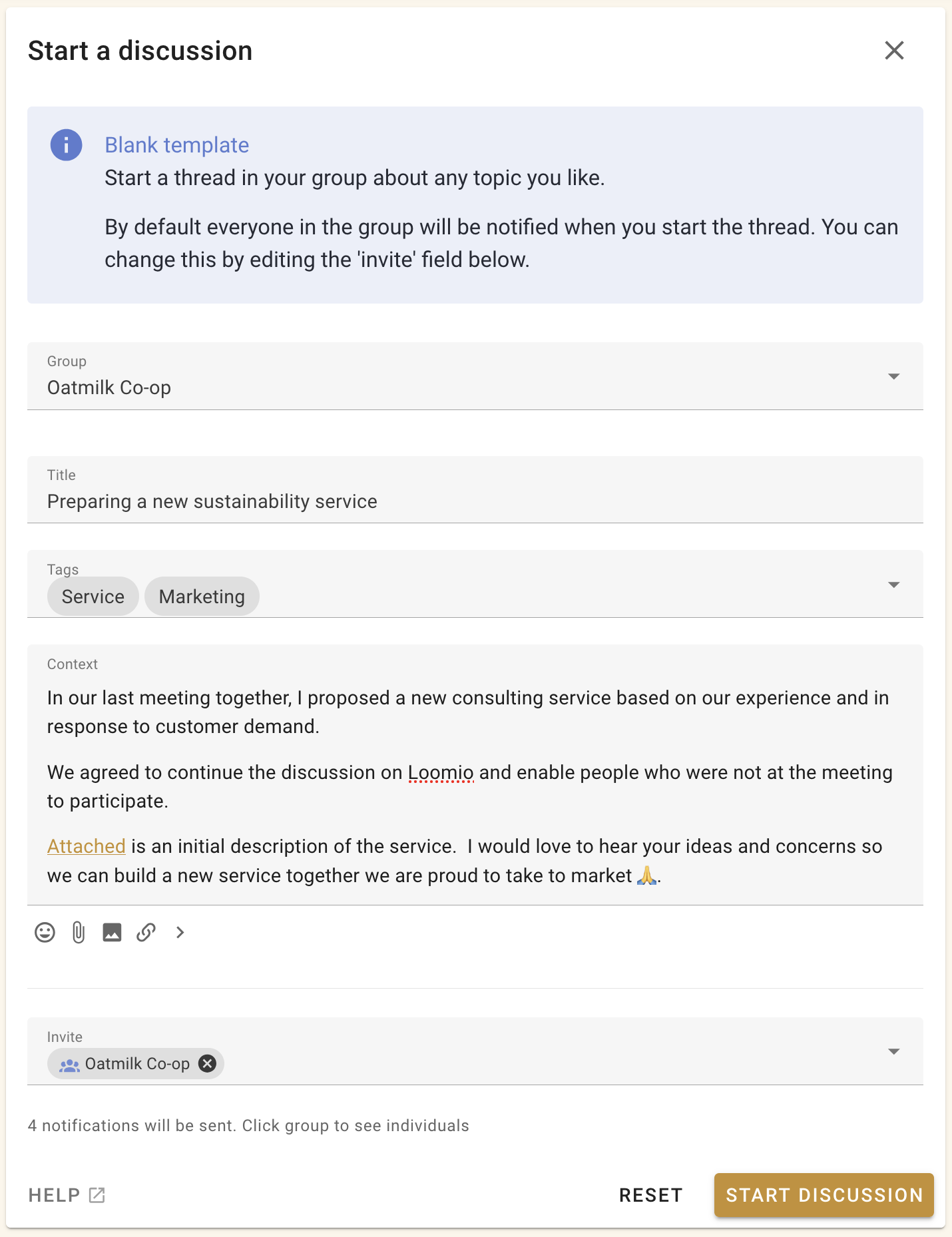
토론을 시작할 그룹이나 하위 그룹의 이름이 올바른지 확인하세요. 해당 그룹의 모든 멤버가 토론을 볼 수 있습니다. 다른 그룹에서 토론을 시작하거나 그룹 없이 '직접' 토론을 시작할 수도 있습니다.
팁
아직 그룹에 토론을 공개할 준비가 되지 않았다면 '직접' 토론으로 시작하세요. 준비가 되면 토론을 Loomio 그룹으로 옮길 수 있습니다.
초대 및 알림
초대 필드에서 새 토론 알림을 즉시 받을 사람을 지정합니다.
그룹 멤버는 알림을 받지 않아도 그룹의 토론을 볼 수 있습니다. 초대에 그룹 멤버를 추가하면 해당 멤버에게 이메일 알림과 Loomio 내 알림이 전송됩니다.
그룹의 모든 멤버에게 알림을 보내려면 그룹을 선택하세요. 개별 멤버를 선택하려면 그룹을 펼치세요. 알림 대상에서 제외하려면 이름 옆의 ×를 선택하세요.

멤버의 이름을 입력한 다음 목록에서 선택하세요.

게스트를 초대하려면 이메일 주소를 입력하세요. 게스트는 이 스레드를 보고 참여할 수 있지만, 별도로 초대받지 않으면 그룹의 다른 토론을 볼 수 없습니다.

아무에게도 알림을 보내지 않고 토론을 시작할 수도 있습니다. 그룹 멤버는 Loomio에서 토론을 찾을 수 있으며, 알림 설정에 따라 활동 요약 이메일에서도 볼 수 있습니다.
태그
태그 검색으로 토론을 쉽게 찾을 수 있도록 태그를 추가하세요. 그룹 관리자는 새 태그를 만들 수 있습니다.
제목
토론 내용에 맞는 제목을 입력하세요. 토론 제목은 이메일 제목과 비슷합니다.
배경
토론의 배경에서 주제를 소개하고 대화의 방향이나 결정할 사항을 설명하세요. 서식 도구로 핵심 내용을 강조하세요. 배경 정보를 포함하고, 파일을 첨부하고, 온라인 문서 링크를 추가하고, 동영상을 삽입하세요.
배경은 항상 토론 상단에 표시되며, 토론이 진행되는 동안 언제든지 수정할 수 있습니다. 토론이 끝나면 배경에 결론을 반영하세요.