알고 계셨나요? 휴대전화 홈 화면에 Loomio나 자주 이용하는 다른 웹사이트의 아이콘을 쉽게 만들 수 있습니다. 해당 서비스가 전용 모바일 앱을 제공하지 않더라도 다른 앱과 거의 같은 방식으로 이용할 수 있습니다.
Loomio는 아직 전용 모바일 앱을 제공하지 않지만, 많은 사람이 휴대전화에서 매일 편리하게 이용하고 있습니다. 다음의 간단한 단계를 따라 30초 만에 설정해 보세요.
2026년 십일월 업데이트: 이제 Loomio는 설치할 수 있는 웹 앱입니다. 홈 화면에 추가하면 별도의 창에서 열리며, 지원되는 브라우저에서는 푸시 알림도 받을 수 있습니다. iPhone이나 iPad에서는 Safari에서 추가하세요. 비밀번호 외에도 Google이나 이메일로 전송된 코드를 사용해 로그인할 수 있습니다. 아래 단계는 여전히 유효합니다.
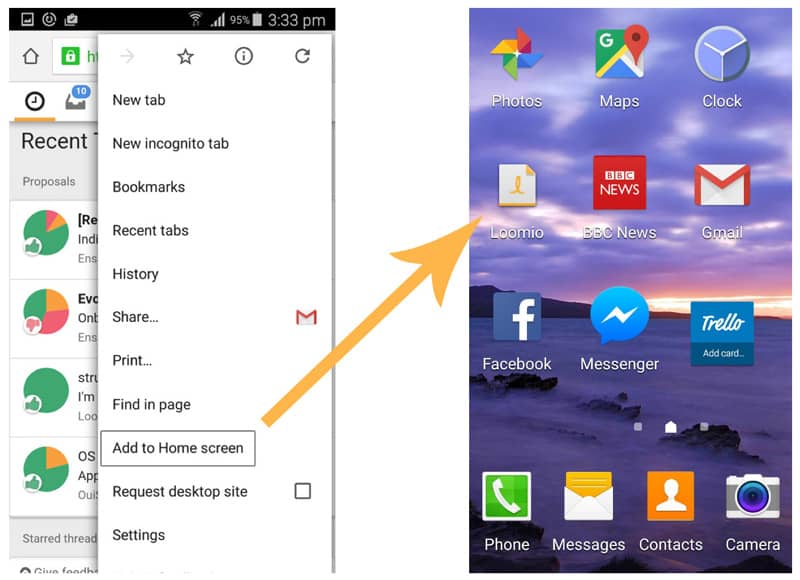
홈 화면에 바로가기 추가하기
-
휴대전화의 웹 브라우저를 열고 www.loomio.com에 접속하세요.
-
사용자 이름과 비밀번호로 로그인하세요.
앞으로 자동으로 로그인하려면 “로그인 상태 유지” 옵션을 선택하세요.
- 모바일 운영체제에 맞는 단계를 따르세요.
- Android: 오른쪽 상단의 점 세 개 메뉴를 누르고 “홈 화면에 추가”를 선택하세요.
- iOS: “공유” 버튼을 누르고 “홈 화면에 추가”를 선택하세요.
- 바로가기 이름을 입력하라는 메시지가 나타나면 “Loomio”라고 입력하세요.
이제 준비가 끝났습니다!
유용한 팁: 같은 방법으로 자주 이용하는 다른 웹사이트의 홈 화면 바로가기도 만들 수 있습니다 🙂
휴대전화 홈 화면으로 돌아가면 Loomio 아이콘이 보입니다. 아이콘을 누르면 토론과 결정을 바로 확인할 수 있습니다.
Loomio는 반응형 웹 애플리케이션입니다. 따라서 데스크톱, 노트북, 태블릿, 휴대전화 등 어떤 크기의 화면을 사용하든 화면에 맞게 크기가 조정됩니다. 하나의 앱을 모든 기기에서 사용하므로 한 기기에서 수행한 작업은 다음에 다른 기기로 로그인할 때도 최신 상태로 반영됩니다.
Loomio가 처음이신가요? 휴대전화에 설정하기 전에 의사결정이 어떻게 진행되는지 살펴보세요.
즐겁게 협업하세요!
태그: 가이드